Hinweis
Für den Zugriff auf diese Seite ist eine Autorisierung erforderlich. Sie können versuchen, sich anzumelden oder das Verzeichnis zu wechseln.
Für den Zugriff auf diese Seite ist eine Autorisierung erforderlich. Sie können versuchen, das Verzeichnis zu wechseln.
Note
Funktionen in diesem Artikel werden von Agenten oder Workflows genutzt, die vom GitHub Copilot-Harness betrieben werden.
Nutzungsbasierte Abrechnung gilt für die Nutzung, den Bau, das Testen und die Bewertung von Agenten. Diese Aktionen könnten Copilot-Credits verbrauchen. Erfahren Sie mehr unter Kosten verwalten für Agenten, die vom GitHub Copilot-Harness betrieben werden.
Der Extract-Knoten verarbeitet Dokumente und gibt die definierten Werte und Tabellen zurück. Es unterstützt viele Dokumenttypen, darunter Rechnungen, Verträge, Berichte, Belege, Kontoauszüge und Finanzberichte, in Dateiformaten wie PDF, Word, Excel und PowerPoint. Die extrahierten Informationen werden zu dynamischen Inhalten, die spätere Workflow-Schritte verwenden können.
Der Extrakt-Knoten bietet ein dokumentenorientiertes Authoring-Erlebnis mit einfacher Konfiguration, Inline-Testing und KI-spezifischen Tools. Du kannst ein Extraktionsschema aus einem Beispieldokument, einer Vorlage oder Feldern definieren, die du manuell hinzufügst.
Verwenden Sie den Extrakt-Knoten, wenn ein Workflow Dokumente in eine vorhersehbare Struktur umwandeln muss, bevor er einen Datensatz erstellt, eine Nachricht sendet, eine Entscheidung trifft oder eine andere Aktion aufruft.

Durch die Verwendung des Extraktionsknotens können Sie:
- Extrahiere benannte Werte und Tabellen aus Dokumenten.
- Erstellen Sie Felder aus einem repräsentativen Musterdokument.
- Beginne mit einer Vorlage für einen gemeinsamen Dokumenttyp.
- Teste einen Extraktionsknoten mit einem hochgeladenen Testdokument.
- Schauen Sie das Dokument innerhalb des Knotens vor.
Fügen Sie einen Extraktknoten hinzu
Wechseln Sie in Copilot Studio zu Flows, und öffnen Sie einen vorhandenen Workflow, oder erstellen Sie einen neuen Workflow.
- Neuer Workflow: Sie gelangen zum Designer, um einen Trigger zu konfigurieren.
- Vorhandener Workflow: Öffnen Sie den Workflow, und wechseln Sie zur Registerkarte " Erstellen ".
Wählen Sie das Extraktionssymbol im Hinzufügen-Panel aus.
Das Konfigurationspanel öffnet sich für den Extraktionsknoten.
Geben Sie die Eingabe zum Extrahieren bereit
Im Dokumentfeld geben Sie das Dokument ein, das Sie bearbeiten möchten. Verwenden Sie den dynamischen Inhaltswähler, um eine Datei oder Dateiinhalte aus einem früheren Trigger, einer Aktion oder einem Workflow-Knoten auszuwählen.
Zum Beispiel wird in einem Workflow, der ausgelöst wird, wenn eine E-Mail mit einem Anhang eintrifft, die Eingabe für den Inhalt des Anhangs festgelegt. In einem manuell ausgelösten Workflow verwenden Sie den Dateiinhalt des Triggers.
Modell auswählen
Verwenden Sie das Modell-Dropdown-Menü im Dokumentfeld , um das Modell auszuwählen, das die Extraktion antreibt. Betrachten Sie den Kompromiss zwischen Fähigkeit und Geschwindigkeit:
- Wählen Sie ein leistungsfähigeres Modell, wenn Dokumente lang sind, komplexe Tabellen enthalten oder mehrdeutige Werte haben.
- Wählen Sie ein schnelleres Modell, wenn Dokumente ein einheitliches Format haben und der Workflow mit hohem Volumen läuft.
Testen Sie das ausgewählte Modell mit repräsentativen Dokumenten, bevor Sie den Workflow veröffentlichen.
Auszug aus einem Musterdokument
Verwenden Sie ein Musterdokument, wenn Sie möchten, dass der Extrakt-Knoten Felder und Tabellen basierend auf dem Inhalt des Dokuments vorschlägt.
- Im Extraktionsknoten wählen Sie Vorschlägfelder aus einem Beispieldokument aus.
- Laden Sie ein repräsentatives Dokument hoch.
- Warte, bis der Knoten das Dokument analysiert und Felder vorschlägt.
- Überprüfen Sie die vorgeschlagenen Feldnamen, Beschreibungen, Typen und Tabellen.
- Felder hinzufügen, entfernen, umbenennen oder bearbeiten sie nach Bedarf.
Vorlage auswählen
Verwenden Sie eine Vorlage, wenn Ihr Dokument einem gängigen Geschäftsformat folgt und Sie mit vordefinierten Feldern beginnen möchten.
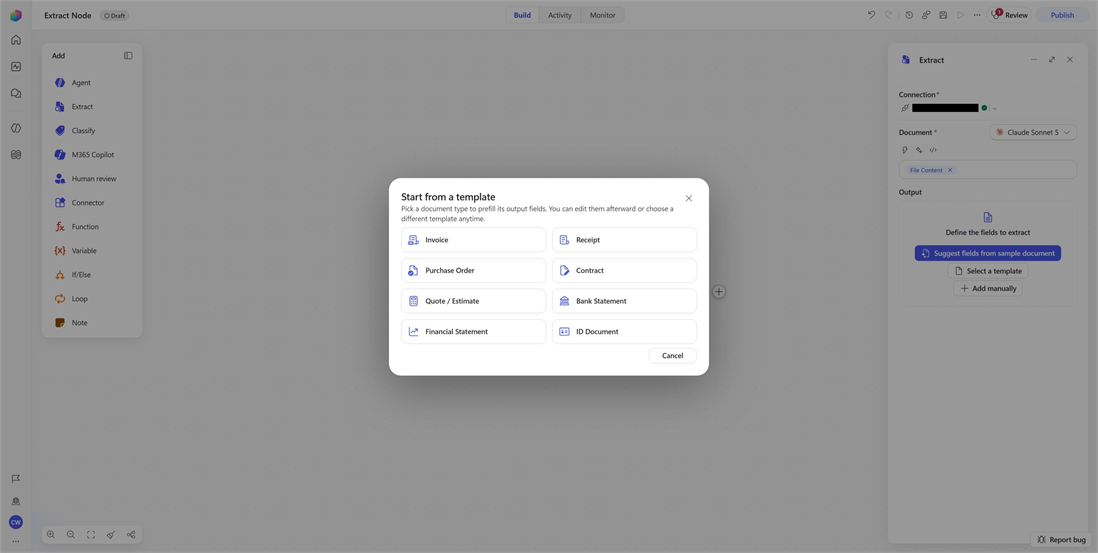
- Im Extraktionsknoten wählen Sie eine Vorlage auswählen.
- Wählen Sie die Vorlage aus, die am besten zu Ihrem Dokumenttyp passt.
- Überprüfen Sie die vorgeschlagenen Feldnamen, Beschreibungen, Typen und Tabellen.
- Felder hinzufügen, entfernen, umbenennen oder bearbeiten sie nach Bedarf.
Felder manuell hinzufügen
Verwenden Sie manuelle Konfigurationen, wenn Sie genau wissen, welche Informationen der Workflow benötigt, oder wenn ein Musterdokument oder eine Vorlage nicht zu Ihrem Szenario passt.
- Wählen Sie im Extraktionsknoten Manuell hinzufügen aus.
- Geben Sie einen klaren, einzigartigen Namen ein. Der Name wird zum dynamischen Inhaltstoken, das in späteren Schritten verwendet wird.
- Wählen Sie einen Typ, der dem Wert oder der Tabelle entspricht, die Sie extrahieren möchten.
- Optional fügen Sie eine Beschreibung hinzu, die die zu identifizierenden Informationen im Dokument erläutert.
- Wiederhole das für jedes Feld oder jede Tabelle, die der Knoten zurückgeben soll.
Verwenden Sie einen Listenfeldtyp für wiederholende Informationen wie Rechnungsposten, Produkte oder Teilnehmer.
Zum Beispiel könnte ein Rechnungsextraktionsschema totalAmount, lineItems, invoiceNumber, invoiceDate und eine vendorName-Liste enthalten.
Verwenden Sie extrahierte Werte in Ihrem Workflow
Wenn der Extraktionsknoten ausgeführt wird, wird jedes konfigurierte Feld zu dynamischen Inhalten, die du in den folgenden Schritten verwenden kannst.
- Wähle die Aktion aus, bei der du einen extrahierten Wert verwenden möchtest.
- Öffne den dynamischen Inhaltsauswahler in dem Feld, das du ausfüllen möchtest.
- Wählen Sie das Feld aus dem Extraktionsschritt aus.
Teste einen Extraktknoten
Nachdem du ein gültiges Ausgabefeld hinzugefügt hast, erscheint der Testbereich . Verwenden Sie den Testbereich im Seitenpanel des Agenten, um den Extraktionsknoten auszuführen und dessen Ausgabe zu inspizieren.
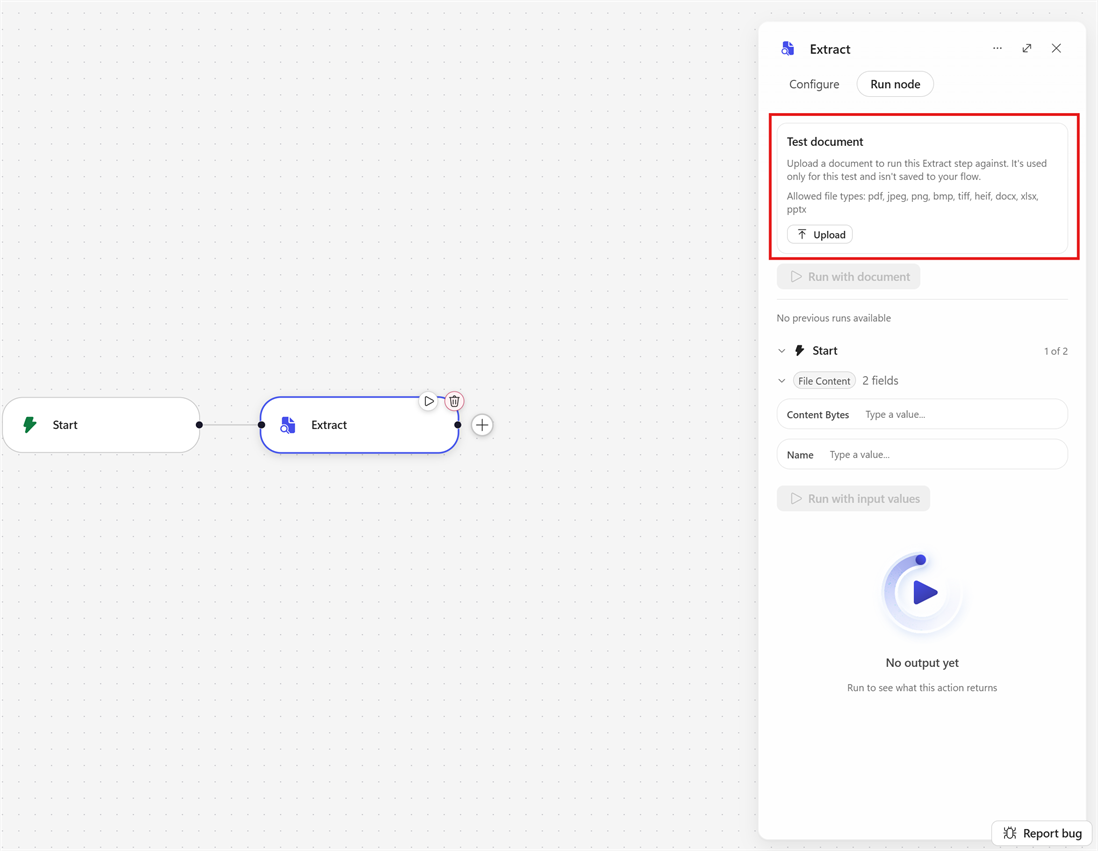
Wählen Sie den Knoten aus, um die zugehörige Eigenschaften-Seitenleiste zu öffnen.
Füge mindestens ein gültiges Feld hinzu, um die Fenster zu aktivieren.
Wählen Sie die Registerkarte Testen aus.
Laden Sie ein Testdokument hoch, geben Sie Eingaben manuell ein oder verwenden Sie Eingaben aus einem früheren Workflow.
Wählen Sie "Test ausführen" aus.
Der Testlauf führt den Knoten aus, indem ein hochgeladenes Testdokument oder ein zuvor verwendetes Workflow-Run-Dokument verwendet wird, um die generierte Ausgabe anzuzeigen. Das Testen hilft zu überprüfen, dass der Extraktionsknoten erfolgreich läuft und die erwartete Antwort liefert. Nachdem Sie ein Testergebnis erstellt haben, bewerten Sie die Qualität dieser Antwort und bestimmen, wie gut sie Ihren Erwartungen und Anforderungen entspricht.
Automatisierungsszenarien
Der Extraktionsknoten funktioniert am besten als Transformationsschritt: Ein früherer Schritt liefert ein Dokument, der Extraktionsknoten wandelt es in benannte Werte um, und spätere Schritte wirken auf diesen Werten.
Rechnungen bearbeiten
Ein Workflow erhält eine Rechnung über einen Dateihochladen, einen geteilten Postfach oder einen SharePoint-Ordner. Der Extraktionsknoten liefert die Rechnungsnummer, Lieferantendaten, Datumsangaben, den Gesamtbetrag, Steuerinformationen und Einzelposten.
Eine spätere Aktion erstellt einen Dataverse-Datensatz, leitet die Rechnung zur Genehmigung weiter oder sendet eine Benachrichtigung, wenn der Gesamtbetrag eine Schwelle überschreitet.
Bearbeitung von E-Mail-Anhängen
Ein Workflow wird ausgelöst, wenn eine E-Mail mit einem Dokumentanhang eintrifft. Der Extraktionsknoten ruft Kunden- oder Kontoinformationen aus dem Anhang ab, und spätere Schritte erstellen oder aktualisieren Datensätze in einem Geschäftssystem.
Streckendokumente zur Überprüfung
Ein Workflow erhält einen Vertrag oder Bericht von SharePoint. Der Extraktknoten identifiziert wichtige Details wie Vertragsdatum, Parteiname oder Betrag. Eine Bedingung leitet das Dokument an den entsprechenden Prüfer weiter und aktualisiert dessen Metadaten.
Informationen aus Berichten extrahieren
Ein Workflow erhält wiederkehrende Berichte in einem konsistenten Format. Der Extraktionsknoten gibt die Werte zurück, die für nachgelagerte Aktionen benötigt werden, wie das Erstellen von Aufgaben, das Aktualisieren von Datensätzen oder das Senden einer Zusammenfassung an einen Teams-Kanal.
Häufig gestellte Fragen
Wann sollte ich den Extraktionsknoten statt eines Agentenknotens verwenden?
Verwenden Sie den Extraktionsknoten für dokumentenfokussierte Extraktion in eine definierte Struktur. Verwenden Sie einen Agentenknoten , wenn der Workflow eine breitere Begründung, Werkzeuge, Wissen oder die Ausführung mehrerer Aufgaben benötigt.
Kann ich Felder bearbeiten, die aus einem Beispieldokument oder einer Vorlage generiert werden?
Yes. Sie können Felder und Tabellen hinzufügen, entfernen, benennen und verfeinern, bevor Sie die Konfiguration des Extraktionsknotens speichern.
Kann ich wiederholende Daten extrahieren?
Yes. Verwenden Sie ein Tabellenfeld für sich wiederholende Informationen, wie z. B. Rechnungspositionen, Produkte oder andere Zeilen in einem Dokument.
Ersetzt der Extraktknoten den Agentenknoten?
Nein. Der Extraktionsknoten ist eine spezialisierte Dokumentenverarbeitungserfahrung, die auf der Basis des Agentenknotens basiert. Verwenden Sie den Extraktionsknoten, wenn Ihr Hauptziel die strukturierte Dokumentenextraktion ist.