Hinweis
Für den Zugriff auf diese Seite ist eine Autorisierung erforderlich. Sie können versuchen, sich anzumelden oder das Verzeichnis zu wechseln.
Für den Zugriff auf diese Seite ist eine Autorisierung erforderlich. Sie können versuchen, das Verzeichnis zu wechseln.
Dies sind die neuesten DevTools-Features in der stabilen Version von Microsoft Edge.
Video: Neuerungen in DevTools 105

Testen der Protokollhandler Ihrer PWA aus dem Anwendungstool
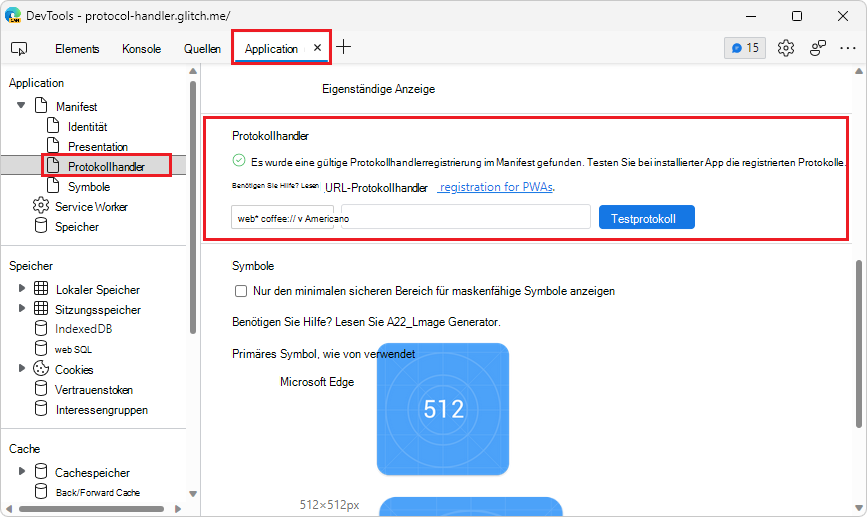
In Microsoft Edge 105 unterstützt das Anwendungstool jetzt das Testen von Protokollhandlern. Seit Microsoft Edge 96 können Sie Protokollhandler im Anwendungsmanifest Ihrer Progressive Web App (PWA) definieren. Jetzt können Sie diese Protokolle über das Anwendungstool selbst in DevTools testen, wenn Sie Ihre PWA installiert haben.
Wenn DevTools für Ihre PWA geöffnet ist:
- Öffnen Sie das Anwendungstool .
- Erweitern Sie auf der linken Seite dieProtokollhandler für das>Anwendungsmanifest,> und wählen Sie sie aus.
- Wählen Sie auf der Seite Protokollhandler in der Dropdownliste Protokollhandler das Protokoll aus, das Sie testen möchten.
- Geben Sie im Textfeld die zu testende URL oder den Endpunkt ein.
- Klicken Sie auf die Schaltfläche Testprotokoll .
Das Anwendungstool versucht, Ihre PWA mit dem Protokoll und der URL zu starten, die Sie angegeben haben. Der Browser fragt Sie nach der Erlaubnis, die Anwendung zu öffnen, und fordert Sie dann auf, zu bestätigen, dass Sie das Protokoll und die App, die Sie starten möchten, behandeln möchten. Wenn Sie die Berechtigung erteilen, wird Ihre App mit dem angegebenen Inhalt geöffnet.
Siehe auch:
Bearbeiten und erneutes Senden von Netzwerkanforderungen im Netzwerkkonsolentool
Zuvor in Microsoft Edge hat die Auswahl von Bearbeiten und erneut senden für eine Netzwerkanforderung aus dem Netzwerktool das Netzwerkkonsolentool möglicherweise nicht zuverlässig geöffnet und mit den Werten aus der Anforderung vorab aufgefüllt.
In Microsoft Edge 105 wurde dieses Problem in der älteren DevTools-Benutzeroberfläche behoben. Dieses Problem wird in einer zukünftigen Version auch in der DevTools-Benutzeroberfläche des Fokusmodus behoben. "Bearbeiten und erneut senden " füllt das Netzwerkkonsolentool jetzt vorab mit den Werten für die Netzwerkanforderung auf, die Sie erneut senden möchten. Sie können diese Werte weiterhin ändern, bevor Sie die Anforderung vom Netzwerkkonsolentool senden. Vielen Dank für Ihr Feedback zu diesem Problem!
Klicken Sie mit der rechten Maustaste auf die Netzwerkanforderung, die Sie ändern und erneut senden möchten, und wählen Sie dann Bearbeiten und erneut senden:

Bearbeiten Sie in der Netzwerkkonsole die Netzwerkanforderungsinformationen, und klicken Sie dann auf die Schaltfläche Senden :

Siehe auch:
- Öffnen des Netzwerkkonsolentools aus dem Netzwerktool heraus in Compose and send web API requests using the Network Console tool.
Fokusmodus: Verbesserte Standortsteuerung für DevTools, Aktivitätsleiste und Schnellansicht
In Microsoft Edge 105 wurden mehrere Verbesserungen an den Standortsteuerelementen vorgenommen, einschließlich einer neuen Option zum Ändern der Ausrichtung des Schnellansichtsbereichs .
Das DevTools-Menü (...) zum Anpassen und Steuern enthält jetzt direkt Schaltflächen zum Festlegen des Andockorts von DevTools, anstatt ein Untermenü öffnen zu müssen. Die Symbole für die Andockposition haben jetzt einen höheren Kontrast, und die aktuell ausgewählte Schaltfläche für die Andockposition ist jetzt hervorgehoben.
Dieses Menü enthält jetzt auch direkt Schaltflächen, mit denen Sie einstellen und angeben können, wo die Aktivitätsleiste angezeigt wird, anstatt ein Untermenü zu verwenden.
Aktualisierung: Die vertikale Aktivitätsleiste wird in Microsoft Edge 144 und höheren Versionen nicht mehr unterstützt.
Auswählen der Docking-Position im Fokusmodus in früheren Versionen von Microsoft Edge:

Auswählen des Andockorts im Fokusmodus in Microsoft Edge 105:

Sie können jetzt auch die Ausrichtung der Symbolleiste und des Bereichs "Schnellansicht " ändern. Um den Bereich "Schnellansicht " vertikal statt horizontal anzuzeigen, klicken Sie auf die Schaltfläche " Schnellansicht rechts andocken ":

Um die Symbolleiste und das Bedienfeld der Schnellansicht wieder horizontal auszurichten, klicken Sie auf die Schaltfläche Schnellansicht unten andocken :

Um den Schnellansichtsbereich in einer der beiden Ausrichtungen zu minimieren, klicken Sie auf die Schaltfläche "Schnellansicht reduzieren " oder drücken Sie ESC:

Fix: Die Suche in den Tools "Quellen" und "Netzwerk" funktioniert nun wie erwartet im Fokusmodus
In früheren Versionen von Microsoft Edge wurden im Experiment "Fokusmodus" das Suchfeature im Netzwerktool oder das Feature "In allen Dateien suchen " im Tool "Quellen" nicht richtig angezeigt. In Microsoft Edge 105 wurden diese Probleme behoben.
Sie können jetzt im Netzwerktoolüber das Suchsymbol suchen:

Um alle Dateien im Tool Quellen zu durchsuchen, klicken Sie im Abschnitt Seite mit der rechten Maustaste auf das obere Fenster oder eine beliebige Domäne, und wählen Sie dann In allen Dateien suchen aus:

Siehe auch:
- Netzwerkheader und -antworten in"Netzwerkaktivität überprüfen" durchsuchen.
- Suchen von Quelldateien für eine Seite mithilfe des Suchtools
Verbesserte Zuverlässigkeit im Probleme-Tool
In früheren Versionen von Microsoft Edge gab es einen Fehler, der dazu führte, dass Probleme nicht im Probleme-Tool angezeigt wurden. Dieser Fehler wurde in Microsoft Edge 105 behoben.
Siehe auch:
Ankündigungen aus dem Chromium-Projekt
Microsoft Edge 105 enthält auch die folgenden Updates aus dem Chromium-Projekt:
- Wasm-Debuginformationen zur Laufzeit anfügen
- Unterstützung der Livebearbeitung während des Debuggens
- View and edit @scope at rules in the Styles pane
- Verbesserungen an der Sourcemap