Hinweis
Für den Zugriff auf diese Seite ist eine Autorisierung erforderlich. Sie können versuchen, sich anzumelden oder das Verzeichnis zu wechseln.
Für den Zugriff auf diese Seite ist eine Autorisierung erforderlich. Sie können versuchen, das Verzeichnis zu wechseln.
In diesem Beispiel wird JavaScript-Code verwendet, um das stars.jpeg Bild oben auf der aktuellen Webseite innerhalb des <body> Elements einzufügen. Das Popupfenster der Erweiterung enthält einen Titel und eine HTML-Schaltfläche mit der Bezeichnung "Bild einfügen". Wenn Sie auf die Schaltfläche "Bild einfügen " klicken, sendet der JavaScript-Code der Erweiterung eine Nachricht über das Popupfenster des Erweiterungssymbols und fügt dynamisch JavaScript ein, das auf der Browserregisterkarte ausgeführt wird.
In diesem Beispiel werden die folgenden Erweiterungsfeatures veranschaulicht:
- Einfügen von JavaScript-Bibliotheken in eine Erweiterung.
- Bereitstellung von Erweiterungsressourcen für Browserregisterkarten.
- Einfügen von Inhaltswebseiten in vorhandene Browserregisterkarten.
- Content-Webseiten müssen auf Nachrichten von Popups hören und antworten.
Vorschau des Beispiels
Sie installieren das Erweiterungsbeispiel, indem Sie auf der Registerkarte "Erweiterungen verwalten " des Browsers auf die Schaltfläche "Erweiterungen ( )" klicken, um die Liste der installierten Erweiterungen anzuzeigen, und dann auf diese Beispielerweiterung klicken:

Die Erweiterung zeigt eine kleine HTML-Webseite in einem Popupfenster an, die einen Titel, eine Schaltfläche zum Einfügen eines Bilds und Anweisungen enthält:

Wenn Sie auf die Schaltfläche "Bild einfügen " klicken, wird stars.jpeg JavaScript-Code vorübergehend am oberen Rand der aktuellen Webseite eingefügt, wobei der Inhalt der Webseite bis unter das Bild gedrückt wird. Der injizierte Inhalt legt das Bildelement so fest, dass das statische Bild stars.jpeg oben auf der aktuellen Webseite angezeigt wird:

Wenn Sie auf das Bild klicken, entfernt das eingefügte JavaScript das Bild aus der DOM-Struktur und der Webseite.
Rufen Sie das Beispiel ab, installieren Sie es, und führen Sie es wie folgt aus.
Klonen des MicrosoftEdge-Extensions-Repositorys
Sie können verschiedene Tools verwenden, um ein GitHub-Repository zu klonen. Sie können ein ausgewähltes Verzeichnis herunterladen oder das gesamte Repository klonen.
Klonen Sie das MicrosoftEdge-Extensions-Repository auf Ihr lokales Laufwerk und wechseln Sie dann wie folgt zu einem funktionierenden Zweig.
Prüfen
gitSie an einer Eingabeaufforderung, ob git installiert ist.Wenn noch nicht geschehen, laden Sie Git herunter und installieren Sie es.
Wenn noch nicht geschehen, starten Sie eine Eingabeaufforderung, wo git installiert ist.
Wechseln Sie in das Verzeichnis, in das Sie das MicrosoftEdge-Extensions-Repository klonen möchten. Beispiel:
cd C:/Users/localAccount/GitHub/Wechseln Sie in Microsoft Edge zum MicrosoftEdge-Extensions-Repository .
Klicken Sie auf den Abwärtspfeil auf der rechten Seite der grünen Schaltfläche "Code" und dann im Abschnitt "Mit Web-URL klonen" auf die Schaltfläche "URL in Zwischenablage kopieren" neben
https://github.com/microsoft/MicrosoftEdge-Extensions.gitGeben Sie im Eingabeaufforderungsfenster den folgenden Befehl ein:
git clone https://github.com/microsoft/MicrosoftEdge-Extensions.gitDas
/MicrosoftEdge-Extensions/Verzeichnis wird in dem von Ihnen angegebenen Verzeichnis hinzugefügt.
Erstellen eines funktionierenden Branches und Wechseln zu diesem
Überprüfen Sie die Liste der Verzeichnisse:
lsDas
/MicrosoftEdge-Extensions/Verzeichnis wird aufgelistet.Wechseln Sie in das neue Verzeichnis:
cd MicrosoftEdge-ExtensionsErstellen eines funktionierenden Branchs:
git branch testWechseln Sie in den Arbeitszweig:
git switch testRückgabe:
Switched to branch 'test'
Du kannst jetzt den Code in deinem Arbeitsbranch ändern, ohne den Code im "main"-Branch des Repositorys zu ändern. Später möchtest du vielleicht zum "Haupt"-Zweig zurückkehren oder einen anderen Zweig basierend auf dem "Haupt"-Zweig erstellen.

Lokales Installieren des Beispiels (Querladen)
Anstatt das Beispiel von der Microsoft Edge Add-Ons-Website zu installieren, installieren Sie es lokal, damit Sie es möglicherweise ändern und die Änderungen schnell testen können. Die lokale Installation wird manchmal auch als Querladen einer Erweiterung bezeichnet.
Klicken Sie in Microsoft Edge auf die Schaltfläche Erweiterungen (
) neben der Adressleiste, wenn dieses Symbol angezeigt wird. Oder wählen Sie Einstellungen und mehr ( >Erweiterungen. Das Popupfenster "Erweiterungen " wird geöffnet:

Klicken Sie auf Erweiterungen verwalten. Die Verwaltungsseite für Erweiterungen wird in einer neuen Registerkarte geöffnet:
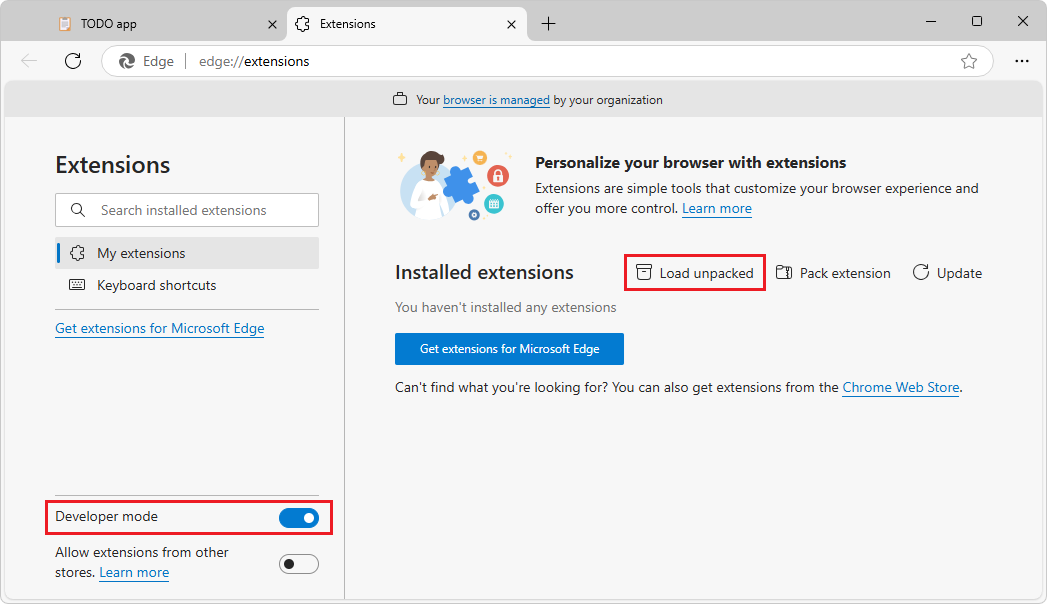
Aktivieren Sie die Umschaltfläche "Entwicklermodus ".
Wenn Sie die Beispielerweiterung zum ersten Mal installieren, klicken Sie auf die Schaltfläche Entpackt laden (
 "). Das Dialogfeld "Erweiterungsverzeichnis auswählen " wird geöffnet.
Wählen Sie das Verzeichnis aus, das die Quelldateien der Erweiterung enthält, z. B
manifest.json. .Beispielpfad:
C:\Users\localAccount\GitHub\MicrosoftEdge-Extensions\Extension-samples\picture-inserter-content-scriptKlicken Sie auf die Schaltfläche "Ordner auswählen ".
Das Dialogfeld "Erweiterungsverzeichnis auswählen " wird geschlossen.
Die Erweiterung wird im Browser installiert, ähnlich wie eine Erweiterung, die von der Microsoft Edge Add-Ons-Website installiert wird:

Ausführen des Beispiels
Wechseln Sie zu einer Webseite, z. B. TODO-App, in einem neuen Fenster oder auf einer neuen Registerkarte. Die Registerkarte darf nicht leer und nicht die Seite "Erweiterungen verwalten" sein, da in diesem Beispiel Inhalte in die aktuelle Webseite eingefügt werden.
Aktualisieren Sie die Webseite. Dies ist manchmal nach dem Neuladen einer Erweiterung erforderlich.
Wenn dieses Symbol in Microsoft Edge rechts neben der Adressleiste angezeigt wird, klicken Sie auf die Schaltfläche Erweiterungen (
). Oder wählen Sie Erweiterungen "Einstellungen und mehr " (") >aus.Das Popupfenster "Erweiterungen " wird geöffnet:
Klicken Sie auf das Symbol oder den Namen der Erweiterung (Bildeinfügeprogramm mit Inhaltsskript).
Die Erweiterung wird geöffnet, und das Symbol der Erweiterung wird neben der Adressleiste und dem Symbol Erweiterungen (Symbol "
)" hinzugefügt.Es öffnet sich ein Popupfenster mit einer kleinen HTML-Webseite mit einem Titel, einer Schaltfläche "Bild einfügen " und Anweisungen:
Klicken Sie auf die Schaltfläche "Bild einfügen ".
stars.jpegwird am oberen Rand der aktuellen Webseite in der Registerkarte "Aktuell" eingefügt, wobei der Inhalt der Webseite unter das Bild geschoben wird:
Klicken Sie auf das
stars.jpegBild, das den oberen Rand der Webseite ausfüllt. Dieses Bildelement wird aus der DOM-Struktur und der Webseite entfernt, und die aktuelle Webseite wird wiederhergestellt, wobei der Inhalt wieder an den Anfang der Registerkarte verschoben wird.
Die Erweiterung sendet eine Nachricht über das Popupfenster des Erweiterungssymbols und fügt dynamisch JavaScript ein, das als Inhalt im Browsertab ausgeführt wird. Der eingefügte Inhalt legt fest, dass das Bildelement oben auf der aktuellen Webseite angezeigt stars.jpeg wird, und entfernt das Bild dann, wenn Sie auf das Bild klicken.
Siehe auch:
Untersuchen der Stichprobe
In den folgenden Abschnitten untersuchen Sie die Stichprobe. Wenn Sie anschließend Ihre eigene Microsoft Edge-Erweiterung entwickeln möchten, können Sie das Beispielverzeichnis kopieren und ändern sowie die resultierende Erweiterung installieren und testen.
Files and directories
Das Beispiel hat die folgende Verzeichnisstruktur und Dateien.
Beispielpfad für das Beispiel:
C:\Users\localAccount\GitHub\MicrosoftEdge-Extensions\Extension-samples\picture-inserter-content-script
Verzeichnisse und Dateien im /picture-inserter-content-script/ Verzeichnis:
/content-scripts/
   content.js
/icons/
   extension-icon16x16.png
   extension-icon32x32.png
   extension-icon48x48.png
   extension-icon128x128.png
/images/
   stars.jpeg
/popup/
   popup.html
   popup.js
manifest.json
- Das
/content-scripts/Verzeichnis enthältcontent.js, das Skript, das in die aktuelle Webseite eingefügt wird. - Das
/icons/Verzeichnis enthält Versionen einer.pngDatei, die zur Darstellung der Erweiterung in der Nähe der Adressleiste des Browsers, im Popupfenster " Erweiterungen " und auf der Verwaltungsseite "Erweiterungen " verwendet wird. - Das
/images/Verzeichnis enthältstars.jpeg, das im Popup der Erweiterung angezeigt wird. - Das
/popup/Verzeichnis enthält die Dateien:-
popup.htmlDefiniert den Inhalt der anfänglichen Popup-Webseite der Erweiterung (Titel, Schaltfläche und Anweisungen). -
popup.jsDenn die anfängliche Popup-Webseite sendet eine Meldung an das Inhaltsskript (content.js), das auf der Registerkartenseite ausgeführt wird und angibt, welche Bilddatei angezeigt werden soll.
-
-
manifest.jsonEnthält grundlegende Informationen zur Erweiterung.
Strategie zum Aktualisieren der Webseite, um das Bild oben einzufügen (stars.jpeg)
Dieses Beispiel enthält ein Inhaltsskript, das in die Webseite eingefügt wird, die in der aktuellen Browserregisterkarte geladen wird.
Wenn Sie das Erweiterungsbeispiel ausführen, wird die anfängliche Popup-HTML-Seite mit
popup.htmleinem Titel, Anweisungen und der Schaltfläche " Bild einfügen" angezeigt ().Wenn Sie auf die Schaltfläche "Bild einfügen " klicken, sendet der JavaScript-Code (
popup.js) für die anfängliche Popupseite eine Nachricht an das Inhaltsskript (content.js), das auf der Registerkartenseite ausgeführt wird. Die Meldung gibt an, welche Bilddatei angezeigt werden soll.Das auf der Registerkarte ausgeführte Inhaltsskript (
content.js) empfängt die Meldung und zeigt die angegebene Bilddatei an (stars.jpeg).
Die anfängliche Popup-Webseite (popup.html)
/popup/popup.html wird in der Manifestdatei als Webseite angegeben, die im ersten Popupfenster der Erweiterung angezeigt werden soll. Die Manifestdatei enthält das Schlüsselfeld "default_popup": "popup/popup.html". Bei popup.html dieser Beispieldatei handelt es sich um eine kleine Webseite, die einen Titel, eine Schaltfläche zum Einfügen eines Bilds und Anweisungen enthält.
popup.html:
<!DOCTYPE html>
<html>
    <head>
        <meta charset="utf-8" />
        <style>
            body {
                width: 500px;
            }
            button {
                background-color: #336dab;
                border: none;
                color: white;
                padding: 15px 32px;
                text-align: center;
                font-size: 16px;
            }
        </style>
    </head>
    <body>
        <h1>Picture inserter using a content script</h1>
        <button id="sendmessageid">Insert picture</button>
        <script src="popup.js"></script>
        <p>Click the displayed image to remove it from the webpage.</p>
    </body>
</html>
JavaScript (popup.js) für die anfängliche Popupseite, um eine Nachricht an den injizierten JavaScript-Code
/popup/popup.jsSendet eine Nachricht an das Inhaltsskript (content.js), das vorübergehend in die Browserregisterkarte eingefügt wird. Fügt popup.js dazu der Schaltfläche "Bild einfügen" der Popup-Webseite ein onclick Ereignis hinzu, das folgende sendmessageidID aufweist:
popup.js (Anteil):
const sendMessageId = document.getElementById("sendmessageid");
if (sendMessageId) {
    sendMessageId.onclick = function() {
        ...
    };
}
In popup.jssucht chrome.tabs.query die aktuelle Browserregisterkarte und sendet dann chrome.tabs.sendMessage eine Nachricht an diese Registerkarte. Das Beispiel wird in der ID der aktuellen Registerkarte übergeben. Die Nachricht muss die URL für das Bild enthalten, das angezeigt wird.
Sie müssen eine eindeutige ID für die Zuordnung zum eingefügten Bild senden, um das Bildelement später wiederzufinden und zu löschen. Um eine eindeutige ID zu senden, die dem eingefügten Bild zugewiesen werden soll, wird die eindeutige ID generiert popup.js und an das Inhaltsskript übergeben.
popup.js (abgeschlossen):
const sendMessageId = document.getElementById("sendmessageid");
if (sendMessageId) {
    sendMessageId.onclick = function() {
        chrome.tabs.query({ active: true, currentWindow: true }, function(tabs) {
            chrome.tabs.sendMessage(
                tabs[0].id,
                {
                    url: chrome.runtime.getURL("images/stars.jpeg"),
                    imageDivId: crypto.randomUUID(),
                    tabId: tabs[0].id
                },
                function(response) {
                    window.close();
                }
            );
        });
    };
}
Der Inhaltsskriptnachrichten-Listener (content.js)
Hier ist die Datei, die content-scripts\content.js in jede Browser-Tabseite eingefügt wird. Diese Datei ist im content-scripts Abschnitt in manifest.jsonaufgeführt.
content.js (abgeschlossen):
chrome.runtime.onMessage.addListener(function(request, sender, sendResponse) {
  const img = document.createElement("img");
  img.id = request.imageDivId;
  img.src = request.url;
  img.style = "height: auto; width: 90vw;";
  document.body.prepend(img);

  img.addEventListener("click", () => {
      img.remove();
  }, { once: true });

  sendResponse({ fromcontent: "This message is from content.js" });
});
content.js registriert einen Listener mithilfe der chrome.runtime.onMessage.addListener Erweiterungs-API-Methode. Dieser Listener wartet auf die Nachricht, die gesendet wird, wenn popup.js er chrome.tabs.sendMessageaufruft.
In content.jsakzeptiert die addListener Methode einen einzelnen Parameter, der eine Funktion ist. Der erste Parameter dieser Funktion, request, enthält die Details der Nachricht, die übergeben wird.
In content.js, wenn ein Ereignis vom Listener verarbeitet wird, wird die übergebene addListener Listenerfunktion ausgeführt. Der erste Parameter der übergebenen Listenerfunktion ist ein request Objekt, das Attribute wie von zugewiesen hat sendMessage.
In popup.jssind die Attribute des zweiten Parameters für sendMessageurlden chrome.tabs.sendMessage Methodenaufruf , imageDivId, und tabId.
Hier ist die isolierte Listenerfunktion, die übergeben wird an addListener:
content.js (Anteil)
function(request, sender, sendResponse) {
  const img = document.createElement("img");
  img.id = request.imageDivId;
  img.src = request.url;
  img.style = "height: auto; width: 90vw;";
  document.body.prepend(img);

  img.addEventListener("click", () => {
      img.remove();
  }, { once: true });

  sendResponse({ fromcontent: "This message is from content.js" });
}
Mit den ersten fünf Zeilen in der Listener-Funktion wird ein img Element direkt unterhalb des body Elements im Browsertab angefügt.
Die zweite Zeile in der Listenerfunktion, img.id = request.imageDivId;, legt die ID des img Elements auf die imageDivId der übergebenen Anforderung fest.
In der Listenerfunktion fügt der addEventListener Aufruf eine click Ereignislistenerfunktion hinzu, die das gesamte Bild abdeckt, sodass der Benutzer auf eine beliebige Stelle des Bildes klicken kann. Wenn Sie auf das eingefügte Bild klicken, wird das Bild zeilenweise img.remove();von der aktuellen Webseite entfernt, und der Ereignis-Listener wird ebenfalls entfernt, indem Sie { once: true }angeben.
Wie stars.jpeg wird von jedem Browsertab aus zur Verfügung gestellt
Zur Bereitstellung images/stars.jpeg über eine beliebige Browserregisterkarte:
-
popup.js(oben) verwendet diechrome.runtime.getURLAPI. - Das Manifest (unten) gibt an, dass
web_accessible_resourcesder Typ.jpeg"Alle URLs abgleicht".
Im Beispiel wird das Bild mithilfe src des Attributs des img Elements in die Inhaltsseite eingefügt. Die Inhaltsseite wird in einem eindeutigen Thread ausgeführt, der nicht mit dem Thread identisch ist, auf dem die Erweiterung ausgeführt wird. Die statische Bilddatei muss als Webobjekt verfügbar gemacht werden, damit sie ordnungsgemäß funktioniert.
In der manifest.json Datei wird ein weiterer Eintrag hinzugefügt, um zu deklarieren, dass das Bild für alle Browserregisterkarten verfügbar ist:
/manifest.json (Anteil):
"web_accessible_resources": [
    {
      "resources": ["images/*.jpeg"],
      "matches": ["<all_urls>"]
    }
  ]
Der Code in der popup.js Datei sendet eine Nachricht an die Inhaltsseite, die in die aktuelle aktive Registerkartenseite eingebettet ist.
Wie Ressourcen im Manifest aufgelistet werden (manifest.json)
Im Beispiel wird die Inhaltsseite erstellt und eingefügt, die in die aktuelle aktive Registerkartenseite eingebettet ist.
manifest.json Enthält das content-scripts und web_accessible_resourceswie folgt:
/manifest.json (abgeschlossen):
{
    "name": "Picture inserter using content script",
    "version": "0.0.0.1",
    "manifest_version": 3,
    "description": "A browser extension that uses JavaScript to insert an image at the top of the current webpage.",
    "icons": {
        "16": "icons/extension-icon16x16.png",
        "32": "icons/extension-icon32x32.png",
        "48": "icons/extension-icon48x48.png",
        "128": "icons/extension-icon128x128.png"
    },
    "action": {
        "default_popup": "popup/popup.html"
    },
    "content_scripts": [
        {
            "matches": [
              "<all_urls>"
            ],
            "js": ["content-scripts/content.js"]
        }
    ],
    "web_accessible_resources": [
        {
            "resources": ["images/*.jpeg"],
            "matches": ["<all_urls>"]
        }
    ]
}
Der Abschnitt des Manifests content_scripts fügt JavaScript in alle Browserregisterkarten ein
content_scripts Im Schlüsselabschnitt der Manifestdatei ist das matches Attribut auf <all_urls>festgelegt, was bedeutet, dass .js (oder .css)-Dateien, die content_scripts im Schlüsselabschnitt angegeben sind, beim Laden der einzelnen Registerkarten in alle Browserregisterkartenseiten eingefügt werden. Die zulässigen Dateitypen, die eingefügt werden können, sind JavaScript (.js) und CSS (.css).
Das Manifest dieses Beispiels gibt ein einzelnes Inhaltsskript an, content-scripts/content.js.
Jedes Inhaltsskript wird in einem eigenen Thread ausgeführt, der in der Sandbox
Jede Tabseite (und Erweiterung) wird in einem eigenen Thread ausgeführt. Selbst wenn die Browserregisterkarte eine Webseite enthält, auf der JavaScript-Code ausgeführt wird, hat das content.js Skript, das von der Erweiterung in diese Browserregisterkarte eingefügt wird, keinen Zugriff auf diesen JavaScript-Code. Das eingefügte Inhaltsskript hat nur Zugriff auf das DOM der Webseite.
Nächste Schritte
Um eine eigene Microsoft Edge-Erweiterung zu entwickeln, können Sie das Verzeichnis des Beispiels kopieren und ändern sowie die resultierende Erweiterung installieren und testen.
Siehe auch
- Beispiel: Bildanzeige-Popupwebseite
- Querladen einer Erweiterung, um sie lokal zu installieren und zu testen
- Beispiele für Microsoft Edge-Erweiterungen
GitHub:
-
MicrosoftEdge-Extensions-Repository .
- /picture-inserter-content-script/ - Quellcode dieses Beispiels.