Hinweis
Für den Zugriff auf diese Seite ist eine Autorisierung erforderlich. Sie können versuchen, sich anzumelden oder das Verzeichnis zu wechseln.
Für den Zugriff auf diese Seite ist eine Autorisierung erforderlich. Sie können versuchen, das Verzeichnis zu wechseln.
Die einheitliche Agent- und App-Verwaltung hilft Ihnen, die Verfügbarkeit von Agents und Apps im Teams Admin Center (TAC) und im Microsoft 365 Admin Center (MAC) zu vereinheitlichen. Nachdem Ihr Mandant vereinheitlicht wurde, werden alle Änderungen an organisationsweiten Einstellungen, der Agent-App, dem Status oder der Verfügbarkeit in TAC automatisch in MAC synchronisiert und umgekehrt. Diese Vereinheitlichung:
- Stellt sicher, dass organisationsweite Standardeinstellungen für beide Admin Center synchronisiert sind, und regelt die App-Verfügbarkeit in Teams-, Outlook- und Microsoft Copilot-Apps
- Gewährleistet plattformübergreifend ein konsistentes und synchronisiertes Verhalten von Agenten und Apps, da Änderungen an den Einstellungen für die App-Verfügbarkeit in einem Admin Center automatisch mit dem anderen synchronisiert werden
- Vermeidet nicht übereinstimmende Konfigurationen
- Optimiert die Governance und verbessert die Effizienz der App-Verwaltung
Wichtig
Abhängig vom Status der App-Verfügbarkeit auf TAC oder MAC können Sie die Agent- oder App-Einstellungen Ihres Mandanten basierend auf einem der beiden Konfigurationsszenarien vereinheitlichen:
- Mandant mit Standardeinstellungen im Admin Center
- Mandant mit geänderten Einstellungen im Admin Center
Mandant mit Standardeinstellungen im Admin Center
Wenn Ihr Mandant seine organisationsweiten Standardeinstellungen, die App-Verfügbarkeit oder die Einstellungen zum Blockieren oder Entsperren von Apps weder in TAC noch in MAC geändert hat, werden die App-Verfügbarkeitsrichtlinien Ihres Mandanten automatisch vereinheitlicht. Führen Sie die folgenden Schritte aus, um mehr zu erfahren:
Melden Sie sich beim Teams Admin Center an.
Wechseln Sie zu Teams-Apps>Apps verwalten , um den einheitlichen Agent und die App-Verwaltung zu erkunden.


Mandant mit geänderten Einstellungen im Admin Center
Wenn die organisationsweiten Standardeinstellungen, die App-Verfügbarkeit oder die Einstellungen zum Blockieren und Entsperren von Apps in TAC oder MAC zuvor geändert wurden, können Sie die Agent- oder App-Einstellungen Ihres Mandanten über eine der beiden folgenden Konfigurationen vereinheitlichen:
- Mandanten mit benutzerdefinierten App-Änderungen, aber ohne Verfügbarkeitsunterschiede in den Admin Centern
- Mandanten mit benutzerdefinierten App-Änderungen und Verfügbarkeitsunterschieden in Admin Centern
Nach der Vereinheitlichung werden Änderungen am App-Status, organisationsweiten Einstellungen und der Benutzerzuweisung in einem Admin Center im anderen synchronisiert.
Mandanten mit benutzerdefinierten App-Änderungen, aber ohne Verfügbarkeitsunterschiede in den Admin Centern
Wenn Ihr Mandant über benutzerdefinierte App-Änderungen, aber keine Unterschiede in der App-Verfügbarkeit verfügt:
Wechseln Sie Teams-Apps>Apps verwalten.
Wählen Sie "Zu einheitlicher App-Verwaltung wechseln" aus. Ein Dialogfeld wird angezeigt, in dem Sie um Ihre Zustimmung zum Wechsel zum Unified Agent- und App-Verwaltungserlebnis gebeten werden.

Wichtig
Nur ein globaler Administrator kann die Zustimmung erteilen und die endgültigen Änderungen übernehmen.

Mandanten mit benutzerdefinierten App-Änderungen und Verfügbarkeitsunterschieden in Admin Centern
Wenn Ihr Mandant Unterschiede bei der Verfügbarkeit von Agent und App zwischen MAC & TAC aufweist, führen Sie die folgenden Schritte aus, um die Unterschiede zu beheben:
Wechseln Sie zum Teams Admin Center.
Wechseln Sie Teams-Apps>Apps verwalten. Die Seite Apps verwalten wird angezeigt.

Wählen Sie "Zu einheitlicher App-Verwaltung wechseln" aus. Die Seite Organisationsweite App-Einstellungen ausrichten wird angezeigt. Hier können Sie die organisationsweiten Standardeinstellungen auswählen, die Sie auf TAC und MAC anwenden möchten.

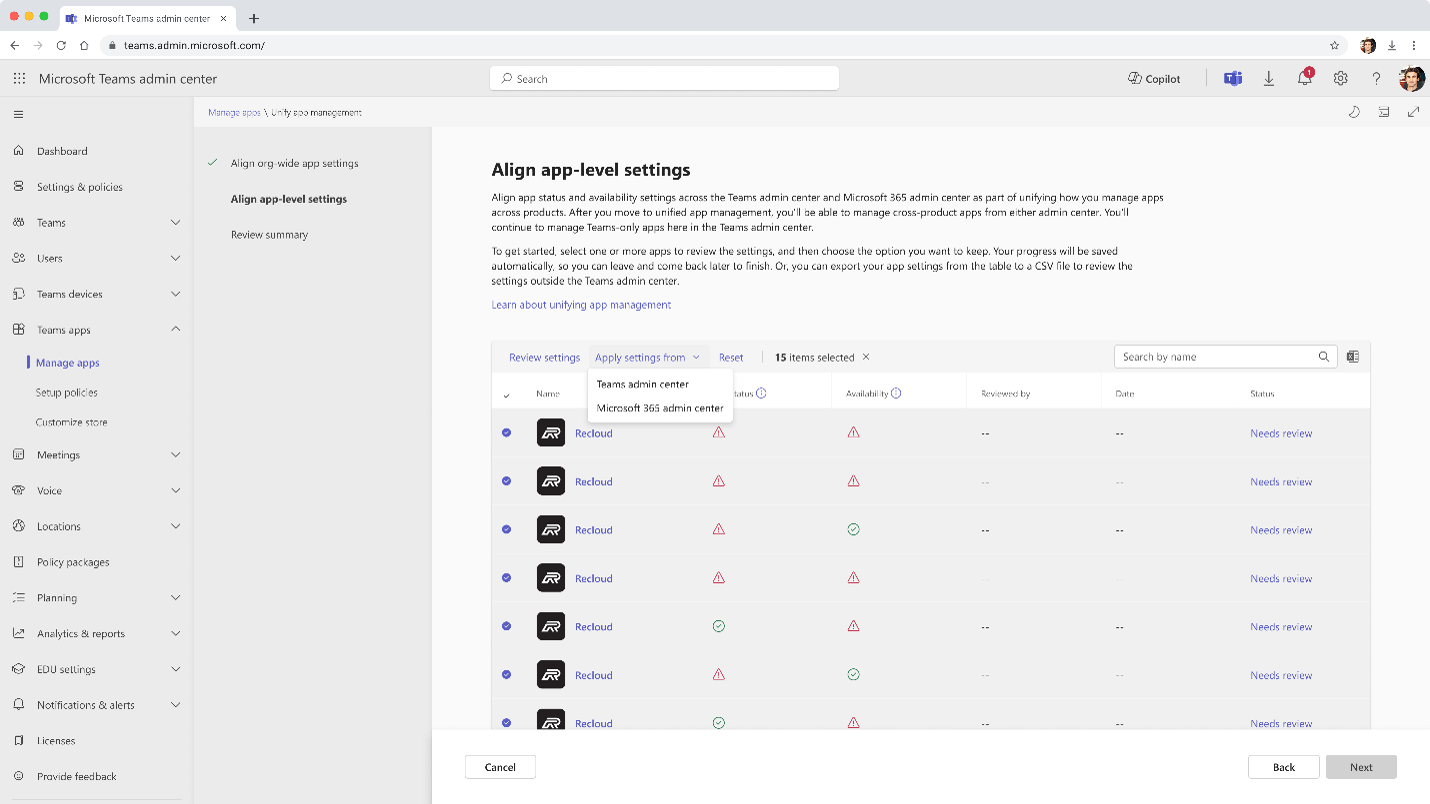
Wenden Sie Einstellungen aus der Dropdownliste an, um Einstellungsunterschiede zu beheben.
Wählen Sie "Weiter " aus, nachdem Sie die entsprechende Auswahl auf dem Bildschirm getroffen haben, um alle Apps anzuzeigen, die in beiden Admin Centern unterschiedliche Verfügbarkeitsrichtlinien haben. Sie können alle Unterschiede bei der App-Verfügbarkeit und dem Ausrichten der Einstellungen auf App-Ebene auf die folgenden drei Arten beheben:

Individuelle App-Ausrichtung: Wählen Sie eine einzelne App aus und überprüfen Sie den Status und die Verfügbarkeitder App. Wechseln Sie zu Einstellungen für die ausgewählte App überprüfen, um den Status und die Verfügbarkeit der App zu überprüfen. Wählen Sie in der Dropdownliste Einstellungen anwenden die Einstellungen des Admin Centers aus, die Sie anwenden möchten, und wählen Sie Einstellungen anwenden aus.

Massenauflösung von Apps: Wählen Sie mehrere Apps gleichzeitig und dann entweder Teams Admin Center oder Microsoft 365 Admin Center aus der Dropdownliste Einstellungen anwenden aus. Verwenden Sie diese Einstellung, um Änderungen in einem Massenvorgang für alle Apps aus einem der Admin Center anzuwenden.
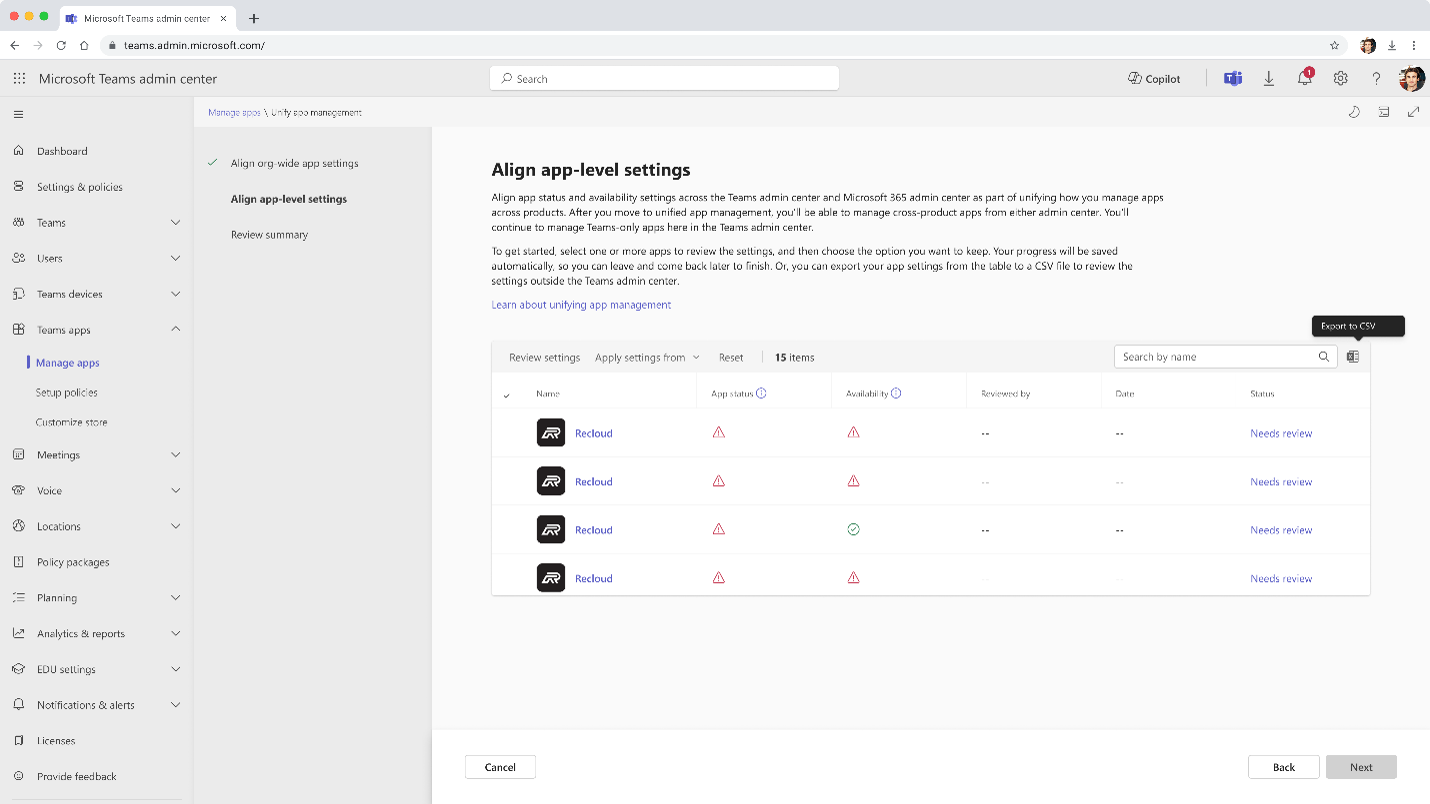
Laden Sie die CSV-Datei herunter: Wählen Sie das Excel-Symbol in der oberen rechten Ecke aus, um den App-Status und die Verfügbarkeitseinstellungen als CSV-Datei herunterzuladen.
Wählen Sie "Weiter" aus, nachdem Sie alle Unterschiede in der App-Verfügbarkeit behoben haben. Die Seite "Zusammenfassung überprüfen " wird angezeigt, auf der Sie alle vorgenommenen Änderungen überprüfen können. Wählen Sie "Änderungen übernehmen" aus, wie hier gezeigt:

Hinweis
Jeder Microsoft Teams- oder globale Administrator kann Aktualisierungen bis zur Seite "Zusammenfassung überprüfen " vornehmen.
Geben Sie Ihre Zustimmung im Zustimmungsfeld an, um zum einheitlichen Zustand zu wechseln, und wählen Sie Annehmen und Abschließen aus.

Wichtig
Nur ein globaler Administrator kann die Zustimmung erteilen und die endgültigen Änderungen übernehmen.
Alle ausgerichteten App-Einstellungen werden jetzt angewendet. Mit der einheitlichen Agent-App-Verwaltung können Sie Agents und Apps jetzt über das Teams Admin Center oder die Seite "Integrierte Apps" im Microsoft 365 Admin Center verwalten. Alle Änderungen, die in einem der beiden Admin Center vorgenommen werden, werden automatisch synchronisiert.


Verwalten von Apps in TAC und MAC
Nachdem Ihre organization zu Unified Agent oder App-Verwaltung migriert wurde, können Sie zu einem der folgenden Admin Center wechseln:
TAC: Verwalten von Agenten und Apps über die App-zentrierte Verwaltung
MAC: Verwalten von Agenten und Apps über Agenten oder Apps
Ihre Änderungen in TAC werden auch in MAC synchronisiert.
Top-Apps in Mandanten mit Unified Agents und Apps anzeigen
Nachdem Ihr Mandant zur einheitlichen Agents- und Apps-Erfahrung migriert wurde, werden die beliebten Apps in Ihrem Organisations-Widget auf der Seite Apps verwalten angezeigt. In diesem Widget sehen Sie zwei der am häufigsten verwendeten Drittanbieter-Apps, die Ihre Benutzer am häufigsten verwenden, und die noch nicht für alle in der organization installiert sind. Diese Apps befinden sich in den oberen 40 % der Nutzung in den letzten 90 Tagen und werden in absteigender Reihenfolge nach Nutzung angezeigt.
Sie können die Nutzung der Apps analysieren und für ausgewählte Benutzer oder alle in der organization installieren, um die Akzeptanz zu erhöhen.
So zeigen Sie das Widget "Beliebte Apps in Ihrer Organisation " an und analysieren zwei der am häufigsten verwendeten Apps von Drittanbietern:
Melden Sie sich beim Teams Admin Center an.
Wechseln Sie zu Teams-Apps>Apps verwalten , um die beliebten Apps in Ihrem Organisations-Widget anzuzeigen. Es zeigt zwei der am häufigsten verwendeten Drittanbieter-Apps in Ihrer organization basierend auf der Zufallsauswahl, der Anzahl der Benutzer, die die App verwenden, und der Option "Für andere installieren".

Optional: Wählen Sie das Informationssymbol auf dem Widget und dann den Link zum App-Nutzungsbericht aus.

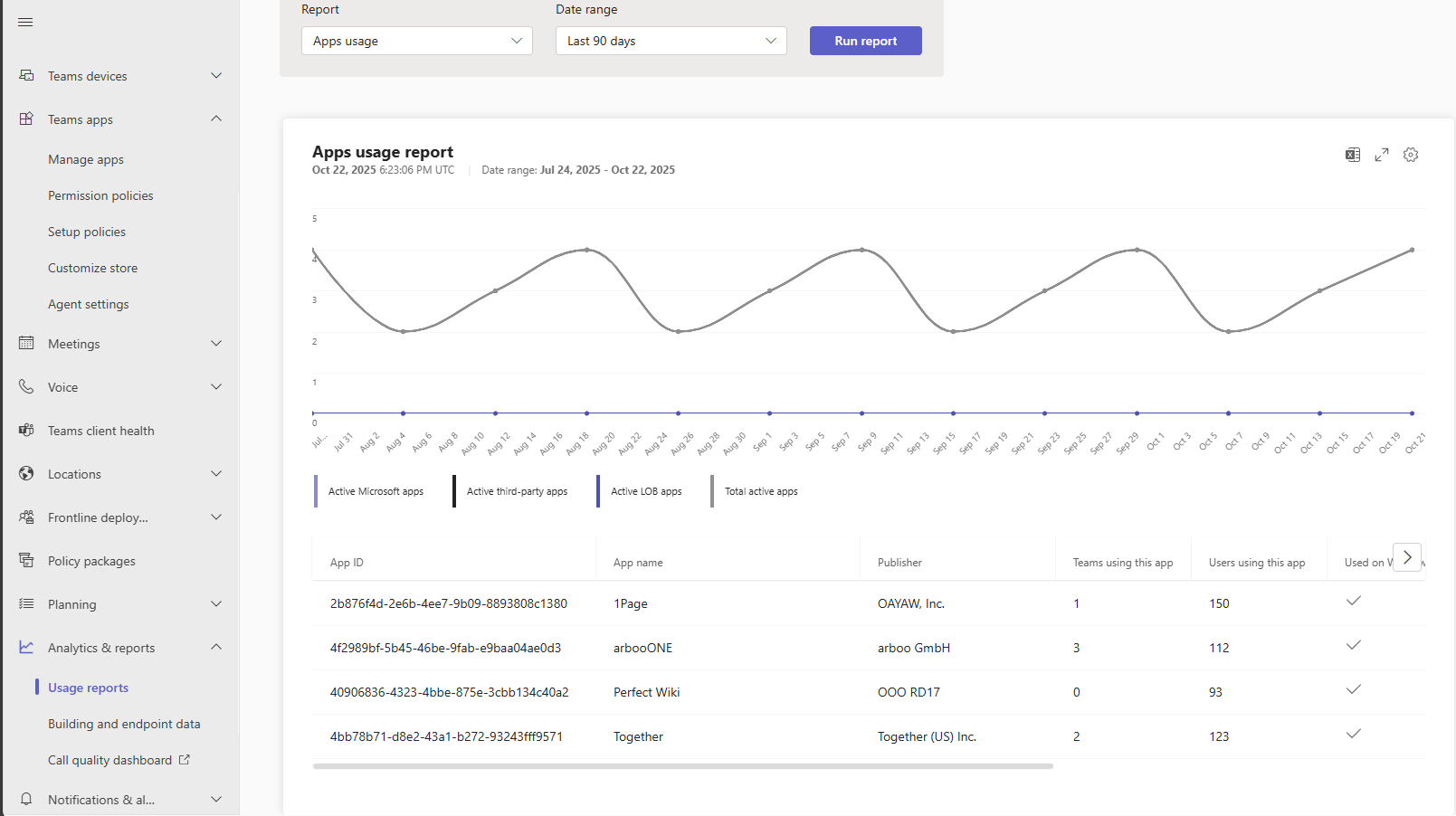
Die Seite Nutzungsberichte wird geöffnet und generiert automatisch einen Bericht für alle Apps von Drittanbietern, einschließlich zweier der am häufigsten verwendeten Apps, die auf dem Widget angezeigt werden, je nach Nutzung in den letzten 90 Tagen.
Wichtig
Die Daten der Nutzungsberichte stammen aus der API und decken die App-Nutzung über Teams
Ideashinaus ab.Wählen Sie "Installieren" für andere Benutzer des Widgets aus.

Die Registerkarte Benutzer und Gruppen wird geöffnet, auf der die tatsächliche Anzahl der Benutzer angezeigt wird, für die die ausgewählte App installiert ist. Wählen Sie "Installieren" aus , um die App für ausgewählte Benutzer zu installieren, oder installieren Sie sie für alle, um die Akzeptanz zu erhöhen.

Alternativ können Sie zum Dashboard im Teams Admin Center wechseln, um das Widget anzuzeigen, das drei der am häufigsten verwendeten Apps anzeigt. Diese Apps im Widget stimmen mit den Apps auf der Seite Apps verwalten überein und werden in derselben Reihenfolge angezeigt, mit Ausnahme der dritten App. Wählen Sie Installieren aus, um die Registerkarte Benutzer und Gruppen zu öffnen, auf der Sie die Anzahl der Benutzer anzeigen und analysieren können, für die die App installiert ist, und die Installation entsprechend bearbeiten können.


