Hinweis
Für den Zugriff auf diese Seite ist eine Autorisierung erforderlich. Sie können versuchen, sich anzumelden oder das Verzeichnis zu wechseln.
Für den Zugriff auf diese Seite ist eine Autorisierung erforderlich. Sie können versuchen, das Verzeichnis zu wechseln.
Das Microsoft-Anrufqualitätsdashboard (Call Quality Dashboard, CQD) verwendet einen NRT-Datenfeed (Near-Real-Time). Anrufdatensätze sind in der Regel innerhalb von 30 Minuten nach Ende eines Anrufs im AQD verfügbar und verbleiben 12 Monate lang im AQD, mit Ausnahme von EUII-Feldern (End User Identifiable Information), die nach 28 Tagen entfernt werden. In seltenen Fällen kann es länger als 30 Minuten dauern, bis einige Anrufe im AQD angezeigt werden.
Viele Möglichkeiten für den Zugriff auf Daten zur Anrufqualität
Sie können über verschiedene Wege auf Daten zur Anrufqualität zugreifen. Wählen Sie diejenige aus, die Ihren Anforderungen am besten entspricht:
| Ressource | Beschreibung |
|---|---|
| AQD in Power BI | Verwenden Sie direkte Abfragen, um Ihre AQD-Daten in Power BI mit anpassbaren Power BI-Vorlagen und dem AQD-Bericht (Quality of Experience Report, QER) anzuzeigen. Die AQD Power BI-Vorlagen werden regelmäßig aktualisiert, um neue Teams-Features, Anrufszenarien und die neueste Telemetrie zu unterstützen, die im AQD verfügbar ist. |
| Teams Admin Center (https://admin.teams.microsoft.com) | Daten zur Anrufqualität sind im Teams Admin Center auf der Seite "Benutzer" enthalten und zeigen die gängigsten Daten, die Sie benötigen, in einem leicht lesbaren Format an. Sie können die unter "Benutzer" gefundenen Daten nicht anpassen. |
| AQD-Portal (https://cqd.teams.microsoft.com) | Robuste Zusammenfassung und detaillierte Berichte, die die meisten Anforderungen erfüllen, mit Drillthrough-Filterung. Sie können auch benutzerdefinierte Berichte im AQD-Portal erstellen. |
| Graph-API | Greifen Sie mithilfe der Graph-API selbst auf Rohdaten zur Anrufqualität zu. Die Verwendung der Graph-API ist die komplexeste Methode, bietet Ihnen jedoch die größte Kontrolle und Flexibilität bei der Analyse Ihrer Anrufqualitätsdaten. Wenn Sie es z. B. mit anderen Daten für Ihre organization verknüpfen müssen, können Sie die Graph-API verwenden, um ein Datenmodell zu erstellen und Aufrufqualitätsdaten einzubinden. CallRecords Graph-API enthält möglicherweise nicht alle Felder, die im AQD verfügbar sind, und die Namenskonventionen können sich zwischen den beiden Produkten unterscheiden. |
EUII-Daten
Vorsicht
Ende März 2025 haben sich die Berechtigungen für die Standortfreigabe in Microsoft Teams geändert. Benutzer müssen jetzt der Freigabe ihres Standorts für Microsoft Teams zustimmen, indem sie einzelne Umschalter für Notrufe und Insights für IT-Administratoren verwenden. Wenn Benutzer in Ihrem Mandanten die Freigabe ihres Standorts außer in Notfällen verweigern, kann das AQD Administratoren die BSSID des Clientendpunkts nicht zur Verfügung stellen. Probleme mit der Qualitäts- und Zuverlässigkeitsfehlerbehebung, die auf BSSID basieren, wie z. B. eine gründliche Analyse von Problemen mit drahtlosen Netzwerken, werden schwieriger und potenziell weniger genau, je weniger Clients sie melden.
Auf vollständig verwalteten Geräten steuert das Betriebssystem die Standortfreigabe. Es aktiviert die Standortfreigabe standardmäßig und ermöglicht es Benutzern, sie nur über die Standorteinstellung des Systems zu deaktivieren. Auf nicht vollständig verwalteten Geräten müssen Teams-Benutzer zwischen "Alle zulassen " und "Nur Notfall beibehalten" wählen. Im Teams-Client kann diese Einstellung von Ihren Benutzern in den Einstellungen>"Datenschutz>" und "Einblicke zum Speicherort> für IT-Administratoren" geändert werden.
Aus Compliance-Gründen werden EUII-Daten (auch als personenbezogene Daten oder PII bezeichnet) nur 28 Tage lang aufbewahrt. Wenn die AQD-Daten die 28-Tage-Marke überschreiten, werden Felder, die EUII enthalten, geleert, was zu EUII-freien Daten führt. Folgende Felder enthalten EUII-Daten:
- IP-Adresse
- User ObjectId
- MAC-Adresse
- Sip-URI (nur Skype for Business)
- Telefonnummer
- UPN (UPN)
- Feedback-Text
- Name des Clientendpunkts
- Lokale Adresse
- Remoteadresse
- Basisadresse
- BSSID
- Lokale Website
- Remotestandort
- Identität der automatischen Telefonzentrale
- Anrufwarteschleifenidentität
- Von Anrufwarteschleifenidentität übertragen
- Objekt-ID des Organisators
- UPN für Organisator
- SIP-URI des Organisators (nur Skype for Business)
- VTC-Gerätename
- VTC-Gerätedetails
Admin-Rollen mit und ohne EUII-Zugriff
Diese RBAC-Rollen verfügen über EUII-Zugriff:
- Teams-Dienst-Admin
- Teams-Kommunikations-Admin
- Teams-Kommunikationssupporttechniker
- Skype for Business Admin
- Globaler Leser
- Globaler Admin
Wichtig
Microsoft empfiehlt, Rollen mit den geringsten Berechtigungen zu verwenden. Dies trägt zur Verbesserung der Sicherheit für Ihre Organization bei. Die Rolle "Globaler Administrator" ist eine hoch privilegierte Rolle, die auf Notfallszenarien beschränkt sein sollte, wenn Sie eine vorhandene Rolle nicht verwenden können. Weitere Informationen finden Sie unter Informationen zu Admin-Rollen im Microsoft 365 Admin Center.
Diese RBAC-Rollen haben KEINEN EUII-Zugriff:
- Reports Reader
- Supportfachmann für die Teams-Kommunikation
Hinweis
Benutzer, die einer oder mehreren Verwaltungseinheiten zugewiesen sind, sehen keine Endbenutzer-Identifikationsinformationen (EUII), auch wenn ihre Rolle dies normalerweise zulassen würde.
Datumssteuerelemente
Das AQD unterstützt die folgenden Arten von rollierenden Trends:
- 5 Tage
- 7 Tage
- 30 Tage
- 60 Tage
- 90 Tage
Der URL-Parameter "Datum" akzeptiert ein Feld "Tag". Rollierende Tagberichte verwenden Datumsangaben, das im Format JJJJ-MM-TT als letzter Tag des Trends angegeben ist. Der URL-Datumsparameter "00" gibt "heute" an.
| URL | Enddatum des Trends "Rolling Day" |
|---|---|
| https://< cqdv3>/spd/#/Dashboard/<reportid>/2019-02/ | Aktueller Tag von Feb 2019 |
| https://< cqdv3>/spd/#/Dashboard/<reportid>/2019-02-15/ | 15. Februar 2019 |
| https://< cqdv3>/spd/#/Dashboard/<reportid>/00/ | Aktueller Tag |
Standardmäßig wird der aktuelle Tag des Monats als letzter Tag des Rolling Day-Trends verwendet.
In AQD-Berichten verfügbare Daten
Die Standardzusammenfassung und die detaillierten AQD-Berichte sind möglicherweise alles, was Sie zum Verwalten der Anrufqualität für Ihre Organisation benötigen. Bei Bedarf können Sie benutzerdefinierte Berichte erstellen.
Wenn Sie Power BI zum Analysieren Ihrer AQD-Daten verwenden möchten, lesen Sie Verwenden von Power BI zum Analysieren von AQD-Daten für Teams.
| Feature | Zusammenfassungsberichte | Detaillierte Berichte |
|---|---|---|
| Anwendungsfreigabemetrik | Nein | Ja |
| Unterstützung von Kunden-Gebäudeinformationen | Ja | Ja |
| Support mit Informationen zum Kundenendpunkt | Nur in cqd.teams.cloud.microsoft | Nur in cqd.teams.cloud.microsoft |
| Unterstützung für Drilldownanalysen | Nein | Ja |
| Medienzuverlässigkeitsmetriken | Nein | Ja |
| Sofort einsatzbereite Berichte | Ja | Ja |
| Übersichtsberichte | Ja | Ja |
| Berichtssatz pro Nutzer | Nein | Ja |
| Anpassung des Berichtssatzes (Hinzufügen, Löschen, Ändern von Berichten) | Nein | Ja |
| Videobasierte Bildschirmfreigabe-Metriken | Nein | Ja |
| Videometriken | Nein | Ja |
| Verfügbare Datenmenge | Letzte 12 Monate | Letzte 12 Monate |
| Microsoft Teams-Daten | Ja | Ja |
Zusammenfassungsberichte
Dies sind die Berichte, die im AQD-Dashboard angezeigt werden, wenn Sie sich zum ersten Mal beim AQD anmelden. Sie bieten Ihnen einen Überblick über Qualitätstrends mit täglichen, monatlichen und Tabellenberichten, um Subnetze mit schlechter Qualität zu identifizieren.
| TAB | Beschreibung |
|---|---|
| Anrufqualität insgesamt | Aggregat der anderen drei Registerkarten. |
| Server – Client | Details zu den Datenströmen zwischen Server- und Clientendpunkten. |
| Client—Client | Details zu den Datenströmen zwischen zwei Clientendpunkten. |
| SLA für Sprachqualität | Informationen zu Anrufen, die in der Skype for Business-SLA für Sprachqualität enthalten sind. |
Registerkarte „Gesamtanrufqualität"
Verwenden Sie die Daten auf dieser Registerkarte, um den Status und die Trends der Anrufqualität basierend auf der Anzahl der Streams und schlechten Prozentsätzen auszuwerten. Die Legende oben rechts zeigt an, welche Farbe und welche visuellen Elemente diese Kennzahlen darstellen.

Flüsse werden in drei Gruppen eingeteilt: Gut, Schlecht und Nicht klassifiziert. Es gibt auch berechnete Poor % -Werte, die Ihnen das Verhältnis von als Poor klassifizierten Streams zur Gesamtzahl der klassifizierten Streams liefern. Da Poor % = Poor Streams/(Poor Streams+ Good Streams) * 100, ist der Poor % nicht vom Vorhandensein mehrerer nicht klassifizierter Streams betroffen. Um zu sehen, was einen Stream als schlecht oder gut klassifiziert, lesen Sie die Stream-Klassifizierung im Anrufqualitätsdashboard.
Hinweis
Standardberichte im AQD-Portal klassifizieren Medienstreams derzeit als gut oder schlecht, wie in der Stream-Klassifizierung im Anrufqualitätsdashboard definiert. Die Anrufberichterstellung in Microsoft Teams geht jedoch auf die Verwendung der neueren intelligenten Medienqualitätsklassifizierer um. Während dieser Übergangszeit können Sie je nach verwendetem Klassifizierungssystem Unterschiede in der Qualitätsklassifizierung feststellen.
Verwenden Sie die Skala auf der linken Seite, um die Stream-Anzahlwerte zu messen.

Verwenden Sie die Skala rechts, um die Werte für „% Schlecht" zu ermitteln.

Sie erhalten auch die tatsächlichen numerischen Werte, indem Sie mit der Maus über eine Leiste fahren.
Hinweis
Das folgende Beispiel stammt aus einem kleinen Beispiel-Dataset, und die Werte sind für eine tatsächliche Bereitstellung nicht realistisch.

Das Gesamtstreamvolumen hilft zu bestimmen, wie relevant die berechneten Poor-Prozentsätze sind. Je kleiner das Volumen der Gesamtströme, desto weniger zuverlässig sind die gemeldeten Schlechte Prozentwerte.
Registerkarten „Server-Client" und „Client-Client"
Diese beiden Registerkarten enthalten Details zu den Streams, die in ihren Endpunkt-zu-Endpunkt-Szenarien ausgeführt wurden. Die Registerkarte Server-Client verfügt über vier reduzierbare Abschnitte, die vier Szenarien darstellen, in denen Medienströme fließen würden.
- Innen verkabelt
- Außen verkabelt
- WiFi Inside
- WLAN im Außenbereich
Ebenso verfügt die Registerkarte Client-Client über fünf reduzierbare Abschnitte:
- Innen verkabelt — Innen verkabelt
- Innen verkabelt — Außen verkabelt
- Außen verkabelt — Außen verkabelt
- Innen verkabelt — WiFi innen
- Drinnen verkabelt — WLAN außen
Innen versus Außen
Das AQD klassifiziert einen Fluss anhand von Gebäudeinformationen als Innen oder Außen, sofern vorhanden. Die Endpunkte jedes Datenstroms sind einer Subnetzadresse zugeordnet. Wenn das Subnetz in der Liste der Subnetze erscheint, die in den hochgeladenen Gebäudeinformationen als InsideCorp gekennzeichnet sind, gilt es als Inside. Wenn keine Gebäudeinformationen hochgeladen werden, klassifiziert Inside Test die Streams immer als Outside.
Beim Inside-Test für ein Server-Client-Szenario wird nur der Clientendpunkt berücksichtigt. Da sich Server aus der Perspektive des Benutzers stets außerhalb befinden, werden sie beim Test nicht berücksichtigt.
Kabelgebunden oder WLAN
Wie die Namen schon andeuten, basieren die Klassifizierungskriterien auf dem Typ der Clientverbindungen. Der Server ist immer verkabelt und wird nicht in die Berechnung einbezogen. Wenn in einem bestimmten Stream einer der beiden Endpunkte mit einem WLAN-Netzwerk verbunden ist, klassifiziert das AQD ihn als WLAN.
Hinweis
Wenn bei einem Stream einer der beiden Endpunkte eine Verbindung zu einem WLAN-Netzwerk herstellt, klassifiziert das AQD ihn als WLAN.
Informationen zu Mandantendaten
Das Dashboard für AQD-Zusammenfassungsberichte enthält eine Seite zum Hochladen von Mandantendaten , auf die Sie zugreifen können, indem Sie im Einstellungsmenü in der oberen rechten Ecke "Mandantendatenupload " auswählen. Diese Seite wird von Administratoren verwendet, um ihre eigenen Informationen hochzuladen, z. B.:
- Eine Karte der IP-Adresse und geografische Informationen.
- Eine Zuordnung von Endpunkt zu Endpunkt, Marke/Modell/Typ usw.
Wir empfehlen, dass Sie Ihre Mieter-, Gebäude- und Standortdaten hochladen, damit das AQD diese Informationen in Ihre Berichte einbeziehen kann. Wenn Sie diese Daten noch nicht hochgeladen haben, lesen Sie Hochladen von Mieter- und Gebäudedaten.
Detaillierte Berichte
| Name | Beschreibung |
|---|---|
| Location-Enhanced Berichte | Bildet Qualitätstrends basierend auf Standortinformationen ab. Dieser Bericht wird nur angezeigt, wenn Sie Ihre Mandantendaten hochgeladen haben. |
| Zuverlässigkeitsberichte | Umfasst Audio-, Video-, Video-basierte Bildschirmfreigabe- (VBSS) und App-Freigabeberichte. |
| Berichte zur Erlebnisqualität | Audioqualität und Zuverlässigkeit für alle Clients und Geräte, einschließlich Besprechungsräume. Diese Berichte sind eine "abgespeckte" Version der herunterladbaren Power BI-Vorlagen, die sich auf die wichtigsten Bereiche für die Analyse der Audioqualität und -zuverlässigkeit konzentrieren. |
| Drilldownberichte für Qualität | Drilldowns: Datum nach Region, Standorten, Subnetzen, Stunde und Benutzern. |
| Drilldownberichte für Fehler | Drilldowns: Datum nach Region, Standorten, Subnetzen, Stunde und Benutzern. |
| Berichte zum Bewerten meines Anrufs | Analysieren Sie Benutzeranrufbewertungen nach Region, Standort oder nach Benutzer. Enthält wörtliches Feedback. |
| Helpdesk-Berichte | Helpdeskberichte befassen sich mit Anruf- und Besprechungsdaten einzelner Benutzer, Benutzergruppen oder aller Benutzer. Diese Berichte enthalten Gebäude- und EUII-Daten und helfen dabei, mögliche Systemprobleme basierend auf Netzwerkadresse, Konferenzdetails, Geräten oder Firmware zu identifizieren. |
| Berichte zur Clientversion | Client-Versionszusammenfassung: Anzeigen der Sitzungs- und Benutzeranzahl für jede Client-App-Version Clientversion nach Benutzer: Benutzernamen für jede Client-App-Version anzeigen Vorgefertigte Filter für Produkt und Kundentyp helfen dabei, die Versionen auf bestimmte Clients zu konzentrieren. |
| Endpunktberichte | Zeigt die Anrufqualität nach Computerendpunkten (Computermarke und -modell) an. Diese Berichte enthalten Gebäudedaten, wenn Sie sie hochgeladen haben. |
Erstellen benutzerdefinierter detaillierter Berichte
Wenn die AQD-Standardberichte nicht Ihren Anforderungen entsprechen, können Sie eigene benutzerdefinierte Diagramme und Berichte erstellen.
Wählen Sie in der Dropdownliste Berichte oben auf dem Bildschirm die Option Detaillierte Berichte aus.
Hinweis
Die Benutzeroberfläche für benutzerdefinierte Berichte wird sich in den kommenden Monaten ändern. Während die Änderung eingeführt wird, können Sie im oberen Menü "Zurück zum klassischen Portal" auswählen, wenn Sie die vorherige Benutzeroberfläche verwenden möchten. Diese Option wird entfernt, sobald die Änderung vollständig eingeführt worden ist.
Erstellen eines neuen Berichts
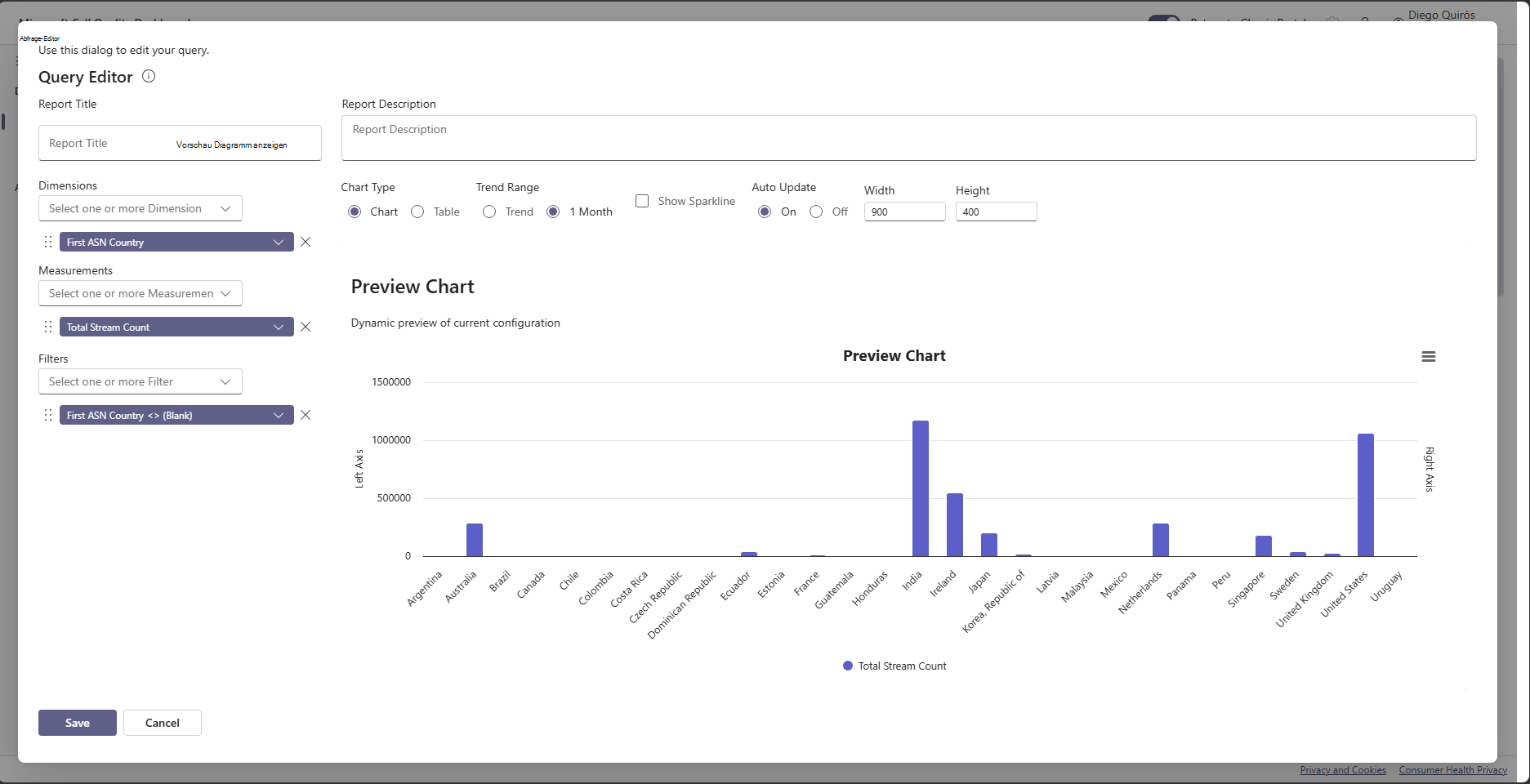
Um einen neuen Bericht zu erstellen, wählen Sie Neuer Bericht aus, um den Abfrage-Editor zu öffnen. Jeder Bericht wird durch eine Abfrage gestützt, die beliebige der im AQD verfügbaren Dimensionen und Kennzahlen zurückgibt. Ein Bericht ist eine Visualisierung der Daten, die von der Abfrage zurückgegeben werden. Der Berichts-Editor hilft Ihnen bei der Bearbeitung dieser Abfragen und der Anzeigeoptionen des Berichts. Wenn Sie den Berichts-Editor öffnen, sehen Sie Folgendes:
Hinzufügen von Daten zum Bericht
Dimensionen, Measures und Filter werden im linken Bereich des Abfrage-Editors ausgewählt. Klicken Sie auf die Suchleiste unter jeder Kategorie, um die vollständige Liste der verfügbaren Felder anzuzeigen, die Sie filtern können, indem Sie den Feldnamen eingeben. Klicken Sie auf das Kontrollkästchen für das gewünschte Feld, um es dem Bericht hinzuzufügen. Ein wohlgeformter Bericht sollte mindestens eine Dimension, eine Messung und einen Filter aufweisen. Je nach Größe Ihrer Organisation müssen Sie möglicherweise zusätzliche Filter hinzufügen oder Dimensionen entfernen, um die Menge der zurückgegebenen Daten zu reduzieren.
Sobald dem Bericht ein Feld hinzugefügt wurde, können Sie den Feldnamen und die Reihenfolge anpassen, in der es im Bericht angezeigt wird. Klicken Sie erneut auf den Feldnamen, um die Feldoptionen zu schließen.
Beim Hinzufügen von Messungen können Sie eine Reihe von Visualisierungsoptionen konfigurieren, z. B. den Diagrammtyp, die Farbe, die Achsenposition und ob die Werte gestapelt werden.
Wenn Sie dem Bericht Felder hinzufügen, werden in der Vorschau neue Abfragen ausgegeben, die Ihre Änderungen widerspiegeln. Falls gewünscht, kann dies deaktiviert werden, indem Sie unter der Option "Automatische Aktualisierung" die Option "Aus" auswählen.
Anpassen des Berichts
Optionen zur Diagrammanpassung werden oben im Editor angezeigt. Sie können beispielsweise zwischen einem Diagramm oder einer Tabelle mit Ergebnissen auswählen und die Höhe und Breite des Berichts anpassen. Sie können auch "Sparkline anzeigen" auswählen, um einen kleinen Trend in eine Ergebnistabelle einzubetten. Der Berichtsname und die Beschreibung können in den Feldern oben im Editor geändert werden.
Sobald Ihr Bericht abgeschlossen ist, wählen Sie "Speichern" aus.
Organisieren Ihrer Berichte
Berichte werden in einer Hierarchie gespeichert, beginnend mit dem Standardbericht der obersten Ebene. Wenn Sie zu einem vorhandenen Bericht zusätzliche Ansichten hinzufügen möchten, wählen Sie das Menü in der oberen rechten Ecke eines Berichts und dann "Unterbericht hinzufügen" aus. Sie können dieses Menü auch verwenden, um einen vorhandenen Bericht zu bearbeiten, zu klonen, zu löschen oder herunterzuladen. Sobald ein Unterbericht erstellt wurde, können Sie auf den Titel des Hauptberichts klicken, um die zugehörigen Unterberichte anzuzeigen.
Die Hierarchie der Berichte wird oben auf der Seite angezeigt und kann jederzeit verwendet werden, um zum Bericht der obersten Ebene zurückzukehren.
Freigeben von Berichten
Benutzerdefinierte AQD-Berichtsdefinitionen können aus dem Berichtsmenü als .cqdx-Datei exportiert werden, die für andere AQD-Benutzer freigegeben werden kann. Diese Dateien können über das obere Menü importiert werden, indem Sie "Bericht importieren" auswählen.
Sie können auch das Menü auf der Diagrammachse verwenden, um die Diagrammdaten in einer Reihe von Formaten wie JPG, PNG, SVG und PDF anzuzeigen und zu exportieren sowie die Daten im CSV- oder Excel-Format herunterzuladen.
Benutzerdashboard
Wählen Sie das Benutzerdashboard im linken Menü aus, um eine Liste aller Benutzer anzuzeigen, die Berichte im AQD haben. Klicken Sie auf einen Benutzer, um seine Berichte anzuzeigen. Allerdings kann nur ein Berichtsbesitzer einen vorhandenen Bericht bearbeiten oder löschen.
Abfragefilter
Abfragefilter werden mithilfe des Abfrage-Editors in CQD implementiert. Diese Filter werden verwendet, um die Anzahl der vom AQD zurückgegebenen Datensätze zu reduzieren, wodurch die Gesamtgröße und die Abfragezeiten des Berichts minimiert werden. Abfragefilter sind besonders nützlich, um nicht verwaltete Netzwerke herauszufiltern. Die in der folgenden Tabelle aufgelisteten Filter verwenden reguläre Ausdrücke (RegEx).
| Filter | Beschreibung | Beispiel für CQD-Abfragefilter |
|---|---|---|
| Keine leeren Werte | Einige Filter bieten keine Option, nach leeren Werten zu filtern. Wenn Sie leere Werte manuell filtern möchten, verwenden Sie den leeren Ausdruck, und legen Sie den Filter abhängig von Ihren Anforderungen auf "Equals" oder "Not Equals" fest. | Zweiter Gebäudename <> ^\s*$ |
| Häufig verwendete Subnetze ausschließen | Ohne gültige Gebäudedatei zum Trennen verwalteter und nicht verwalteter Netzwerke werden Heimnetzwerke in die Berichte aufgenommen. Diese Heimsubnetze liegen außerhalb der Kontrolle der IT-Abteilung und können schnell aus einem Bericht ausgeschlossen werden. Häufig verwendete Subnetze laut der Definition in diesem Leitfaden sind 10.0.0.0, 192.168.1.0 und 192.168.0.0. | Zweites Subnetz <> 10.0.0.0 |192.168.0.0 |192.168.1.0 |
| Nur innere anzeigen | Wird verwendet, um einen Bericht für verwaltete (interne) oder nicht verwaltete (externe) zu filtern. Die Vorlage für verwaltete CQD ist bereits mit diesen Filtern vorkonfiguriert. | Zweiter innerhalb des Unternehmens = Intern |
Berichtsfilter
Verwenden Sie AQD-Berichtsfilter, um den Fokus Ihrer Untersuchungen einzugrenzen. Verwenden Sie Berichtsfilter, indem Sie dem gerenderten Bericht entweder im Abfrage-Editor oder direkt im Bericht einen Filter hinzufügen.
| Filter | Beschreibung | Beispiel für CQD-Berichtsfilter |
|---|---|---|
| Monat | Beginnen Sie zuerst mit dem Jahr und dann mit dem Monat. | 2017-10 |
| Alphabetisch | Filtert nach alphabetischen Zeichen. | [a-z] |
| Numerisch | Filtert nach allen numerischen Zeichen. | [0-9] |
| Prozent | Filtert nach einem Prozentsatz. | ([3-9]\.)|([3-9])|([1-9][0-9]) |
Drilldownfilter
AQD-Berichte enthalten mehrere Drilldownfilter, mit denen Sie den Fokus Ihrer Untersuchungen zur Anrufqualität eingrenzen können. Wenn Sie ein Drilldownfeld auswählen, öffnet der Bericht automatisch die entsprechende Registerkarte und filtert nach dem ausgewählten Wert. Wenn diese Registerkarte über eigene Drilldownfelder verfügt und eines ausgewählt ist, werden beide Filtersätze angewendet, wodurch der resultierende Datensatz schrittweise eingegrenzt wird.

Filter mit Mehrfachauswahl
Zusätzlich zu den Drilldown-Funktionen unterstützt das AQD auch das Angeben von Filtern mit mehreren Werten (ODER-Filtern).
Um mehrere Filterwerte auszuwählen, fügen Sie dem Bericht zunächst einen neuen Filter hinzu. Wählen Sie neben der Beschriftung Filter aus+, geben Sie den Namen der Dimension ein, die Sie verwenden möchten, und wählen Sie Hinzufügen aus.

Wählen Sie dann "Suchen " (ein Lupensymbol neben dem neuen Filter). Das AQD zeigt ein Textfeld und eine Reihe von Optionen an, einschließlich "Alle auswählen " und "umkehren". Geben Sie einen Wert ein, und wählen Sie zum Suchen neben diesem Feld "Suchen " aus. Alternativ können Sie das Textfeld leer lassen und "Suchen " auswählen, um die ersten 100 Optionen anzuzeigen.
/filter/[AllStreams].[Second Tenant Id]\|[YOUR TENANT ID HERE]
Beispiel:

Filter auf Dashboardebene
Bestimmten AQD-Berichten wurden Filter auf Dashboardebene hinzugefügt, die das Filtern nach allgemeinen Parametern vereinfachen. Diese Filter werden außerhalb der regulären Berichtsregisterkarten und direkt unter dem Produktfilter angezeigt und gelten für alle Filter im Dashboard.

/filter/[AllStreams].[Is Teams]|[TRUE | FALSE]
URL-Filter
Das AQD unterstützt das Hinzufügen von Filtern zur URL. Diese URL-Filter erleichtern das Freigeben oder Lesezeichen einer AQD-Abfrage. Sie können Parameter in der URL definieren, z. B. Trendmonat, Mandanten-ID oder Sprache. Sie können der URL auch Filter auf Produkt- oder Dashboardebene hinzufügen. Das Ausschließen von Verbunddaten aus AQD-Berichten ist nützlich, wenn Sie verwaltete Gebäude oder Netzwerke sanieren, in denen Verbundendpunkte Ihre Berichte beeinflussen könnten.
Fügen Sie zum Hinzufügen eines Filters Folgendes an das Ende der URL an:
/filter/[AllStreams].[Second Tenant Id]\|[YOUR TENANT ID HERE]
Beispiel:
https://cqd.teams.microsoft.com/cqd/#/1234567/2018-08/filter/[AllStreams].[Second Tenant Id]|[TENANTID]
Um einer URL einen Filter auf Dashboardebene hinzuzufügen, muss dieser Filter im AQD als Filter auf Produkt- oder Dashboardebene vorhanden sein. Fügen Sie diese Filter nach dem Trendmonat und vor den URL-Parametern zur URL hinzu:
filter/DATA_MODEL_NAME|VALUE
Um beispielsweise einen Produktfilterwert von Microsoft Teams anzuwenden, fügen Sie die folgenden Informationen hinzu:
filter/[AllStreams].[Is%20Teams]|[True]
Die gesamte URL würde in etwa wie folgt aussehen:
https://cqd.teams.microsoft.com/spd/#/Dashboard/2624085/2018-9/filter/[AllStreams].[Is%20Teams]|[True]
Wenn Sie URL-Filter mit Mehrfachauswahlwerten anwenden möchten, trennen Sie jeden Wert durch einen senkrechten Strich ( | ). Zum Beispiel:
filter/[AllStreams].[Media%20Type]|[Video]|[Audio]|[VBSS]
Wenn Sie einen ungültigen Namen oder Wert angeben, wird der URL-Filter nicht angewendet.
Sie können einen URL-Filter verwenden, um jeden Bericht für eine bestimmte Dimension zu filtern. Die häufigsten URL-Filter werden zum Filtern von Berichten verwendet, um Telemetriedaten von Verbundteilnehmern auszuschließen oder sich nur auf Teams oder Skype for Business zu konzentrieren. Das Ausschließen von Verbunddaten aus AQD-Berichten ist nützlich, wenn Sie verwaltete Gebäude oder Netzwerke sanieren, in denen Verbundendpunkte Ihre Berichte beeinflussen könnten.
| Filter | Beschreibung | Beispiel für CQD-Abfragefilter |
|---|---|---|
| Keine leeren Werte | Einige Filter haben keine Option, nach leeren Werten zu filtern. Wenn Sie leere Werte manuell filtern möchten, verwenden Sie den leeren Ausdruck, und legen Sie den Filter abhängig von Ihren Anforderungen auf "Equals" oder "Not Equals" fest. | Zweiter Gebäudename <> ^\s*$ |
| Häufig verwendete Subnetze ausschließen | Ohne gültige Gebäudedatei zum Trennen verwalteter und nicht verwalteter Netzwerke werden Heimnetzwerke in die Berichte aufgenommen. Diese Heimsubnetze liegen außerhalb der Kontrolle der IT-Abteilung und können schnell aus einem Bericht ausgeschlossen werden. Gängige Subnetze, wie in diesem Artikel definiert, sind 10.0.0.0, 192.168.1.0 und 192.168.0.0. | Zweites Subnetz <> 10.0.0.0 |192.168.0.0 |192.168.1.0 |
| Nur innere anzeigen | Wird verwendet, um einen Bericht für verwaltete (interne) oder nicht verwaltete (externe) zu filtern. | Zweiter innerhalb des Unternehmens = Intern |
So finden Sie Ihre Mandanten-ID
Die Mandanten-ID im AQD entspricht der Verzeichnis-ID in Azure. Wenn Sie Ihre Verzeichnis-ID nicht kennen, finden Sie sie im Azure-Portal:
Melden Sie sich im Microsoft Azure-Portal an: https://portal.azure.com
Wählen Sie Microsoft Entra ID aus.
Wählen Sie unter VerwaltenEigenschaften aus. Ihre Mandanten-ID befindet sich im Feld "Verzeichnis-ID ".
Sie können Ihre Mandanten-ID auch mithilfe von PowerShell ermitteln:
Login-AzureRmAccount
Vergleich von Teams- und Skype for Business-AQD-Daten
Beim Überprüfen Ihrer Daten stellen Sie möglicherweise Unterschiede zwischen den Daten zwischen Teams und Skype for Business fest. Einige Gründe:
- Unterschiede in den Mechanismen zur Gewährleistung von Leistung und Zuverlässigkeit:
- Teams verfügt über automatische Wiederverbindung und schnelles Roaming. Skype for Business nicht.
- Teams verfügt über eine dynamische Bandbreitenverwaltung. Skype for Business nicht.
- Unterschiede in den IP-Adressbereichen zwischen Teams und Skype for Business. Die IP-Bereiche von Teams sind neuer, was zu Verbindungsproblemen bei der Firewall führen kann.
Verwandte Themen
Verbessern und Überwachen der Anrufqualität für Teams
Einrichten des Anrufqualitätsdashboards (Call Quality Dashboard, CQD)
Hochladen von Mieter- und Gebäudedaten
Verwenden des AQD zur Verwaltung der Anruf- und Besprechungsqualität