Hinweis
Für den Zugriff auf diese Seite ist eine Autorisierung erforderlich. Sie können versuchen, sich anzumelden oder das Verzeichnis zu wechseln.
Für den Zugriff auf diese Seite ist eine Autorisierung erforderlich. Sie können versuchen, das Verzeichnis zu wechseln.
IT-Administratoren können ein Android-Gerät für Teams remote bereitstellen und sich bei diesem anmelden. Um ein Gerät remote bereitzustellen, führt ein IT-Administrator die folgenden Schritte aus: Laden Sie die MAC-Adresse oder Hardware-ID der bereitgestellten Geräte hoch, erstellen Sie einen Prüfcode, geben Sie diesen lokal auf dem Android-Gerät ein, und der Remote-Anmeldecode wird dann im Pro Management Portal angezeigt. Dadurch kann die Anmeldung remote und zu einem anderen Zeitpunkt als der physischen Installation des Geräts durchgeführt werden, um IT-Administratoren in verschiedenen Zeitzonen zu unterstützen.
Hinweis
Nachdem Sie sich einmal bei einem Teams Android-Gerät angemeldet haben, verhält sich dieses Feature etwas anders, wie am Ende dieses Artikels beschrieben.
Unterstützte Geräte
Alle Teams-Räume auf Android-, Teams-Türschild-, Teams Telefon- und SIP-Gateway-Geräten können remote über das Teams Pro-Verwaltungsportal bereitgestellt werden.
Schritt 1: Hinzufügen einer Gerätekennung für die Remotebereitstellung
Um den Gerätenachweis zu starten, muss die Ethernet-MAC-Adresse für das Gerät in das Pro Management Portal hochgeladen werden.
Einzelnes Gerät hinzufügen
- Anmelden beim Teams Pro-Verwaltungsportal
- Erweitern Planung
- Android-Geräte auswählen
- Wählen Sie "Hinzufügen" aus.
- Passen Sie den ID-Typ bei Bedarf an
- Geben Sie die MAC-Adresse oder Hardware-ID ein.
- Geben Sie optional einen Standort des Geräts ein, der später als interne Referenz verwendet wird
- Wählen Sie Speichern aus.
Geräte zum Massenupload
- Anmelden beim Teams Pro-Verwaltungsportal
- Erweitern Planung
- Android-Geräte auswählen
- Wählen Sie Hochladen aus.
- Vorlage herunterladen
- Füllen Sie die Vorlage mit den relevanten Details für Ihre Geräte (ID, ID-Typ (macAddress oder hardwareId) und Standort aus)
- Kehren Sie zum Pro Management Portal zurück, und wählen Sie die Schaltfläche "Datei auswählen " und dann Ihre Datei aus.
- Wählen Sie Hochladen aus.
Nachdem die Details hochgeladen wurden (entweder manuell oder in Mengenbearbeitung), überprüfen Sie die Liste der Geräte, die als bereit für die Bereitstellung angezeigt werden, um sicherzustellen, dass die Geräte vorhanden und bereit sind.
Schritt 2: Generieren eines Prüfcodes
Sie benötigen einen Prüfcode für die Geräte. Der Prüfcode wird in einem Massenvorgang oder auf Geräteebene generiert und ist 24 Stunden lang gültig.
- Wählen Sie aus den als "Bereit für die Bereitstellung" aufgelisteten Geräten ein einzelnes Gerät aus, oder überprüfen Sie mehrere Geräte
- Wählen Sie "Prüfcode generieren" aus.
- Wählen Sie das einzelne Gerät aus, um den Prüfcode anzuzeigen, oder wählen Sie mehrere aus und dann Exportieren , um mehrere Prüfcodes gleichzeitig zu exportieren.
- Stellen Sie die Liste der IDs und Verifizierungscodes den Außendiensttechnikern zur Verfügung
Schritt 3: Verbinden des Geräts mit Ihrer Teams-Umgebung und dem Bereitstellungscode
Wenn das Gerät eingeschaltet und mit dem Netzwerk verbunden ist, gibt der Techniker den Bereitstellungscode lokal auf dem Gerät ein.
Der Techniker wählt Gerät bereitstellen aus den Einstellungen aus.

Der Techniker gibt den gerätespezifischen Prüfcode in das dafür vorgesehene Eingabefeld ein.

Sobald das Gerät erfolgreich bereitgestellt wurde, wird der Mandantenname auf der Anmeldeseite angezeigt.
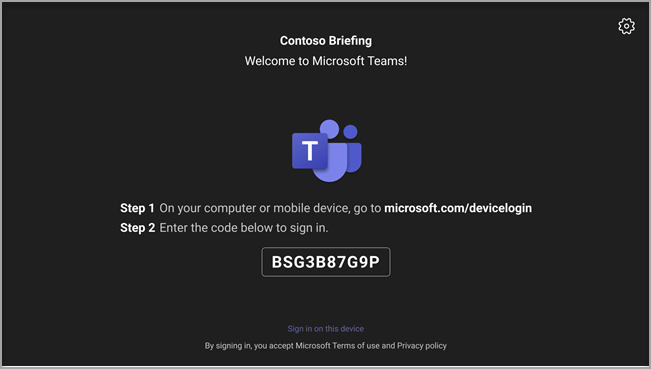
Schritt 4: Erstmalige Remoteanmeldung
Das bereitgestellte Gerät wird auf der Registerkarte "Warten auf Anmeldung " angezeigt. Starten Sie den Remote-Anmeldeprozess, indem Sie das einzelne Gerät auswählen.
- Kehren Sie zum Teams Pro-Verwaltungsportal zurück.
- Erweitern Planung
- Android-Geräte auswählen
- Geräte in der Liste anzeigen, die den Status "Auf Anmeldung warten" haben
- Folgen Sie den Anweisungen zur Remoteanmeldung des Geräts mit dem Code, der hier angezeigt wird: microsoft.com/devicelogin
Melden Sie sich auf einem Gerät an, bei dem Sie zuvor angemeldet waren
Für Geräte, die bereits mit dem Pro Management Portal verbunden sind, abgemeldet wurden oder auf denen Sie das Konto ändern möchten, können Sie einen Anmeldecode generieren und das Gerät wieder anmelden.
Anmelden beim Teams Pro-Verwaltungsportal
Räume auswählen
Wählen Sie das abgemeldete Gerät aus, mit dem Sie sich wieder anmelden möchten.
Wählen Sie die Registerkarte "Konto "

Wählen Sie "Code generieren" aus.
Führen Sie in der angezeigten Eingabeaufforderung die Anmeldeschritte aus.

Aktualisieren Sie nach einigen Minuten die Seite, und auf der Registerkarte "Konto" sollte der Benutzerprinzipalname des angemeldeten Kontos angezeigt werden.
Abmelden eines Geräts, das derzeit angemeldet ist
Geräte, die bereits mit dem Pro Management Portal verbunden sind, können Sie remote abmelden.
Anmelden beim Teams Pro-Verwaltungsportal
Räume auswählen
Wählen Sie das Gerät aus, von dem Sie sich abmelden möchten
Wählen Sie die Registerkarte "Konto" aus.
Wählen Sie Abmelden aus.
Wählen Sie in der Bestätigungsaufforderung "Abmelden " aus.
