Hinweis
Für den Zugriff auf diese Seite ist eine Autorisierung erforderlich. Sie können versuchen, sich anzumelden oder das Verzeichnis zu wechseln.
Für den Zugriff auf diese Seite ist eine Autorisierung erforderlich. Sie können versuchen, das Verzeichnis zu wechseln.
Wenn Teams in einem Browser ausgeführt wird, ist es einfach, auf die Dev-Tools des Browsers zuzugreifen. Für den Zugriff auf Dev-Tools drücken Sie in Windows F12 und in macOS BEFEHL-WAHL-I. Mit DevTools haben Sie Zugriff auf:
- Konsolenprotokolle anzeigen.
- Anzeigen oder Ändern von HTML-, CSS- und Netzwerkanforderungen während der Laufzeit.
- Fügen Sie Haltepunkte zu Ihrem JavaScript-Code hinzu und führen Sie ein interaktives Debugging durch.
Hinweis
Entwicklungstools sind nur für Desktop- und Android-Clients verfügbar. Um auf Dev Tools zugreifen zu können, müssen Sie Public Preview aktivieren.
Zugreifen auf DevTools auf dem Desktop
Während die Webversion und die Desktopversion von Teams fast identisch sind, gibt es einige Unterschiede bei der Authentifizierung. Manchmal besteht die einzige Möglichkeit, herauszufinden, was vor sich geht, in der Verwendung von Entwicklungstools. Führen Sie die folgenden Schritte aus, um Dev Tools im Desktopclient zu verwenden:
Aktivieren Sie Public Preview. Sie müssen Teams neu starten, um die Option "Entwicklungstools" anzuzeigen.
Öffnen einer Registerkarte zum Überprüfen mit Dev Tools.
Öffnen Sie DevTools auf eine der folgenden Arten:
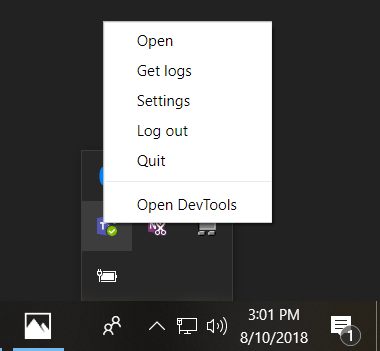
Unter Windows: Öffnen Sie die Desktopleiste und klicken Sie mit der rechten Maustaste, um das Microsoft Teams-Symbol auszuwählen. Wählen Sie "Offene Entwicklungstools" aus:
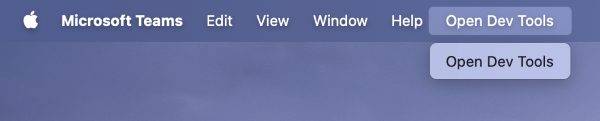
Unter macOS: Wählen Sie "Entwicklungstools öffnen" aus:
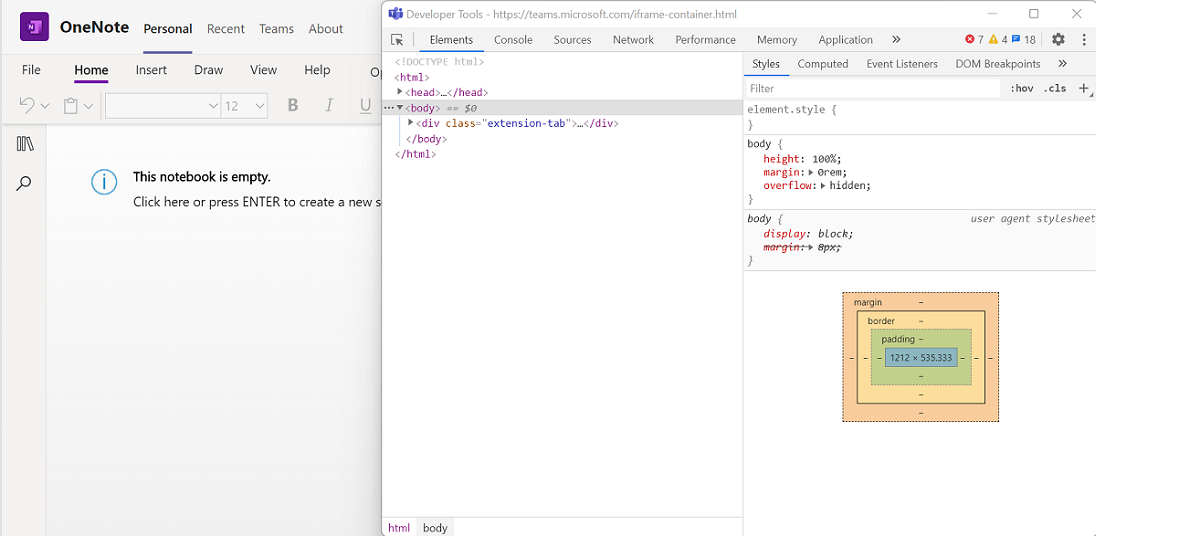
Das folgende Beispiel zeigt DevTools:
Zugreifen auf DevTools über den Teams Android-Client
Sie können DevTools im Teams-Android-Client aktivieren. Gehen Sie folgendermaßen vor, um DevTools zu aktivieren:
DevTools für Android ist nur in der Betaversion der Teams-App verfügbar. Um der Betaversion der Teams-App beizutreten, folgen Sie den Anweisungen unter Abrufen von Betaversionen von Apps.
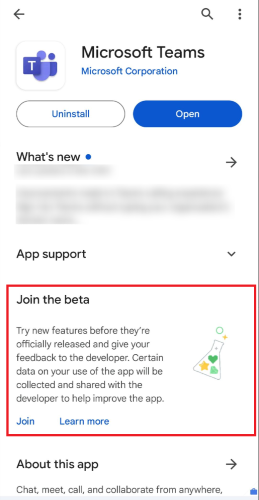
Aktivieren Sie Public Preview. Sie müssen Teams neu starten, um die Option "Entwicklungstools" anzuzeigen.
Verbinden Sie Ihr Gerät mit Ihrem Desktopcomputer, und richten Sie Ihren Teams Android-Client für Remotedebugging ein.
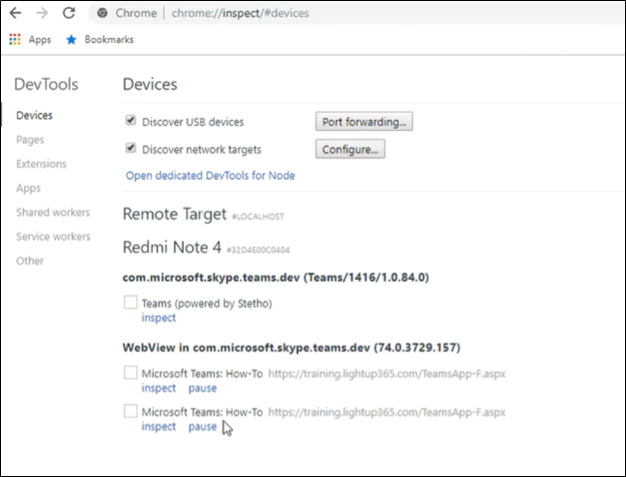
Öffnen Sie in Ihrem Chrome-Browser
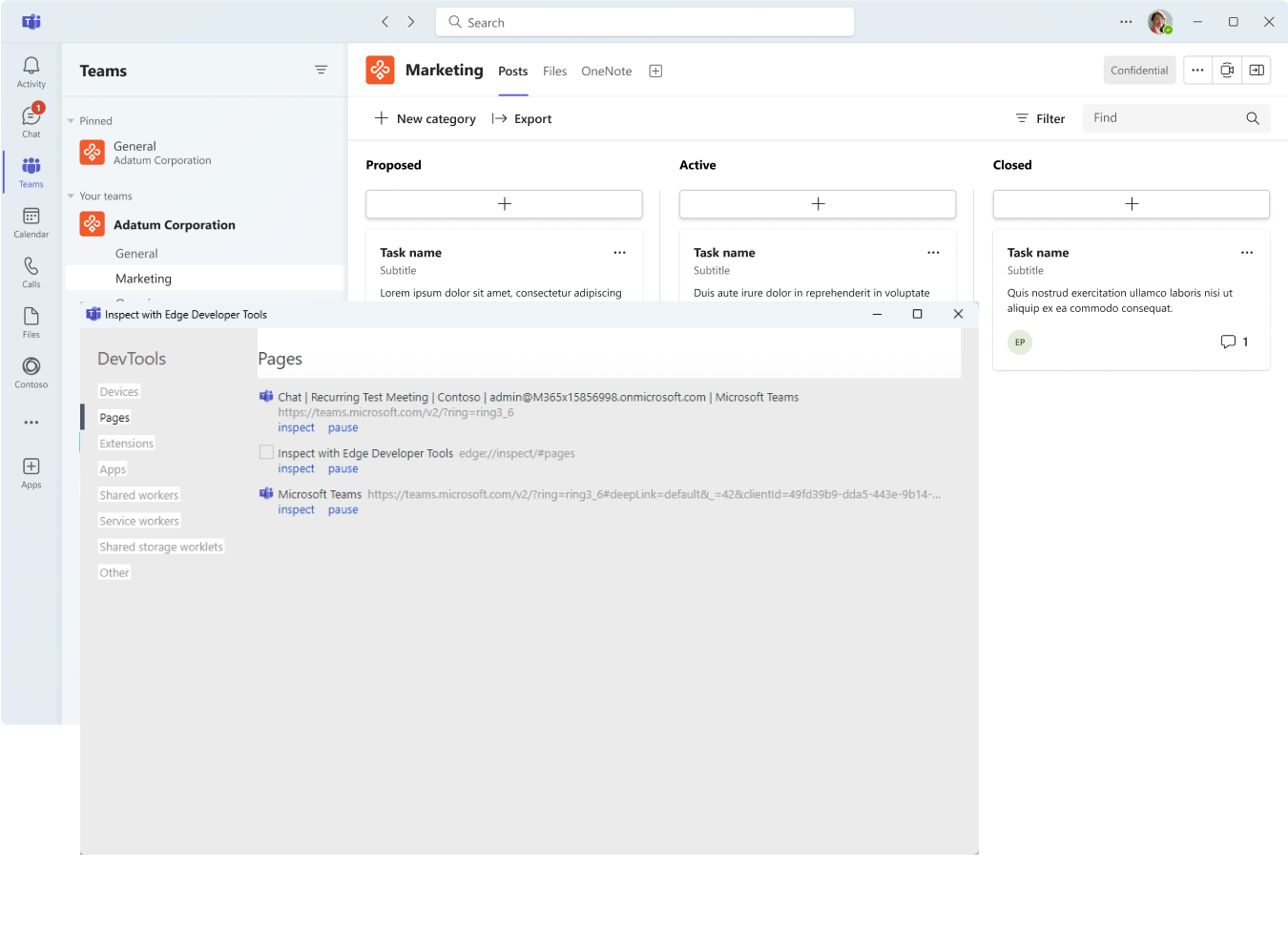
chrome://inspect/#devices.Wählen Sie unter der Registerkarte, die Sie debuggen möchten, Inspizieren aus, wie in der folgenden Abbildung:
Zugriff auf DevTools für Teams iOS-Client
Sie können auf DevTools auf Ihrem iOS-Client von Teams zugreifen. Dies umfasst das Erfüllen der erforderlichen Voraussetzungen und das Ausführen der Schritte zur Aktivierung.
Voraussetzungen
Stellen Sie für den Zugriff auf DevTools für einen Teams iOS-Client sicher, dass Sie die folgenden Anforderungen erfüllen:
- Mac-System mit Safari.
- Teams iOS, Version 6.10.0 oder höher. Sie können Microsoft Teams für iOS aus dem AppStore herunterladen.
Aktivieren von DevTools für Ihren Teams iOS-Client
So aktivieren Sie DevTools:
Vergewissern Sie sich, ob der Benutzer oder der Mandant für das gezielte Release aktiviert ist. Wenn nicht, müssen Sie es aktivieren.
Weitere Informationen finden Sie unter Gezieltes Release für die gesamte organization.
Wichtig
Nachdem Sie den Benutzer oder den Mandanten für das gezielte Release aktiviert haben, kann es 24 Stunden dauern, bis die Einstellungen wirksam werden. Versuchen Sie sich nach diesem Zeitraum am iOS-Client von Teams abzumelden und dann wieder anzumelden, um die Aktivierung zu bestätigen.
Melden Sie sich bei der Teams iOS-App an und aktivieren Sie die Entwicklervorschau. Weitere Informationen zur Entwicklervorschau finden Sie unter Public Developer Preview für Teams.
Aktivieren Sie den Webinspektor für das Mac-System und den iOS-Client. Weitere Informationen finden Sie unter Aktivieren von Webinspektor.
Verbinden Sie Ihren Teams iOS-Client mit Ihrem Mac-System. Wenn Sie dazu aufgefordert werden, bestätigen Sie, dass Sie dem Client vertrauen, und geben Sie Ihre Zustimmung zum Zulassen der Verbindung.
Sie finden Ihren iOS-Client unter der Option "Entwickeln" in Safari auf Ihrem Mac-System.
Wählen Sie im Safari-Menü "Entwickeln " auf dem Mac-System die Option Für Entwicklung verwenden... für Ihren iOS-Client aus. Dies ist eine einmalige Einstellung, die Sie konfigurieren, wenn Sie Safari zum ersten Mal für den Zugriff auf DevTools für den iOS-Client verwenden.
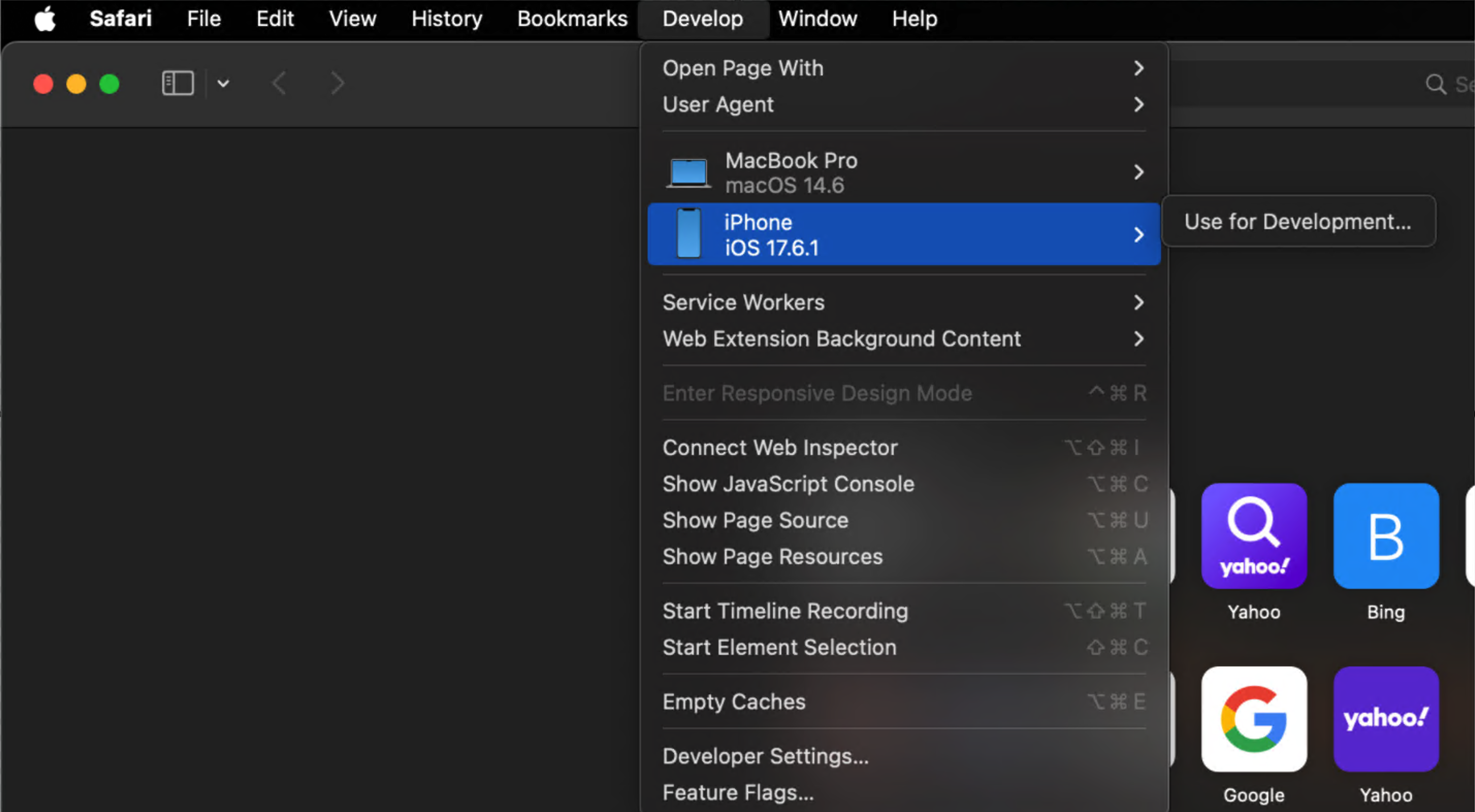
Öffnen Sie Teams auf Ihrem verbundenen iOS-Client von Teams und dann Ihre App in Teams.
Wählen Sie im Menü "Entwickeln " den verbundenen iOS-Client aus, um den Inspektionslink für Ihre App anzuzeigen.

Wählen Sie den Link aus, um Safari Web Inspector für Ihre App zu öffnen.

Sie können DevTools jetzt für Ihren Teams iOS-Client verwenden.


Siehe auch
Zusammenarbeit auf GitHub
Die Quelle für diesen Inhalt finden Sie auf GitHub, wo Sie auch Issues und Pull Requests erstellen und überprüfen können. Weitere Informationen finden Sie in unserem Leitfaden für Mitwirkende.