Hinweis
Für den Zugriff auf diese Seite ist eine Autorisierung erforderlich. Sie können versuchen, sich anzumelden oder das Verzeichnis zu wechseln.
Für den Zugriff auf diese Seite ist eine Autorisierung erforderlich. Sie können versuchen, das Verzeichnis zu wechseln.
Microsoft 365 Agents Playground (früher als Teams App Test Tool bekannt) macht das Debuggen von botbasierten Apps mühelos. Sie können mit Ihrem Bot chatten und seine Nachrichten und adaptive Karten anzeigen, wie sie in Microsoft Teams angezeigt werden. Sie benötigen kein Microsoft 365-Entwicklerkonto, kein Tunneling oder keine Teams-App- und Bot-Registrierung, um Agents Playground verwenden zu können.
Die folgende Abbildung zeigt eine Beispiel-App, die eine Antwort im Agents Playground anzeigt:

Im Folgenden sind die Vorteile von Agents Playground aufgeführt:
Sandboxumgebung: Die Sandboxumgebung von Agents Playground emuliert das Verhalten, das Aussehen und die Benutzererfahrung von Teams.
Tunneling: Ein externer Tunneldienst ist nicht erforderlich, da Agents Playground auf einem lokalen Server ausgeführt wird, mit dem Ihr Bot kommunizieren kann.
Reduzieren von Kontoabhängigkeiten: Der Microsoft 365-Entwicklermandant und die App-Uploadberechtigungen sind zum Debuggen des Bots nicht erforderlich.
Schnelle Iterationen in inneren Schleifen: Optimiert den Prozess der Änderungen am App-Design und der Botlogik, ohne den Bot erneut in der Cloud bereitstellen zu müssen.
Modelldaten und Aktivitäten: Agents Playground erleichtert das Testen komplexer Szenarien, z. B. das Senden einer Begrüßungsnachricht, wenn ein neues Mitglied dem Kanal beitritt, und die Verwendung von Pseudodaten und Aktivitätstriggern.
Zuverlässig: Agents Playground ist zuverlässig, da die adaptive Karte des Bots dieselbe Renderingtechnologie wie in Teams verwendet.
Integration in vorhandene Teams-Botanwendungen: Agents Playground lässt sich mühelos in vorhandene Teams-Botanwendungen integrieren, die mit dem Bot Framework SDK erstellt wurden.
Unterstützung für verschiedene Bereiche: Agents Playground unterstützt Tests in persönlichen, Team- und Gruppenchatbereichen.
Voraussetzungen
Stellen Sie sicher, dass Sie die folgenden Tools zum Erstellen und Bereitstellen Ihres Bots in Agents Playground installieren:
| Installieren | Zum Benutzen... |
|---|---|
| Node.js | Back-End-JavaScript-Laufzeitumgebung. |
|
Visual Studio 2022 |
Sie können die Unternehmensversion in Visual Studio 2022 und die Workloads ASP.NET und Webentwicklung installieren. Verwenden Sie version 17.9 oder höher. |
Agents Playground-Erfahrung in Visual Studio
Agents Playground bietet im Vergleich zum Teams-Client eine schnellere Debugerfahrung für Botanwendungen. Agents Playground bietet Unterstützung für alle Bot-App-Features. In diesem Szenario verwenden wir den KI-Chatbot als Beispiel. Führen Sie die folgenden Schritte aus, um Ihren Bot in Agents Playground zu debuggen:
Öffnen Sie Visual Studio.
Wählen Sie Neues Projekt erstellen aus.

Geben Sie im Suchfeld Microsoft Teams ein. Wählen Sie in den Suchergebnissen Microsoft Teams-App aus.
Wählen Sie Weiter aus.

Geben Sie Projektname ein , und wählen Sie Erstellen aus.

Wählen Sie AI Chat Bot>Erstellen aus.
Hinweis
- OpenAI oder Azure OpenAI sind die Voraussetzung für das Debuggen der AI Chat Bot-App .

Das Fenster GettingStarted wird angezeigt.

Die
appsettings.Playground.jsonDatei hilft beim Konfigurieren von Agents Playground, indem einige Parameter aktualisiert werden. Führen Sie zum Aktualisierenappsettings.Playground.jsonder Datei entweder die OpenAI- oder Azure OpenAI-Schritte aus:Aktualisieren Sie OpenAI
ApiKeyin derappsettings.Playground.jsonDatei.
Wählen Sie in der Dropdownliste Debuggen die Option Microsoft 365 Agents Playground (Browser) aus.

Agents Playground öffnet den Bot auf einer Webseite.


Aktivitätstrigger
Sie können eine Aktivität im Agents Playground mithilfe von Aktivitätstriggern simulieren. Es gibt zwei Arten von Aktivitätstriggern:
Vordefinierte Aktivitätstrigger
Agents Playground bietet vordefinierte Aktivitätstrigger zum Testen der Funktionen Ihres Bots.
| Kategorie | Aktivität | Handler |
|---|---|---|
| Auslösen der Updateaktivität für die Installation | Installieren des Bots Deinstallieren des Bots |
onInstallationUpdate onInstallationUpdateAdded onInstallationUpdate onInstallationUpdateRemove |
| Auslösen der Konversationsaktualisierungsaktivität | Benutzer hinzufügen Bot hinzufügen Kanal hinzufügen |
onMembersAddedonTeamsMembersAddedEvent onTeamsChannelRenamedEvent |
| Entfernen eines Benutzers Bot entfernen Kanal entfernen Team entfernen |
onMembersRemoved onTeamsMembersRemovedEvent onMembersRemoved onTeamsMembersRemovedEvent onTeamsChannelDeletedEvent onTeamsTeamDeletedEvent |
|
| Kanal umbenennen Team umbenennen |
onTeamsChannelRenamedEvent onTeamsTeamRenamedEvent |
Hinweis
Nicht alle Arten von Aktivitäten sind in allen Bereichen verfügbar. Sie können z. B. keinen Kanal in einem persönlichen Chat oder einem Gruppenchat hinzufügen oder entfernen.
Vordefinierte Aktivitätstrigger sind im Menü Aktivität simulieren im Agents Playground verfügbar. In diesem Szenario verwenden wir den Trigger " Benutzeraktivität hinzufügen " als Beispiel. Führen Sie die folgenden Schritte aus, um eine Benutzer hinzufügen-Aktivität zu simulieren:
Wechseln Sie in Visual Studio Code zu Projektmappen-Explorer.
Wählen Sie die Program.cs Datei aus.
Fügen Sie in der Program.cs-Datei unter
builder.Services.AddTransient<IBot>(sp =>den folgenden Code hinzu:app.OnConversationUpdate("membersAdded", async (context, state, cancellationToken) => { await context.SendActivityAsync($"new member added", cancellationToken: cancellationToken); });Der
OnConversationUpdateHandler erkennt die Mitglieder, die an der Unterhaltung teilnehmen, wie in der Aktivität Benutzer hinzufügen beschrieben.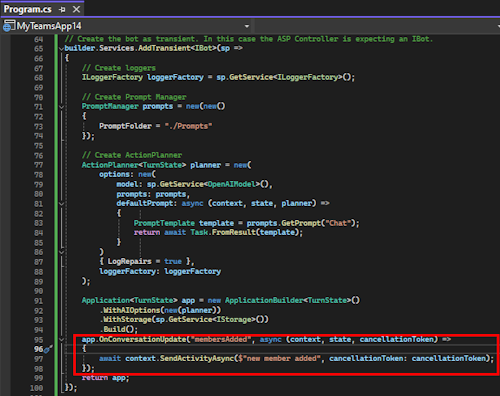
Wechseln Sie in Agents Playground zu Aktivität simulieren , und wählen Sie Benutzer hinzufügen aus.

Ein Popupdialogfeld wird angezeigt, um eine Vorschau des Aktivitätshandlers anzuzeigen.
Wählen Sie Aktivität senden aus.

Der Bot sendet eine Antwort.

Benutzerdefinierte Aktivitätstrigger
Sie können die benutzerdefinierte Aktivität verwenden, um den Aktivitätstrigger reactionsAddedan die Anforderungen Ihrer Bot-App anzupassen. Agents Playground füllt automatisch die erforderlichen Eigenschaften der Aktivität auf. Sie können auch den Aktivitätstyp ändern und weitere Eigenschaften wie , MembersAddedmembersremovedund reactionsremovedhinzufügen.
Wechseln Sie in Visual Studio Code zu Projektmappen-Explorer.
Wählen Sie die Program.cs Datei aus.
Fügen Sie in der Program.cs-Datei unter
builder.Services.AddTransient<IBot>(sp =>den folgenden Code hinzu:app.OnMessageReactionsAdded(async (context, state, cancellationToken) => { await context.SendActivityAsync($"reaction added.", cancellationToken: cancellationToken); });Der
OnMessageReactionsAddedHandler identifiziert die anzufügende Reaktion mithilfe derReplyToId-Eigenschaft der vorherigen Konversation.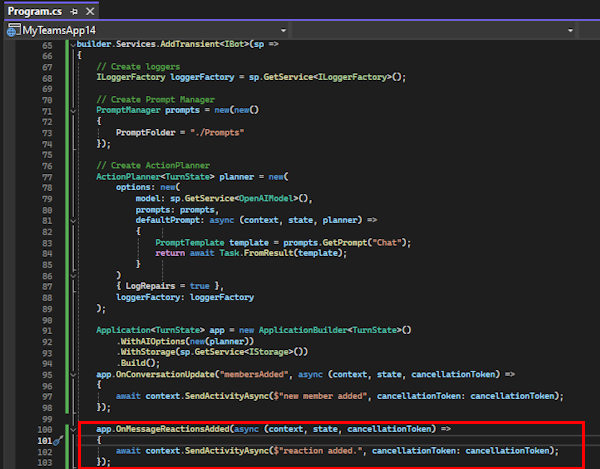
Wechseln Sie zur Webseite Agents Playground, und wählen Sie im Protokollbereich die neueste Antwort aus, um zu kopieren
replyToId.
Wählen SieBenutzerdefinierte Aktivität>simulieren aus.

Fügen Sie zum Anpassen der Aktivität unter der -Eigenschaft hinzu
messageReactiontype.Ersetzen Sie durch die neueste
replyToId.{ "type": "messageReaction", "reactionsAdded": [ { "type": "like" } ], "replyToId": "d60fd1cb-3e8f-44ef-849c-404806ba1b47" }Wählen Sie Aktivität senden aus.

Der Bot sendet als Antwort einen
onReactionsAddedHandler.
Begrenzungen
Botfeatures, die über das App-Manifest aktiviert wurden, sind nicht verfügbar, da Agents Playground sie nicht verarbeitet.
Agents Playground unterstützt nicht alle Arten von Karten mit Ausnahme von adaptiven Karten.
Agents Playground unterstützt die folgenden Features für adaptive Karten nicht:
Agents Playground unterstützt die folgenden Funktionen nicht:
- Mobil
- Besprechung
Siehe auch
Zusammenarbeit auf GitHub
Die Quelle für diesen Inhalt finden Sie auf GitHub, wo Sie auch Issues und Pull Requests erstellen und überprüfen können. Weitere Informationen finden Sie in unserem Leitfaden für Mitwirkende.