Hinweis
Für den Zugriff auf diese Seite ist eine Autorisierung erforderlich. Sie können versuchen, sich anzumelden oder das Verzeichnis zu wechseln.
Für den Zugriff auf diese Seite ist eine Autorisierung erforderlich. Sie können versuchen, das Verzeichnis zu wechseln.
Sie können jetzt eine Inhaltskamera mit einem Microsoft Teams-Räume-System verwenden. Eine Inhaltskamera interagiert mit spezieller Bildverarbeitungssoftware und einem Whiteboard, um es einem Referenten zu ermöglichen, auf einem analogen Whiteboard zu zeichnen und den Inhalt mit Remote-Teilnehmern zu teilen.
Schritt 1: Anforderungen bestätigen
Um dieses Feature mit einem Teams-Räume-Gerät verwenden zu können, müssen Sie dem Gerät eine Microsoft Microsoft Teams-Räume Pro-Lizenz zuweisen. Weitere Informationen finden Sie unter Lizenzen für Microsoft Teams-Räume.
Im folgenden Video finden Sie Beispiele für die Funktionalität der Inhaltskamera.
Schritt 2: Planen der Installation der Inhaltskamera
Überprüfen der Sicherheitsanforderungen für die Installation
Halten Sie sich immer an die Bauvorschriften Ihres Landes/Ihrer Region oder Ihres Gebiets, die einen Mindestabstand zum Boden oder die Anforderung definieren können, dass an der Decke montierte Geräte an einem Sparren oder einer anderen Struktur befestigt werden müssen. Befolgen Sie die Montageanweisungen für die Hardware, die mit der von Ihnen ausgewählten Kamera geliefert wird. OEM-Kameramontagekits enthalten eine Kamera, USB 2.0-Extender und die erforderliche Verkabelung.
Die Größe des Whiteboards, das für die Freigabe verwendet wird, wirkt sich auf die Platzierung der Kamera aus. Die Empfehlungen für die Boardgröße sind:
- 0,9–1,8 m (3–6 Fuß) breit – Unterstützt
- 1,8–2,7 m (6–9 Fuß) breit – Empfohlen
- 2,7–3,6 m (9–12 Fuß) breit – Unterstützt
- Über 3,6 m (12 Fuß) breit – die Kamera deckt 2,7 bis 3,6 m (9–12 Fuß) ab und schneidet den Rest zu.
Bestimmen des Kamerastandorts
Die ideale Platzierung einer Inhaltskamera ist vertikal und horizontal auf dem Whiteboard zentriert. Lokale Bauvorschriften können Höhenbeschränkungen haben, die erfordern, dass die Kamera höher als die Oberseite der Tafel angehoben werden muss.
Sie können die Kamera bis zu 6 Zoll installieren. (152 mm) höher als die Oberseite des Whiteboards und wie dargestellt zentriert auf der weißen Tafel. Stellen Sie sicher, dass das Kamerabild mindestens 6 Zoll enthält. (152 mm) beidseitig horizontal eingefasst. Sie können die Kameravorschau in der App "Microsoft Teams-Räume" verwenden, um die endgültige Platzierung der Kamera zu bestimmen.

Bestimmen des Kameraabstands
Bei Verwendung typischer Whiteboard-Markierungen besteht die optimale Remotebenutzererfahrung darin, Freihandstriche im Bereich von 1 bis 2 mm pro Pixel im Bild der Inhaltskamera zu teilen, und die besten Ergebnisse verwenden 1,5 mm pro Pixel. Alle unterstützten Kameras bieten eine Auflösung von 1920 x 1080, und einige können diese Auflösung übertreffen.
Der Abstand der Kamera vom Whiteboard wird mit der Kameraauflösung und dem horizontalen Sichtfeld (HFoV) kombiniert, um den Abstand vom Whiteboard zu bestimmen. In der folgenden Tabelle sind Beispiele für Abstände für verschiedene Whiteboard-Größen aufgeführt. Sie können diese Werte als Ausgangspunkte verwenden, um die endgültige Platzierung der Inhaltskamera zu bestimmen.
Kameraabstand für Inhalte nach Whiteboard-Größe
| Kamera HFoV | 0,91 m (3 Fuß) | 1,8 m (6 Fuß) | 2,74 m (9 Fuß) | 3,65 m (12 Fuß) | Maximaler Abstand zum Whiteboard |
|---|---|---|---|---|---|
| 80° | 0,54 m (1,79 Fuß) | 1,09 m (3,58 Fuß) | 1,6 m (5,36 Fuß) | 2,17 m (7,15 Fuß) | 2,28 m (7,51 Fuß) |
| 90° | 0,45 m (1,5 Fuß) | 0,91 m (3,00 Fuß) | 1,37 m (4,5 Fuß) | 1,82 m (6,0 Fuß) | 1,92 m (6,3 Fuß) |
| 100° | 0,38 m (1,26 Fuß) | 0,77 m (2,52 Fuß) | 1,15 m (3,78 Fuß) | 1,53 m (5,03 Fuß) | 1,61 m (5,29 Fuß) |
| 110° | 0,32 m (1,05 Fuß) | 0,64 m (2,10 Fuß) | 0,96 m (3,15 Fuß) | 1,28 m (4,2 Fuß) | 1,31 m (4,41 Fuß) |
| 120° | 0,26 m (0,87 Fuß) | 0,52 m (1,73 Fuß) | 0,79 m (2,60 Fuß) | 1,05 m (3,46 Fuß) | 1,10 m (3,64 Fuß) |
Der Abstand zwischen der Inhaltskamera und der Wand, auf der das Whiteboard montiert wird, hängt vom HFoV für dieses Kameramodell ab, der variiert. Installieren Sie Kameras mit einem größeren HFoV (z. B. 120 Grad) näher an der Wand und Kameras mit einem schmaleren HFoV weiter von der Wand entfernt. Überprüfen Sie den HFoV, bevor Sie mit der Installation der ausgewählten Kamera beginnen.
Wenn Sie Whiteboards haben, die größer als 3,65 m (12 ft) sind oder keine Ecken haben (wie vollwandige Whiteboards), können Sie die Kamera an einer beliebigen Stelle in der Mitte platzieren. Die Erweiterungssoftware wählt einen Bereich in der Mitte aus, wenn sie keine Whiteboard-Ecken findet.
Schritt 3: Definieren des Erfassungsbereichs
Verwenden Sie dunkles Klebeband oder eine andere sichtbare Markierung, um den Erfassungsbereich der Inhaltskamera auf einem vollwandigen Whiteboard zu definieren. Dies hilft den Teilnehmern im Raum, ihr Schreiben innerhalb des Bereichs zu halten, den die Kamera erfasst.
Sie können die Kamera auf einem beweglichen Stativ anstelle einer festen Halterung montieren. Platzieren Sie das Stativ mittig auf dem Whiteboard. Diese Einrichtung kann temporär sein oder dort eingesetzt werden, wo die Wahrscheinlichkeit gering ist, dass das Gerät umgestoßen wird. Wenn Sie eine temporäre Halterung verwenden, denken Sie daran, dass die Inhaltsverbesserung beeinträchtigt wird, wenn Sie die Kamera nach der ersten Freigabe bewegen, und Sie müssen sie erneut freigeben, um die Bewegung zu korrigieren.
Eine Schreibtafel, die nicht weiß ist, wird nicht unterstützt.
Schritt 4: Auswählen und Konfigurieren einer Inhaltskamera
Jede zertifizierte Teams-Räume auf Windows-Kamera kann als Inhaltskamera verwendet werden. Für ein optimales Erlebnis wird jedoch empfohlen, eine Kamera zu verwenden, die speziell als Content-Kamera zertifiziert wurde. Informationen zu zertifizierten Kameras finden Sie unter für Teams-Räume zertifizierte Systeme und Peripheriegeräte.
Sie können sich auch auf dem Marketplace für Microsoft Teams-Geräte über unterstützte Inhaltskamera-Kits unter aka.ms/teamsdevices informieren.
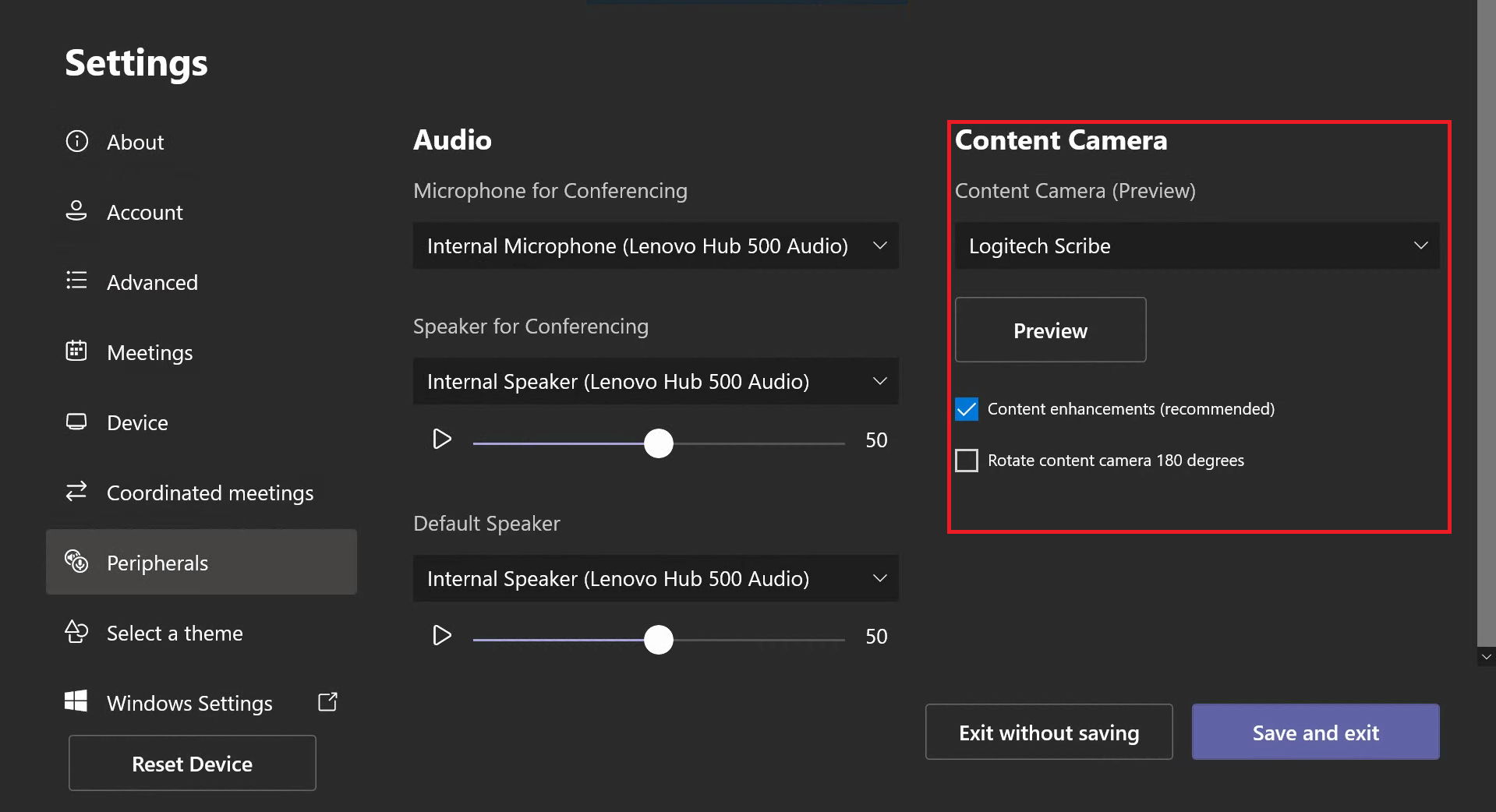
Nachdem die Kamera in dem Raum installiert wurde, richten Sie sie auf der Microsoft Teams-Räume-Konsole dieses Raums ein:
- Wählen Sie Einstellungen aus, melden Sie sich als Admin an, und wählen Sie Peripheriegeräte aus.
- Wählen Sie im Abschnitt "Inhaltskamera " die Inhaltskamera aus, und stellen Sie sicher, dass "Inhaltsverbesserungen" ausgewählt ist.
- (Optional) Wenn die Kamera kopfüber installiert wurde, weil sie von der Decke aus montiert wurde, wählen Sie " Inhaltskamera um 180° drehen" aus.
- Wählen Sie Speichern und beenden aus.