Hinweis
Für den Zugriff auf diese Seite ist eine Autorisierung erforderlich. Sie können versuchen, sich anzumelden oder das Verzeichnis zu wechseln.
Für den Zugriff auf diese Seite ist eine Autorisierung erforderlich. Sie können versuchen, das Verzeichnis zu wechseln.
Hinweis
Für diesen Artikel ist es erforderlich, dass Ihr Office-Add-In für die Verwendung einer freigegebenen Runtime konfiguriert ist. Weitere Informationen finden Sie unter Konfigurieren Ihres Office-Add-Ins für die Verwendung einer freigegebenen Laufzeit.
Sie können den Aufgabenbereich Ihres Office-Add-Ins anzeigen, indem Sie die Office.addin.showAsTaskpane() Methode aufrufen.
function onCurrentQuarter() {
    Office.addin.showAsTaskpane()
    .then(function() {
        // Code that enables task pane UI elements for
        // working with the current quarter.
    });
}
Der vorherige Code geht von einem Szenario aus, in dem ein Excel-Arbeitsblatt mit dem Namen "CurrentQuarterSales" vorhanden ist. Das Add-In macht den Aufgabenbereich sichtbar, wenn dieses Arbeitsblatt aktiviert wird. Die Methode onCurrentQuarter ist ein Handler für das Ereignis Office.Worksheet.onActivated , das für das Arbeitsblatt registriert wurde.
Sie können den Aufgabenbereich auch ausblenden, indem Sie die Office.addin.hide() Methode aufrufen.
function onCurrentQuarterDeactivated() {
    Office.addin.hide();
}
Der vorherige Code ist ein Handler, der für das Ereignis Office.Worksheet.onDeactivated registriert ist.
Zusätzliche Details zum Anzeigen des Aufgabenbereichs
Wenn Sie aufrufen Office.addin.showAsTaskpane(), zeigt Office in einem Aufgabenbereich die Datei an, die Sie im Manifest angegeben haben. Die Konfiguration hängt davon ab, welche Art von Manifest Sie verwenden.
- Einheitliches Manifest für Microsoft 365: Die URL der Datei wird als Wert einer "runtimes.code.page"-Eigenschaft des Laufzeitobjekts zugewiesen, das über ein Aktionsobjekt vom Typ "openPage" verfügt.
-
Manifest nur für Add-Ins: Die URL der Datei wird als Ressourcen-ID (
resid)-Wert des Aufgabenbereichs zugewiesen. DieserresidWert kann zugewiesen oder geändert werden, indem Sie Ihre Manifestdatei öffnen und sich im<Action xsi:type="ShowTaskpane">Element befinden<SourceLocation>.
(Weitere Informationen finden Sie unter Konfigurieren Ihres Office-Add-Ins zur Verwendung einer freigegebenen Runtime.)
Da Office.addin.showAsTaskpane() es sich um eine asynchrone Methode handelt, wird Ihr Code solange ausgeführt, bis die Methode abgeschlossen ist. Warten Sie, bis diese Vervollständigung entweder mit dem await Schlüsselwort (Keyword) oder einer then() Methode abgeschlossen ist, je nachdem, welche JavaScript-Syntax Sie verwenden.
Konfigurieren Ihres Add-Ins für die Verwendung der freigegebenen Runtime
Um die showAsTaskpane() Methoden and hide() verwenden zu können, muss Ihr Add-In die freigegebene Laufzeit verwenden. Weitere Informationen finden Sie unter Konfigurieren Ihres Office-Add-Ins für die Verwendung einer freigegebenen Laufzeit.
Beibehaltung von Status- und Ereignis-Listenern
Die hide() und-Methoden showAsTaskpane() ändern nur die Sichtbarkeit des Aufgabenbereichs. Sie entladen oder laden es nicht neu (oder initialisieren seinen Zustand neu).
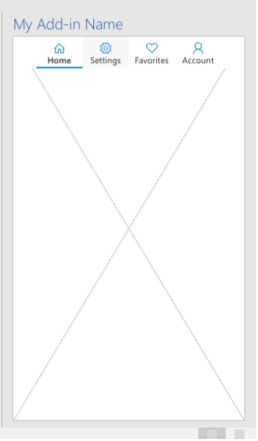
Stellen Sie sich folgendes Szenario vor: Ein Aufgabenbereich ist mit Registerkarten gestaltet. Die Registerkarte "Start" ist geöffnet, wenn das Add-In zum ersten Mal gestartet wird. Angenommen, ein Benutzer öffnet die Registerkarte "Einstellungen ", und später ruft Code im Aufgabenbereich als Reaktion auf ein Ereignis auf hide() . Noch spätere Codeaufrufe showAsTaskpane() als Reaktion auf ein anderes Ereignis. Der Aufgabenbereich wird erneut angezeigt, und die Registerkarte "Einstellungen " ist weiterhin ausgewählt.
Darüber hinaus werden alle Ereignis-Listener, die im Aufgabenbereich registriert sind, auch dann weiter ausgeführt, wenn der Aufgabenbereich ausgeblendet ist.
Stellen Sie sich folgendes Szenario vor: Der Aufgabenbereich verfügt über einen registrierten Handler für Excel Worksheet.onActivated und Worksheet.onDeactivated Ereignisse für ein Arbeitsblatt mit dem Namen Tabelle1. Der aktivierte Handler bewirkt, dass ein grüner Punkt im Aufgabenbereich angezeigt wird. Der deaktivierte Handler färbt den Punkt rot (dies ist der Standardzustand). Angenommen, dieser Code wird aufgerufen hide() , wenn Tabelle1 nicht aktiviert ist und der Punkt rot ist. Wenn der Aufgabenbereich ausgeblendet ist, wird Tabelle1 aktiviert. Spätere Codeaufrufe showAsTaskpane() als Reaktion auf ein Ereignis. Wenn der Aufgabenbereich geöffnet wird, ist der Punkt grün, da die Ereignis-Listener und -Handler ausgeführt wurden, obwohl der Aufgabenbereich ausgeblendet war.
Behandeln des Ereignisses "Sichtbarkeit geändert"
Wenn Ihr Code die Sichtbarkeit des Aufgabenbereichs mit showAsTaskpane() oder hide()ändert, löst Office das VisibilityModeChanged Ereignis aus. Es kann nützlich sein, dieses Ereignis zu behandeln. Angenommen, im Aufgabenbereich wird eine Liste aller Blätter in einer Arbeitsmappe angezeigt. Wenn ein neues Arbeitsblatt hinzugefügt wird, während der Aufgabenbereich ausgeblendet ist, würde das Einblenden des Aufgabenbereichs an sich den neuen Arbeitsblattnamen nicht zur Liste hinzufügen. Aber Ihr Code kann auf das VisibilityModeChanged Ereignis reagieren, um die Worksheet.name Eigenschaft aller Arbeitsblätter in der Workbook.worksheets-Auflistung neu zu laden, wie im folgenden Beispielcode gezeigt.
Um einen Handler für das Ereignis zu registrieren, verwenden Sie keine "Handler hinzufügen"-Methode, wie dies in den meisten Office JavaScript-Kontexten der Fall wäre. Stattdessen gibt es eine spezielle Funktion, an die Sie Ihren Handler übergeben: Office.addin.onVisibilityModeChanged. Es folgt ein Beispiel. Beachten Sie, dass die args.visibilityMode Eigenschaft vom Typ VisibilityMode ist.
Office.addin.onVisibilityModeChanged(function(args) {
    if (args.visibilityMode == "Taskpane") {
        // Code that runs whenever the task pane is made visible.
        // For example, an Excel.run() that loads the names of
        // all worksheets and passes them to the task pane UI.
    }
});
Die Funktion gibt eine weitere Funktion zurück, die die Registrierung des Handlers aufhebt . Hier ist ein einfaches, aber nicht robustes Beispiel.
const removeVisibilityModeHandler =
    Office.addin.onVisibilityModeChanged(function(args) {
        if (args.visibilityMode == "Taskpane") {
            // Code that runs whenever the task pane is made visible.
        }
    });


// In some later code path, deregister with:
removeVisibilityModeHandler();
Die onVisibilityModeChanged Methode ist asynchron und gibt eine Zusage zurück, was bedeutet, dass der Code die Erfüllung der Zusage abwarten muss, bevor er den deregister-Handler aufrufen kann.
// await the promise from onVisibilityModeChanged and assign
// the returned deregister handler to removeVisibilityModeHandler.
const removeVisibilityModeHandler =
    await Office.addin.onVisibilityModeChanged(function(args) {
        if (args.visibilityMode == "Taskpane") {
            // Code that runs whenever the task pane is made visible.
        }
    });
Die deregister-Funktion ist ebenfalls asynchron und gibt eine Zusage zurück. Wenn Sie also über Code verfügen, der erst nach Abschluss der Abmeldung ausgeführt werden soll, sollten Sie auf die von der Registrierungsaufhebungsfunktion zurückgegebene Zusage warten.
// await the promise from the deregister handler before continuing
await removeVisibilityModeHandler();
// subsequent code here
Siehe auch
Zusammenarbeit auf GitHub
Die Quelle für diesen Inhalt finden Sie auf GitHub, wo Sie auch Issues und Pull Requests erstellen und überprüfen können. Weitere Informationen finden Sie in unserem Leitfaden für Mitwirkende.
Office Add-ins