Hinweis
Für den Zugriff auf diese Seite ist eine Autorisierung erforderlich. Sie können versuchen, sich anzumelden oder das Verzeichnis zu wechseln.
Für den Zugriff auf diese Seite ist eine Autorisierung erforderlich. Sie können versuchen, das Verzeichnis zu wechseln.
Anmerkung
In diesem Thema geht es um klassische Befehle.
Es gibt eine neue Möglichkeit, Befehle zu definieren. Siehe Moderne Befehlsübersicht (Vorschauversion)
Erfahren Sie, wie Sie das standardmäßige offene Verhalten von Datenzeilen in einem entitätsgebundenen Raster außer Kraft setzen, sodass das Auswählen einer Zeile eine benutzerdefinierte Aktion ausführt, z. B. das Öffnen einer URL. Standardmäßig öffnet eine der folgenden Aktionen den Tabellendatensatz:
- Doppelklicken Sie auf die Datenzeile oder wählen Sie den primären Spaltenlink in der Zeile aus.
- Auswahl einer Datenzeile und Drücken der EINGABETASTE.
- Auswahl einer Datenzeile auf einem für die Fingereingabe aktivierten Gerät.
Es kann Situationen geben, in denen der Tabellendatensatz nicht geöffnet werden soll (dies ist das Standardverhalten), aber eine benutzerdefinierte Aktion ausgeführt werden soll, z. B. das Öffnen einer URL mithilfe von JavaScript-Funktionen. Sie können das Standardverhalten überschreiben und Ihr eigenes benutzerdefiniertes Verhalten definieren, indem Sie eine Befehlsdefinition für eine Tabelle erstellen mit Mscrm.OpenRecordItem als Wert des ID-Parameters CommandDefinition und durch Definieren einer benutzerdefinierten Aktion auf der Registerkarte Aktionen. Die Anwendung sucht nach der Mscrm.OpenRecordItem-Befehls-ID für eine Tabelle, wenn Sie versuchen, einen Datensatz aus dem entitätsgebundenen Raster zu öffnen. Wenn einer vorhanden ist, wird die benutzerdefinierte Aktion ausgeführt, anstatt das Standardverhalten beim Öffnen des Tabellendatensatzes auszuführen.
Anmerkung
- Dieses Feature wird nur für die einheitliche Oberfläche unterstützt.
- Sie können auch Ribbon Workbench, ein Community-Tool, verwenden, um Menübänder mithilfe der Benutzeroberfläche visuell zu bearbeiten. Beachten Sie, dass von der Community erstellte Tools nicht von Microsoft unterstützt werden. Falls Sie Fragen haben oder Probleme mit den Community-Tools auftreten, wenden Sie sich an den Anbieter des Tools.
Führen Sie die folgenden Schritte aus, um eine benutzerdefinierte Aktion anzugeben, wenn ein Tabellendatensatz ausgewählt ist:
- Erstellen Sie eine Webressource, um die Aktion auszuführen.
- Erstellen Sie eine benutzerdefinierte Schaltfläche auf dem Formular, indem Sie die customization.xml Datei bearbeiten.
- Importieren Sie die customization.xml Datei.
Schritt 1: Erstellen Sie eine Webressource
Erstellen Sie eine Webressource, um das Standardverhalten zu ändern. Wenn Sie im folgenden Beispiel eine URL öffnen möchten, anstatt den Datensatz anzuzeigen, erstellen Sie eine JavaScript-Webressource, um diese Aktion auszuführen.
Erstellen einer neuen Lösung oder Bearbeiten einer vorhandenen Lösung
Folgen Sie den Anweisungen in "Lösung erstellen", oder melden Sie sich bei Power Apps an, und wählen Sie "Lösungen" aus der linken Navigation aus. Wählen Sie die nicht verwaltete Lösung aus, die Sie bearbeiten möchten.
Öffnen Sie die Lösung, und wählen Sie dann im linken Navigationsbereich "Objekte " aus.
Wählen Sie im Menü + Neu>Mehr> aus.
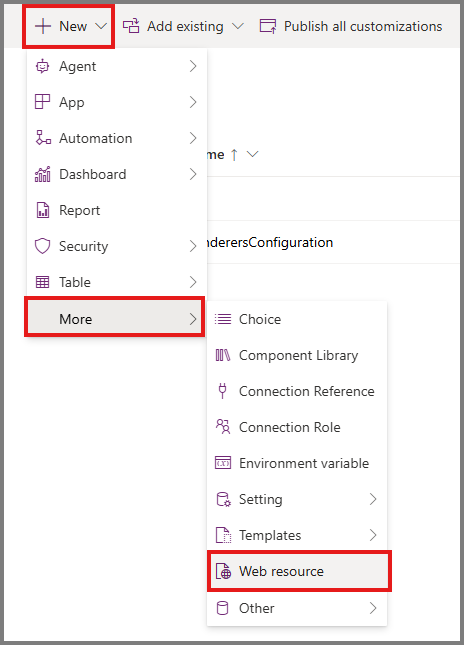
Kopieren Sie den folgenden Code, fügen Sie ihn in das Feld "Code " ein, und bearbeiten Sie den Wert der URL, die Sie öffnen möchten:
function ChangeBehavior(){

 // Enter the url
 var url =  "Enter the URL";
 var OpenUrlOptions = {height: 800, width: 1000};
 Xrm.Navigation.openUrl(url, openUrlOptions);
}
Geben Sie den Namen der Webressource ein, und wählen Sie den Dateityp als JavaScript (JS) aus.
Speichern und veröffentlichen Sie die Webressource.
Schritt 2: Erstellen einer benutzerdefinierte Schaltfläche
Erstellen Sie eine benutzerdefinierte Schaltfläche in dem Formular, in der Sie das Standardverhalten ändern möchten. Wenn Sie beispielsweise ein Unterraster im Kontenformular haben, in dem Kontaktdatensätze im Unterraster angezeigt werden, müssen Sie eine Schaltfläche erstellen und dem Kontaktformular hinzufügen. Sie können eine Schaltfläche erstellen, indem Sie die Datei customization.xml bearbeiten.
Öffnen Sie die in Schritt 1 erstellte Lösung und fügen Sie die Tabelle hinzu, in der Sie die Schaltfläche erstellen möchten. Sie müssen nicht alle Tabellenkomponenten und Metadaten einschließen.
Wählen Sie Vorhandenes hinzufügen>Tabelle aus.
Wählen Sie in der Liste die Option Kontakt aus.
Speichern und veröffentlichen Sie die Lösung.
Wechseln Sie zu "Übersicht" , und wählen Sie "Exportieren " aus, um Änderungen an der customization.xml Datei vorzunehmen.

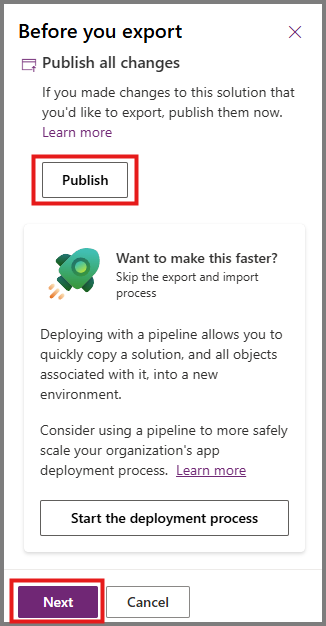
Wenn Sie kürzlich vorgenommene Änderungen vorgenommen haben, die Sie nicht veröffentlicht haben, wählen Sie "Veröffentlichen" aus, wählen Sie "Ausführen" aus, um zu überprüfen, ob die Lösung Probleme oder Abhängigkeiten hat, und wählen Sie dann "Weiter" aus.
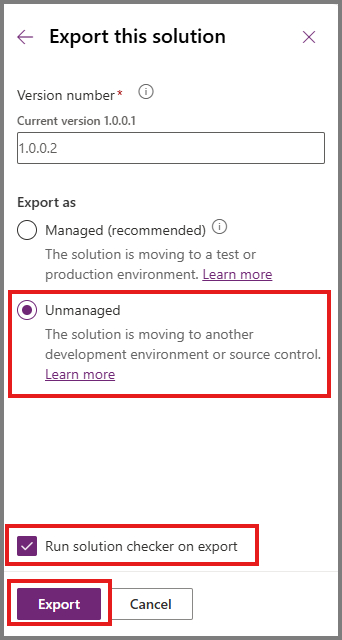
Wenn die Option " Nicht verwaltet" ausgewählt ist, wählen Sie " Lösungsprüfung ausführen" beim Exportieren aus, und wählen Sie "Exportieren" aus.
Wenn die Lösung fertig ist, wählen Sie die Schaltfläche Herunterladen aus.

Wählen Sie im Dialogfeld "Downloads " die Option "Ordner öffnen" aus.
Klicken Sie mit der rechten Maustaste, um die komprimierte .zip Datei auszuwählen, die Sie heruntergeladen haben, und wählen Sie dann " Alle extrahieren" aus.
Wählen Sie einen Speicherort aus, an den die Dateien extrahiert wird, und wählen Sie Extrahieren.
Die
customizations.xmlDatei ist die Datei, die Sie bearbeiten.Anmerkung
Sie können die Schaltfläche aktivieren oder deaktivieren. Wenn Sie dies tun, wird das offene Standardverhalten dennoch außer Kraft gesetzt.
Öffnen Sie die
customization.xmlDatei, kopieren Sie den folgenden Code, und ersetzen Sie den Code in derRibbonDiffXmlDatei:<RibbonDiffXml> <CustomActions> <CustomAction Id="cr5c1.Mscrm.OpenRecordItem.CustomAction" Location="Mscrm.SubGrid.contact.MainTab.Management.Controls._children" Sequence="28"> <CommandUIDefinition> <Button Alt="$LocLabels:Mscrm.OpenRecordItem.Alt" Command="Mscrm.OpenRecordItem" Id="Mscrm.OpenRecordItem" LabelText="$LocLabels:Mscrm.OpenRecordItem.LabelText" Sequence="28" TemplateAlias="o1" ToolTipTitle="$LocLabels:Mscrm.OpenRecordItem.ToolTipTitle" ToolTipDescription="$LocLabels:Mscrm.OpenRecordItem.ToolTipDescription" /> </CommandUIDefinition> </CustomAction> </CustomActions> <Templates> <RibbonTemplates Id="Mscrm.Templates" /> </Templates> <CommandDefinitions> <CommandDefinition Id="Mscrm.OpenRecordItem"> <EnableRules /> <DisplayRules /> <Actions> <JavaScriptFunction FunctionName="ChangeBehavior" Library="$webresource:cr5c1_samplescript" /> </Actions> </CommandDefinition> </CommandDefinitions> </RibbonDiffXml>Anmerkung
Sie müssen den Funktionsnamen und den Namen der Webressource in der vorherigen XML-Datei ersetzen. Bearbeiten Sie die vorherige XML-Beispieldatei, um sie durch Ihren eigenen Standardherausgeber zu ersetzen.
In diesem Beispiel wird die Schaltfläche für ein Untergrid im Formular "Konten" geändert, in dem Kontaktdatensätze im Untergrid angezeigt werden. Daher ist das
LocationLocation="Mscrm.SubGrid.contact.MainTab.Management.Controls._children". Sie müssen diesen Wert ändern, damit er auf eine andere Schaltfläche angewendet wird.
Schritt 3: Importieren der XML-Datei
Nachdem Sie die
customization.xmlDatei bearbeitet haben, öffnen Sie den enthaltenden Ordner.Wählen Sie alle Dateien oder Ordner aus, die enthalten waren, als Sie die Lösung extrahierten. Klicken Sie mit der rechten Maustaste auf die ausgewählten Dateien, wählen Sie "Komprimieren in..." aus, und wählen Sie dann "ZIP-Datei" aus.
Anmerkung
In diesem Schritt wird eine komprimierte .zip Datei im selben Ordner erstellt. Der Name der Datei variiert, aber es ist identisch mit einer der anderen Dateien im Ordner, mit Ausnahme einer .zip Dateinamenerweiterung.
Melden Sie sich bei Power Apps an, und wählen Sie Lösungen im linken Bereich aus.
Wählen Sie auf der Befehlsleiste die Option "Lösung importieren" aus.

Wählen Sie auf der Seite " Lösung importieren" die Option " Durchsuchen" aus, um die komprimierte .zip Datei zu suchen, die die zu importierende Lösung enthält.
Klicken Sie auf Weiter.
Wählen Sie auf der Seite, auf der Informationen zur Lösung angezeigt werden, die Option Importieren.
Warten Sie einen Augenblick, bis der Import abgeschlossen ist. Sehen Sie sich die Ergebnisse an, und wählen Sie dann Schließen aus.
Wenn Sie Änderungen importieren, die eine Veröffentlichung erfordern, müssen Sie Anpassungen veröffentlichen, bevor sie verfügbar sind.
Wenn der Import nicht erfolgreich ist, wird ein Bericht mit Fehlern oder Warnungen angezeigt, die erfasst wurden. Wählen Sie Protokolldatei herunterladen, um Informationen zu den Gründen für das Fehlschlagen des Imports anzuzeigen. Die häufigste Ursache für das Fehlschlagen eines Lösungsimports besteht darin, dass die Lösung einige erforderliche Lösungskomponenten nicht enthielt.
Wenn Sie die Protokolldatei herunterladen, erhalten Sie eine XML-Datei, die Sie mit Excel öffnen können, um den Inhalt anzuzeigen.