Hinweis
Für den Zugriff auf diese Seite ist eine Autorisierung erforderlich. Sie können versuchen, sich anzumelden oder das Verzeichnis zu wechseln.
Für den Zugriff auf diese Seite ist eine Autorisierung erforderlich. Sie können versuchen, das Verzeichnis zu wechseln.
Modellgesteuerte Apps werden in Wellen modernisiert. Jede Welle aktualisiert Die Formatierung, das Layout und das Verhalten, um mit dem neuesten Microsoft Fluent-Designsystem auszurichten. Dies erleichtert die Verwendung von Apps, sodass Benutzer ihre Ziele schneller erreichen können. Das Fluent-Designsystem bietet Konsistenz, Qualität und Microsoft-weite Plattformkohärenz. Sie bietet auch eine solide Grundlage für Erweiterbarkeit und zukünftige Funktionen wie den dunklen Modus.
Wichtig
Mit der Version 2026 Wave 1 müssen alle Benutzer das neue Aussehen (Wave 1 des Modernisierungsbogens) verwenden. Hersteller können eine modellgesteuerte App nicht wieder auf den klassischen Look umstellen. Diese Anforderung enthält nicht die Kopfzeilen- und Navigationsaktualisierung (Vorschau) (Welle 2).
Modernisierungswellen auf einen Blick
| Welle | Was es beinhaltet | Verfügbarkeit |
|---|---|---|
| Welle 1 – Der neue Look | Aktualisierte Stilgestaltung in Formularen, Ansichten, Dashboards, Dialogen und Steuerelementen; die schwebende Befehlsleiste; das Power Apps-Gitter; neue Stilgestaltung für Feldsteuerelemente | Allgemein verfügbar. Verpflichtend ab 2026 Welle 1. |
| Welle 2 – Aktualisierung von Kopfzeilen und Navigation | Moderne App-Kopfzeile, optimierte Sitemap, komprimierte Kopfzeilen und aktualisiertes Verhalten der Befehlsleiste | Öffentliche Vorschau |
Zukünftige Wellen bauen weiterhin auf dieser Grundlage auf.
Welle 1: Das neue Aussehen
Das erwartet Sie beim Erlebnis mit dem neuen Erscheinungsbild:
- Aktualisierter Stil bei Formular-, Ansichts- und Dashboard-Seiten, einschließlich der Verwendung von Schlagschatten und helleren Hintergrundfarben, um ein erhöhtes oder schwebendes Erscheinungsbild zu erzeugen. Das schwebende Erscheinungsbild hilft dabei, Abschnitte optisch zu trennen und die Aufmerksamkeit auf den Hauptinhalt zu lenken.
- Neue Fluent-basierte Steuerelemente in Formularen, Geschäftsprozessabläufen und Dialogen. Die Höhe von Dialogfeldern wird jetzt automatisch basierend auf dem Inhalt angepasst.
- Ein neues Power Apps-Raster ersetzt das schreibgeschützte Raster auf Ansichtsseiten und Standard-Dashboardseiten.
- Ein neuer Mechanismus zum Anpassen der App-Kopfzeilen-Farben an Ihr persönliches oder organisatorisches Branding. Weitere Informationen finden Sie unter "Verwenden moderner Designs".
Befehlsleiste
Die schwebende Befehlsleiste entspricht der Microsoft 365-Erfahrung, mit konsistentem Abstand, abgerundeten Ecken und Höhen. Im folgenden Beispiel befindet sich die Befehlsleiste in einem separaten Abschnitt oben auf der Seite.

Ansicht der Seiten
Anzeigeseiten verwenden die neue Befehlsleiste und aktualisierte Rasterbereiche, die die Höhenänderungen nutzen, um die Aufmerksamkeit der Benutzer zu lenken.
Die bedeutendste Änderung auf Ansichtsseiten ist der Wechsel vom schreibgeschützten Raster zum Power Apps-Rastersteuerelement, das unendliches Blättern für ein modernes Datenbrowsingerlebnis bietet. Dieses Raster erscheint auch in Unterrastern und zugehörigen Rastern in Hauptformularen und Dashboards. Das Power Apps-Rastersteuerelement unterstützt auch die Inlinebearbeitung mithilfe der Eigenschaft Filterung aktivieren. Entwickler können ihre bearbeitbaren Raster manuell so konfigurieren, dass sie das Power Apps Rastersteuerelement verwenden.
Das folgende Beispiel zeigt eine Ansichtsseite im modernen, aufgefrischten Design.

Formularseiten
Formularseiten verwenden die neue Befehlsleiste mit aktualisierten Kopfzeilen, Registerkarten, Abschnitten und Geschäftsprozessflüssen. Schnellansichten, Kartenformulare, Kopfzeilen, Sitemaps und Zeitachsensteuerelemente verfügen ebenfalls über aktualisierte Formatierungen.
Das folgende Beispiel zeigt eine Formularseite im modernen, aufgefrischten Design.

Feldsteuerungen
Feldsteuerelemente wie Texteingabe, Aktionseingabe, Nachschlage- und Kontrollkästchensteuerelemente werden mithilfe von Fluent-Komponenten erstellt und entworfen. Zukünftige Updates werden weitere Feldsteuerelemente mithilfe des Fluent-Designs modernisieren.
Feldabschnitte, die Container für die Felder in einem Formular sind, haben ein optimiertes Design. Symbole befinden sich jetzt auf der rechten Seite der Feldbeschriftungen. Einige redundante Symbole wurden entfernt, um ein übersichtlicheres Layout zu erzielen. Das Design von Eingabe- und Fehlermeldungen wird ebenfalls basierend auf dem Fluent-Design aktualisiert.
Das folgende Beispiel zeigt eine Reihe von Feldern im modernen, aufgefrischten Design.

Dashboard-Seite
Die Systemdashboardseite mit unabhängigen Untergrids und Diagrammen verwendet die neue Befehlsleiste und weist ein Format auf, das den Abschnitten in Formular- und Ansichtsseiten ähnelt. Wenn Sie die moderne Benutzeroberfläche aktivieren oder wenn Sie den monatlichen Kanal verwenden, verwenden die Systemdashboardraster das neue Power Apps-Rastersteuerelement. Das neue Raster ist standardmäßig nicht aktiviert.

Diagramm-Steuerelemente
Die Diagrammsteuerelemente auf Ansichtsseiten und in Dashboards wurden auf eine neue Farbpalette aktualisiert, um ein modernes, aktualisiertes Erscheinungsbild zu erzielen.
Wenn Sie die Diagrammfarben anpassen, setzt das neue Erscheinungsbild die benutzerdefinierten Farben außer Kraft. Um ihre benutzerdefinierten Farben beizubehalten, fügen Sie die CustomColorOverride-Eigenschaft im Diagramm .xml Datei hinzu.
<Chart CustomColorOverride="true">
Welle 2: Aktualisierung von Kopfzeilen und Navigation (Vorschau)
[Dieses Thema ist Teil der Dokumentation zur Vorabversion und kann geändert werden.]
Wichtig
- Dies ist eine Vorschaufunktion.
- Funktionen in der Vorschauversion sind nicht für den Produktionseinsatz gedacht und können eine eingeschränkte Funktionalität aufweisen. Diese Funktionen sind vor einer offiziellen Veröffentlichung verfügbar, sodass die Kundschaft frühzeitig Zugriff erhält und Feedback geben kann.
Die Funktion zur Aktualisierung von Kopfzeile und Navigation macht Apps benutzerfreundlicher und steigert die Produktivität, indem sie den Zeitaufwand für die Navigation zwischen Seiten, das Auffinden von Befehlen und das Erlernen von Layouts reduziert. Diese Vorschau umfasst:
- Moderne App-Kopfzeile und optimierte Sitemap. Aktualisierte Formatierung, die auf das Fluent-Designsystem ausgerichtet ist, mit einer vereinfachten Sitemap, die die Navigationskomplexität reduziert.
- Komprimierte Seitenüberschriften mit kompakten Befehlen. Seitenüberschriften belegen weniger vertikalen Platz und bieten mehr Platz für Inhalte.
- Neue Befehlsfolge. Eingefügte Systembefehle wie "Anzeigen als " und "Diagramm anzeigen " werden jetzt an der dritten Position auf der Befehlsleiste nach "Neu " und " Löschen" angezeigt, sodass die am häufigsten verwendeten Benutzeraktionen prioritätsplatziert werden.
So sehen der neue App-Header und die optimierte Siteübersicht aus:

So sieht der neue Formular-Kopfbereich aus, wenn der Fokus stärker auf den Zeilendetails liegt:

Dieses Update gilt automatisch für alle Apps, die vom Plandesigner generiert werden. Für andere bestehende Apps können Sie teilnehmen, indem Sie die folgenden Schritte ausführen:
- Wählen Sie in der Befehlsleiste des App-Designers Einstellungen aus.
- Wählen Sie Features aus, und dann aktivieren Sie die Aktualisierung der Kopfzeile und Navigation.
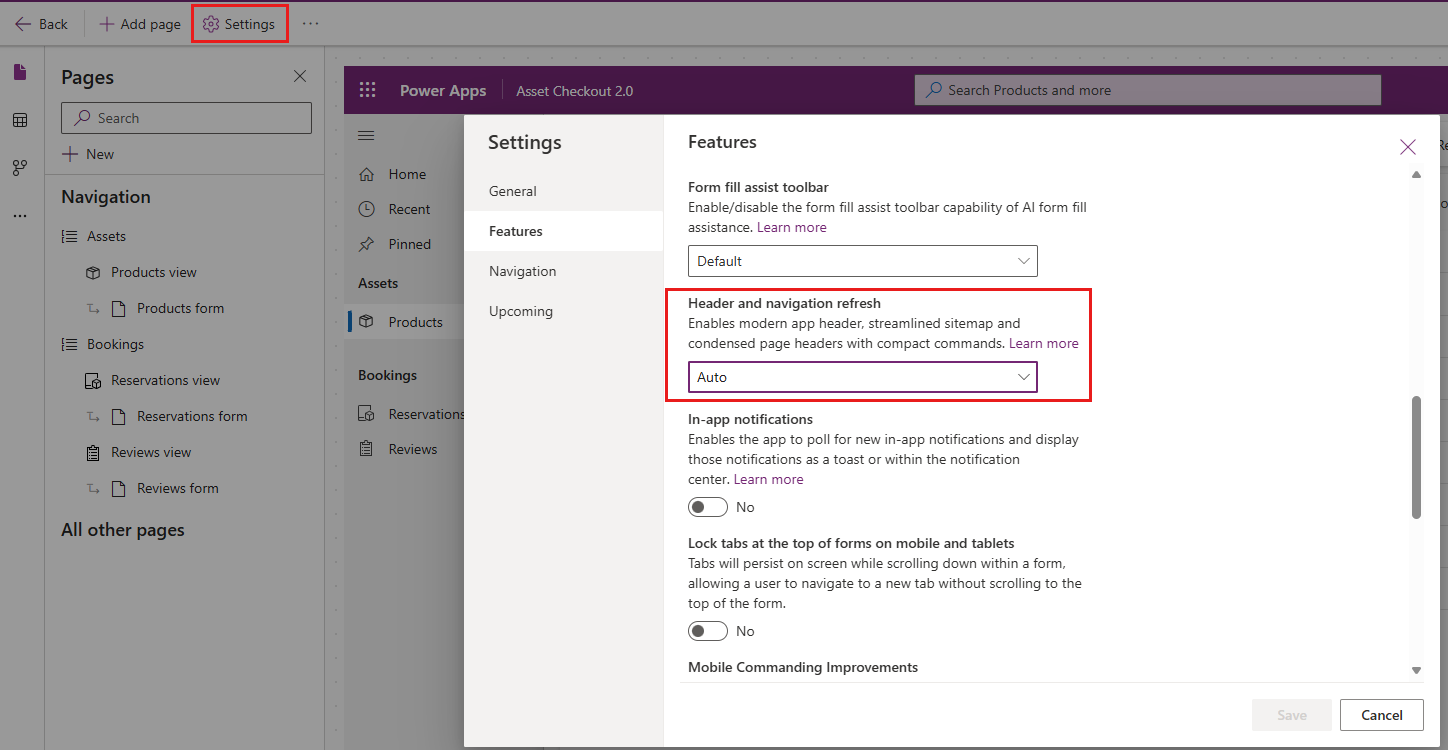
Weitere Informationen finden Sie in häufig gestellten Fragen zur Kopf- und Navigationsaktualisierung (Vorschau).
Bekannte Einschränkungen
Das moderne, aufgefrischte Design für modellgesteuerte Apps hat einige Einschränkungen:
Modernes, aktualisiertes Erscheinungsbild außerhalb des Browsers
Die Mail-App unterstützt das moderne, aktualisierte Aussehen. Es ist standardmäßig für Umgebungen im monatlichen Kanal als Teil der Version vom Februar 2026 aktiviert und wird mit dem Update vom Oktober 2026 im halbjährlichen Kanal aktiviert.
Die mobile App unterstützt auch das moderne, aktualisierte Aussehen. Administratoren können dies aktivieren, indem Sie die Einstellung für die moderne Mobile-Benutzeroberfläche zu einer Lösung hinzufügen und den Wert für die Umgebung oder für einzelne Apps aktualisieren (2 = aktiviert). Eine schrittweise Anleitung finden Sie unter "Aktivieren der modernen, aktualisierten Suche nach modellgesteuerten Apps auf mobilen Geräten (Vorschau)". Weitere Informationen zu App-Einstellungen finden Sie unter Verwalten modellgesteuerter App-Einstellungen im App-Designer.
Das Design wechseln oder den dunklen Modus aktivieren
Der Wechsel des Designs oder die Aktivierung des dunklen Modus wird derzeit nicht unterstützt.
Würdigung klassischer Themen
Mit dem modernen, aktualisierten Look berücksichtigt Power Apps keine klassischen Designanpassungen mehr. Sie können jedoch die Farben für den App-Header außer Kraft setzen, um das Branding Ihrer Organisation an das moderne, aktualisierte Erscheinungsbild anzupassen. Weitere Informationen finden Sie unter Ändern der Farbe des App-Headers. Weitere Designanpassungsoptionen für das neue, aktualisierte Erscheinungsbild sind noch nicht verfügbar.
Benutzerdefinierte Symbole
Nur SVG-Symbole werden unterstützt. Wenn Sie andere Formate wie PNG verwenden, werden diese in der Navigation nicht angezeigt und stattdessen wird ein Standardsymbol angezeigt.
Häufig gestellte Fragen (FAQs)
1. Kann ich das moderne, aktualisierte Aussehen im Power Apps Komponentenframework oder in benutzerdefinierten Codekomponenten verwenden?
Das verwendete moderne Design wird an Komponentenframeworkkomponenten von Power Apps übergeben, sodass Sie Ihre Komponenten mit modernem Design gestalten können.
2. Kann ich en modernen, aktualisierten Look in benutzerdefinierten Seiten verwenden?
Sie können moderne Steuerelemente mit benutzerdefinierten Seiten und dem modernen, aktualisierten Aussehen verwenden. Derzeit verwenden benutzerdefinierte Seiten nicht das moderne Design.
3. Kann ich die Farbe des App-Headers ändern?
Sie können die Farbe der App-Kopfzeile so ändern, dass sie mit Ihrem Unternehmen übereinstimmt, während Sie das moderne, aktualisierte Aussehen verwenden. Weitere Informationen finden Sie unter "Verwenden moderner Designs". Weitere Designanpassungsoptionen für das neue, aktualisierte Erscheinungsbild sind noch nicht verfügbar.
4. Häufig gestellte Fragen zur Aktualisierung des Kopf- und Navigationsbereichs (Vorschau)
Kann ich die Aktualisierung von Kopfzeile und Navigation aktivieren, ohne das neue Design zu aktivieren?
Nein, Sie müssen Neues Design zusätzlich zur Kopfzeilen- und Navigationsaktualisierung aktivieren, um die aktualisierte Kopfzeile und Navigation in der App anzuzeigen.
Wie aktiviere ich die Aktualisierung des Headers und der Navigation für bestehende Apps?
Die Funktion ist als Anmelde-Funktion für bestehende Apps verfügbar. Sie können sie über die App-Einstellungen aktivieren.
Warum wird das Hilfesymbol in der globalen Befehlsleiste im App-Header nicht angezeigt?
Der Hilfelink zur Dokumentation ist im Bereich Einstellungen verfügbar.
Wo befindet sich die Seitenbereichsschiene neben dem Copilot Chat-Bereich?
Der Seitenbereich-Umschalter wird erst verfügbar, wenn in der App zwei oder mehr Seitenbereiche vorhanden sind. Wenn Copilot Chat der einzige Seitenbereich ist, wird der Schalter ausgeblendet.
Warum unterscheidet sich die Sitemap einer App, die vom Plan-Designer generiert wurde, von der Sitemap vorhandener Apps?
Vom Plan-Designer generierte Apps verfügen über eine optimierte Sitemap. „Home“, „Zuletzt“, „Angeheftet“ und „Sitemap“-Gruppen sind standardmäßig deaktiviert, sodass in der Sitemap eine vereinfachte, flache Liste von Navigationsoptionen angezeigt wird.
Wiederherstellen des klassischen Aussehens
Hinweis
Ab dem 2026 Wave 1 Release ist der New Look für alle Benutzer verpflichtend. Hersteller können eine modellgesteuerte App nicht mehr auf das klassische Aussehen umstellen.
Administratoren können das neue Erscheinungsbild für alle Benutzer deaktivieren, indem sie die Einstellung "Neue Suche nach modellgesteuerten Apps " aktualisieren.
- Öffnen Sie https://make.powerapps.com/.
- Öffnen Sie unter "Lösungen" eine vorhandene Lösung mit einer oder mehreren modellgesteuerten Apps.
- Wählen Sie Vorhandenes hinzufügen>Mehr>Einstellung.
- Suchen Sie nach Neues Design.
- Wählen Sie Neues Design für modellgesteuerte Apps aus.
- Wählen Sie Hinzufügen aus, um dies zur Lösung hinzuzufügen.
- Wählen Sie Neues Design für modellgesteuerte Apps im Lösungs-Explorer aus.
- Aktualisieren Sie Wert der Umgebung festlegen auf Nein.
- Fügen Sie die Apps der Lösung hinzu, für die Sie das neue Design deaktivieren möchten.
- Aktualisieren Sie den Wert der Apps auf Nein.
- Wählen Sie Speichern.
- Veröffentlichen Sie alle Anpassungen.
Weitere Informationen zu diesen und anderen App-Einstellungen finden Sie unter Verwalten modellgesteuerter App-Einstellungen im App-Designer.