Hinweis
Für den Zugriff auf diese Seite ist eine Autorisierung erforderlich. Sie können versuchen, sich anzumelden oder das Verzeichnis zu wechseln.
Für den Zugriff auf diese Seite ist eine Autorisierung erforderlich. Sie können versuchen, das Verzeichnis zu wechseln.
Das Feature „Zeilenzusammenfassung“ in Apps bietet eine präzise, KI-generierte Übersicht über wichtige Details zu einem Datensatz. Zusammenfassungen helfen Ihnen, wichtige Informationen schnell zu verstehen, ohne Felder, verwandte Datensätze oder Aktivitätszeitachsen manuell zu scannen. Zusammenfassungen werden als Absatz oder Aufzählungspunkte angezeigt und sind somit leicht zu lesen.
Auf Zusammenfassungen können Sie auf zwei Arten zugreifen:
- Über die Erkenntnisleiste am oberen Rand der Hauptformulare.
- Von Ansichtsseiten aus, indem Sie die Inline-Aktion Zusammenfassung im Raster auswählen, wodurch die Zusammenfassung für einen Datensatz in einem modalen Popup geöffnet wird.
Das Feature verbessert die Benutzereffizienz, indem kontextreiche Einblicke in hauptformulare und Ansichtsseiten bereitgestellt werden. Sie können mit Zusammenfassungen interagieren, um Inhalte zu kopieren, aktualisierte Informationen neu zu generieren und Feedback zu ihrer Relevanz zu geben und sowohl die Benutzerfreundlichkeit als auch die Genauigkeit zu verbessern.
Voraussetzung
Ein Power Platform-Administrator muss Zeilenzusammenfassungen für die Umgebung im Power Platform Admin Center unter Copilot>Settings>Power Apps>Summary aktivieren. Diese Einstellung steuert Zeilenzusammenfassungen sowohl auf Hauptformularen als auch auf Ansichtsseiten. Weitere Informationen finden Sie unter Admin-Steuerung.
Funktionsdetails
Auf Datensatzzusammenfassungen zugreifen
Zeigen Sie die Datensatzzusammenfassung aus einem Formular oder einer Ansicht an, wenn eine Tabelle so konfiguriert ist, dass Zusammenfassungen angezeigt werden.
-
Formulare: Wenn Sie einen Datensatz in einem Hauptformular anzeigen, wird die Zusammenfassung in der Erkenntnisleiste am oberen Rand des Hauptformulars angezeigt.


Hinweis
Die Datensatzzusammenfassung wird angezeigt, nachdem Sie einen neuen Datensatz gespeichert haben. Wenn Sie den Datensatz nicht speichern, bleibt der Zusammenfassungsbereich ausgeblendet.
-
Ansichten: Wählen Sie beim Durchsuchen von Datensätzen in einer Ansicht die Inline-Zusammenfassungsaktion neben einem Datensatz aus, um die Zusammenfassung in einem modalen Popup zu öffnen.
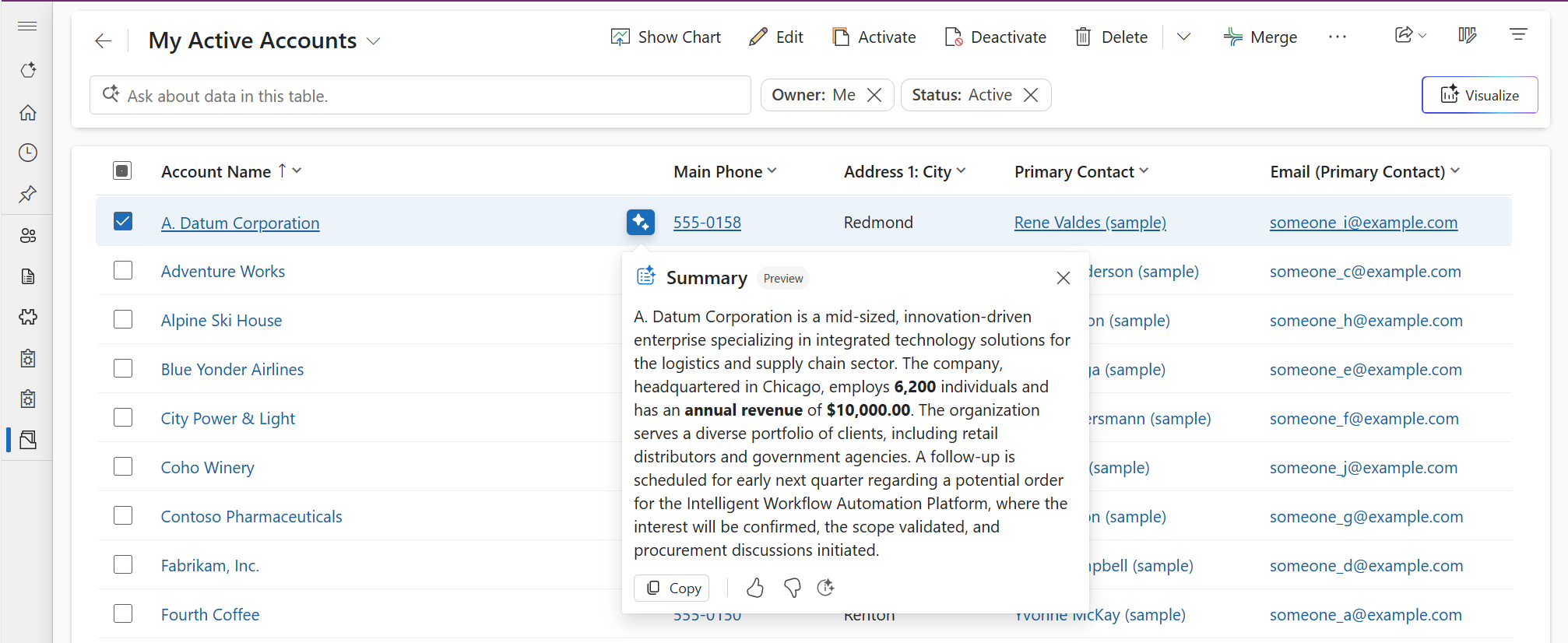
Interagieren mit Zusammenfassungen
Hier sind einige Aktionen, die Sie mit Zusammenfassungen verwenden können:
- Kopieren: Wählen Sie diese Option, um den Inhalt der Zusammenfassung direkt in Ihre Zwischenablage zu kopieren, um ihn leichter teilen oder dokumentieren zu können. Die Zusammenfassungskopien im Markdown-Format. Wenn Sie sie also in andere Anwendungen einfügen, wird die Formatierung möglicherweise nicht genau wie in der App angezeigt.
- Feedback: Verwenden Sie die Daumen-hoch- oder Daumen-runter-Symbole, um die Nützlichkeit der Zusammenfassung zu bewerten. Ihr Feedback trägt dazu bei, zukünftige Zusammenfassungen zu verbessern, damit sie Ihren Erwartungen und Bedürfnissen besser entsprechen.
- Aktualisieren (Nur Formulare): Wählen Sie die Schaltfläche Aktualisieren aus, um den Inhalt der Zusammenfassung neu zu generieren und sicherzustellen, dass die neuesten Aktualisierungen des Datensatzes in den angezeigten Informationen berücksichtigt wurden.
-
Erweitern/Reduzieren (nur Formulare): In Formularen ist die Erkenntnisleiste standardmäßig reduziert und zeigt eine einzeilige Vorschau der Zusammenfassung an. Erweitern Sie die Erkenntnisleiste, um weitere Details anzuzeigen.


Lizenzanforderungen
Für das Zeilenzusammenfassungsfeature sind bestimmte Benutzerlizenzen basierend auf dem Produkt erforderlich. Wenn der Benutzer nicht über die Lizenz verfügt, ist das Feature ausgeblendet. Diese Lizenzerzwingung wird nach der allgemeinen Verfügbarkeit des Features schrittweise eingeführt.
- Power Apps modellgesteuerte App: Der Benutzer muss über eine Power Apps Premiumlizenz verfügen. Ausführliche Informationen finden Sie im Power Platform-Lizenzhandbuch.
- Dynamics 365 modellgesteuerte App: Der Benutzer muss über eine Dynamics 365 Enterprise- oder Premium-Lizenz verfügen, wie im Dynamics 365 License Guide beschrieben.
Die Nutzung unterliegt möglicherweise Dienstbeschränkungen oder Drosselung. Microsoft behält sich das Recht vor, die Grenzwerte zu aktualisieren.
Administratorsteuerung
Verwenden Sie die Copilot Einstellungsoberfläche im Power Platform Admin Center als primäre Steuerung auf Umgebungsebene für Zeilenzusammenfassungen:
- Melden Sie sich im Power Platform Admin Center an.
- Wählen Sie im Navigationsbereich Copilot und dann "Einstellungen" aus.
- Suchen Sie unter Power Apps "Zeilenzusammenfassungen" im Abschnitt "Zusammenfassung".
- Wählen Sie die Umgebung und dann Einstellung bearbeiten aus.
- Konfigurieren Sie die Einstellung, und wählen Sie dann Speichern.
Diese Einstellung steuert Zeilenzusammenfassungen sowohl auf Hauptformularen modellgesteuerter Apps als auch auf Ansichtsseiten. Weitere Informationen zu dieser Einstellungsumgebung finden Sie unter Copilot Einstellungen.
Hinweis
Das gleiche Steuerelement ist derzeit auch als KI-Erkenntniskarten in den Umgebungsfunktionseinstellungen verfügbar. Verwenden Sie die Copilot-Einstellungen als bevorzugten Ort. Der Ort KI-Erkenntniskarten wird in einer zukünftigen Version entfernt.
Zugeordnete Informationen
Copilot-Einstellungen im Power Platform Admin Center verwalten
Zusammenfassungen für Tabellen konfigurieren