Hinweis
Für den Zugriff auf diese Seite ist eine Autorisierung erforderlich. Sie können versuchen, sich anzumelden oder das Verzeichnis zu wechseln.
Für den Zugriff auf diese Seite ist eine Autorisierung erforderlich. Sie können versuchen, das Verzeichnis zu wechseln.
Arbeitswarteschlangen in Power Automate können zum Speichern prozessrelevanter Daten verwendet werden und bieten eine Möglichkeit, komplexe Prozesse und Automatisierungen zu entkoppeln, sodass sie asynchron kommunizieren können.
Arbeitswarteschlangen können eine entscheidende Rolle bei der Verbesserung der Effizienz, Skalierbarkeit und Ausfallsicherheit von Automatisierungen spielen und dabei helfen, Arbeit zu priorisieren. Mit Arbeitswarteschlangen können Sie Aufgaben mit der höchsten Priorität zuerst erledigen, unabhängig davon, ob sie von digitalen Arbeitskräften, menschlichen Mitarbeitern oder über Integrationen verarbeitet werden.
Anmerkung
- Die Unterstützung auf Produktionsebene für den ersten Satz arbeitswarteschlangenbezogener Aktionen erfordert Power Automate Desktop der Version 2.37 oder höher.
- Arbeitswarteschlangen-Aktionen in Power Automate für Desktops sind eine Premiumfunktion, für die ein Power Automate-Abonnement erforderlich ist.
- Derzeit können nur die Aktionen Arbeitswarteschlangenelemente verarbeiten und Arbeitswarteschlangenelement aktualisieren klassifiziert und durch Richtlinien von Verhinderung von Datenverlust (DLP) zugelassen oder eingeschränkt werden. Weitere Aktionen folgen in Kürze. Beachten Sie, dass die Cloud-Flow-basierte Nutzung von Arbeitswarteschlangen nicht durch DLP-Richtlinien eingeschränkt werden kann.
Elemente der Arbeitswarteschlange verarbeiten
Die Aktion Arbeitswarteschlangenelemente verarbeiten zeigt dem Warteschlangen-Orchestrator an, dass der Computer bereit ist, mindestens ein Arbeitswarteschlangenelement zu verarbeiten. Der Benutzerkontext, der ein neues Element anfordert, muss über ausreichende Berechtigungen für die Arbeitswarteschlange und die Tabelle der Arbeitswarteschlangenelemente verfügen, um Arbeitswarteschlangen verarbeiten zu können.

Die in der vorherigen Aktion referenzierte Arbeitswarteschlange wird vom Warteschlangenorchestrator verwendet, um die nächsten verfügbaren Elemente in dieser Arbeitswarteschlange zu bestimmen, die den Status In Warteschlange haben. Während der Desktop-Flow die Aktionen innerhalb der Schleife „Arbeitswarteschlangenelemente verarbeiten“ durchläuft, die diese Aktion rendert, können Sie den Wert aufrufen, indem Sie die Variable verwenden, die Sie für die Aktion angegeben haben, zusammen mit der Eigenschaft .Value. In diesem Fall könnten Sie den Wert des Arbeitswarteschlangenelements mithilfe der Variablen „%%WorkQueueItem.Value%%“ aufrufen.
Wichtig
Wenn Sie im Feld „Zeilen filtern“ einen FetchXML-Ausdruck angeben, umgehen Sie die standardmäßige FIFO-Logik des Arbeitswarteschlangen-Orchestrators für Elemente in der Warteschlange. Auf diese Weise können Sie eine benutzerdefinierte Reihenfolge für das Entfernen aus der Warteschlange festlegen und das Ablaufdatum von Elementen und andere Einstellungen ignorieren, die automatisch angewendet werden, wenn kein Filterausdruck angegeben wird.
Processworkqueueitemaction
Die Aktion „Arbeitselement der Warteschlange verarbeiten“ erfordert die folgenden Argumente.
Eingabeparameter
| Argument | Optional | Akzeptiert | Standardwert | Beschreibung |
|---|---|---|---|---|
| Arbeitswarteschlange | Nein | Text | Die Arbeitswarteschlangen-ID der Arbeitswarteschlange, die zu verarbeitende Elemente enthält. | |
| Filterzeilen | Ja | Text | Der FetchXML-Abfrageausdruck, der zum Abrufen von Elementen aus der Arbeitswarteschlange verwendet wird. | |
| Konfiguration für automatische Wiederholungen der Arbeitswarteschlange überschreiben | Ja | Boolesch | Falsch | Wenn diese Option aktiviert ist, wird ein Feld angezeigt, in dem Sie die maximale Anzahl von Wiederholungen für IT Exceptions festlegen oder überschreiben können. |
| Max. Anzahl der Wiederholungsversuche | Nein | Textwert, Numerischer Wert | Wenn kein Überschreiben erfolgt, wird der im Datensatz der Arbeitswarteschlange definierte Standardwert für die maximale Anzahl von Wiederholungen verwendet. | Die maximal zulässige Anzahl an Wiederholungen für IT Exceptions. Mit diesem Parameter können Sie die Anzahl der Wiederholungen auf einen höheren oder niedrigeren Wert einstellen oder sogar den Wiederholungsmechanismus deaktivieren, indem Sie die Anzahl auf 0 festlegen. |
Erzeugte Variablen
| Argument | Typ | Beschreibung |
|---|---|---|
| WorkQueueItem | Element der Arbeitswarteschlange | Informationen, die im verarbeiteten Arbeitswarteschlangenelement gespeichert sind |
Ausnahmen
| Ausnahme | Beschreibung |
|---|---|
| Arbeitswarteschlange nicht gefunden | Der im Arbeitswarteschlangenparameter eingegebene Wert ist ungültig. |
| Arbeitswarteschlange angehalten oder gestoppt | Die Arbeitswarteschlange ist entweder angehalten oder gestoppt, was bei der Verarbeitung von Elementen kein gültiger Status ist. |
| Ungültiges FetchXML | Ein ungültiger FetchXML-Ausdruck wurde angegeben. |
| Arbeitswarteschlange konnte nicht verarbeitet werden | Ungültige Anforderung – Fehler in der Abfragesyntax. |
Was sind FetchXML-Abfragen?
Microsoft Dataverse FetchXML ist eine Sprache, die zum Abrufen von Daten aus einer Dataverse-Datenbank verwendet wird. Sie ist so konzipiert, dass sie einfach zu erstellen, zu verwenden und zu verstehen ist. Sie können beispielsweise den Orchestrator anweisen, Elemente in einer anderen als der First-in-first-out-(FIFO)-Reihenfolge und innerhalb eines bestimmten Ablaufzeitraums zu verarbeiten.
Um die Verwendung der FetchXML-Abfragenunterstützung auf die Verarbeitung von Arbeitswarteschlangenelementen zu beschränken, wird eine begrenzte Anzahl von FetchXML-Begriffen und -Ausdrücken unterstützt. Zu diesen Begriffen gehören Filter, Bedingungen und Sortierungsausdrücke, die alle auf die Tabelle der Arbeitswarteschlangenelemente (workqueueitem) beschränkt sind. Es werden nur Elemente zurückgegeben, die sich in einem Queued Status befinden.
Beispiel-FetchXML-Abfrage
Im Folgenden ist ein Beispiel für einen Abfrageausdruck dargestellt, mit dem nach name gefiltert und die Ergebnisse nach den Datensätzen mit dem frühesten Ablaufdatum sortiert werden können (FEFO).
<filter type="and">
  <condition attribute="expirydate" operator="on-or-before" value="2024-10-18" />
  <condition attribute="name" operator="eq" value="MyNonUniqueNameString" />
</filter>
<order attribute="expirydate" descending="false" />
Supportdetails und Referenzdaten abfragen
- Liste der verfügbaren Abfrageoperatoren, einschließlich Operatoren wie „am oder vor“, „zwischen“ und „letzter Monat“.
- Liste der Attribute, die in der Tabelle Arbeitswarteschlangenelement verfügbar sind.
Element der Arbeitswarteschlange aktualisieren
Mit der Aktion Arbeitswarteschlangenelement aktualisieren können Benutzende den Status und die Verarbeitungsergebnisse des ausgewählten Arbeitswarteschlangenelements ändern.
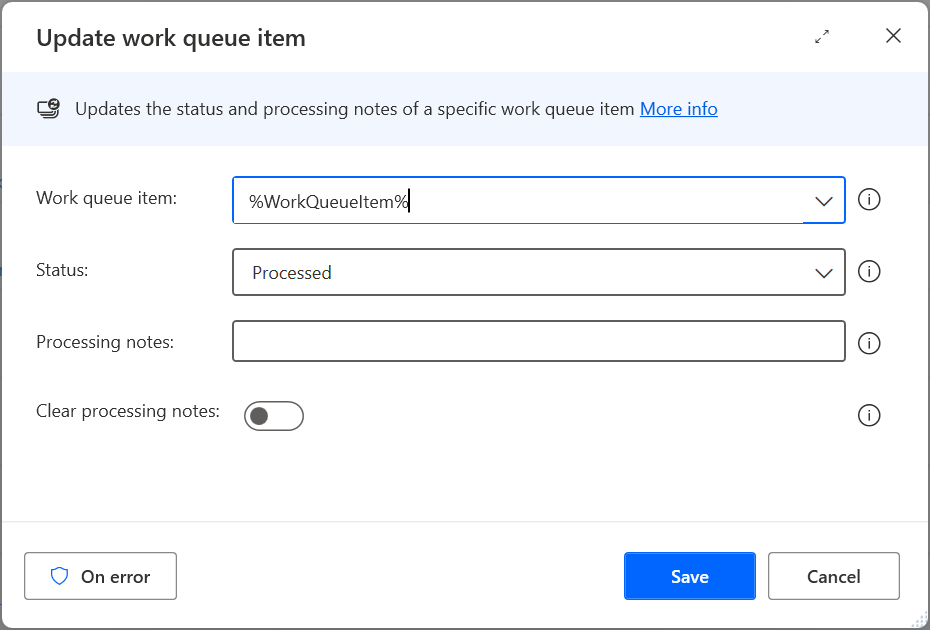
Updateworkqueueitemaction
Die Aktion Aktion zum Aktualisieren eines Elements der Arbeitswarteschlange erfordert die folgenden Argumente.
| Argument | Optional | Akzeptiert | Standardwert | Beschreibung |
|---|---|---|---|---|
| Element der Arbeitswarteschlange | Nein | Text | Arbeitswarteschlangen-Elementvariable, die zuvor vom Warteschlangen-Orchestrator zurückgegeben wurde | |
| Status | Nein | Verarbeitete allgemeine Ausnahme | Verarbeitet | Aktualisieren Sie das gerade verarbeitete Arbeitswarteschlangenelement mithilfe eines Status aus der Optionsliste. |
| Verarbeitungsnotizen | Ja | Text | Benutzerdefinierte Verarbeitungshinweise oder ein Wert, der an das zu verarbeitende Warteschlangenelement angefügt werden soll. | |
| Verarbeitungsnotizen löschen | Ja | Boolesch | Falsch | Wenn aktiviert, wird das Feld mit den Verarbeitungsnotizen auf diesem Bildschirm ausgeblendet und gelöscht und alle Verarbeitungsnotizen aus der Datenbank werden entfernt, die zuvor für diesen Artikel erfasst wurden. |
Ausnahmen
| Argument | Beschreibung |
|---|---|
| Element der Arbeitswarteschlange nicht gefunden | Das verarbeitete Arbeitswarteschlangenelement wurde entweder gelöscht oder gehört nicht mehr zu der Warteschlange, aus der es aufgerufen wurde. |
| Arbeitswarteschlangenelement gesperrt | Das verarbeitete Arbeitswarteschlangenelement enthält den Status on hold im Warteschlangen-Orchestrator und kann nicht mehr aktualisiert werden. |
| Fehler beim Aktualisieren des Elements der Arbeitswarteschlange | Beim Element der Arbeitswarteschlange, das aktualisiert wird, ist ein unerwarteter Fehler aufgetreten. Überprüfen Sie die Fehlermeldung, um weitere Informationen zu erhalten. |
Element der Arbeitswarteschlange hinzufügen
Die Aktion Arbeitswarteschlangenelement hinzufügen ermöglicht es Benutzenden, Arbeitswarteschlangenelemente zu einer Arbeitswarteschlange hinzuzufügen, die im Flow-Portal eingerichtet wurde.

Enqueueworkqueueitemaction
Die Aktion Arbeitswarteschlangenelement hinzufügen erfordert die folgenden Argumente.
Eingabeparameter
| Argument | Optional | Akzeptiert | Standardwert | Beschreibung |
|---|---|---|---|---|
| Arbeitswarteschlange | Nein | Textwert | Das Element der Arbeitswarteschlange, dem das Element hinzugefügt werden soll | |
| Priorität | Nein | Hoch, Normal, Niedrig | Normal | Die Priorität, auf die das Arbeitswarteschlangenelement festgelegt werden soll |
| Name | Nein | Textwert, Numerischer Wert | Benutzerdefinierter Name oder benutzerdefinierte ID für das neue Element der Arbeitswarteschlange | |
| Eingabe | Nein | Textwert, Numerischer Wert | Die Daten, die zu der zu verarbeitenden Wertespalte gehören | |
| Läuft ab | Ja | Datum und Uhrzeit | Der Datums-/Uhrzeitwert, der zum Ablaufen des Warteschlangenelements festgelegt wird; andernfalls wird der Standardwert verwendet, sofern für die Warteschlange einer festgelegt ist. | |
| Verarbeitungsnotizen | Ja | Textwert, Numerischer Wert | Benutzerdefinierte Verarbeitungsnotizen, die einem neuen Element in der Warteschlange hinzugefügt werden sollen | |
| Hat eindeutige ID oder Referenz | Ja | Textwert, Numerischer Wert | Wenn aktiviert, sollte ein Wert angegeben werden, der innerhalb dieser Warteschlange eindeutig ist. Wenn dieses Feld leer gelassen wird, wird automatisch ein eindeutiger Wert im Format system-<GUID> vom System bereitgestellt. |
Erzeugte Variablen
| Argument | Typ | Beschreibung |
|---|---|---|
| WorkQueueItem | Element der Arbeitswarteschlange | Informationen, die für das Element der Arbeitswarteschlange gespeichert sind, das hinzugefügt wird |
Ausnahmen
| Argument | Beschreibung |
|---|---|
| Arbeitswarteschlange nicht gefunden | Der im Arbeitswarteschlangenparameter eingegebene Wert ist ungültig |
| Element konnte nicht zur Arbeitswarteschlange hinzugefügt werden | Das Arbeitswarteschlangenelement konnte nicht zur Arbeitswarteschlange hinzugefügt werden. Ungültige Anforderung – Fehler in der Abfragesyntax |
Mehrere Elemente zur Arbeitswarteschlange hinzufügen
Mit der Aktion Mehrere Arbeitswarteschlangenelemente hinzufügen können Benutzer ein oder mehrere Arbeitswarteschlangenelemente zu einer Arbeitswarteschlange hinzufügen, basierend auf den Daten, die als Datentabelle für Arbeitswarteschlangenelemente bereitgestellt werden.
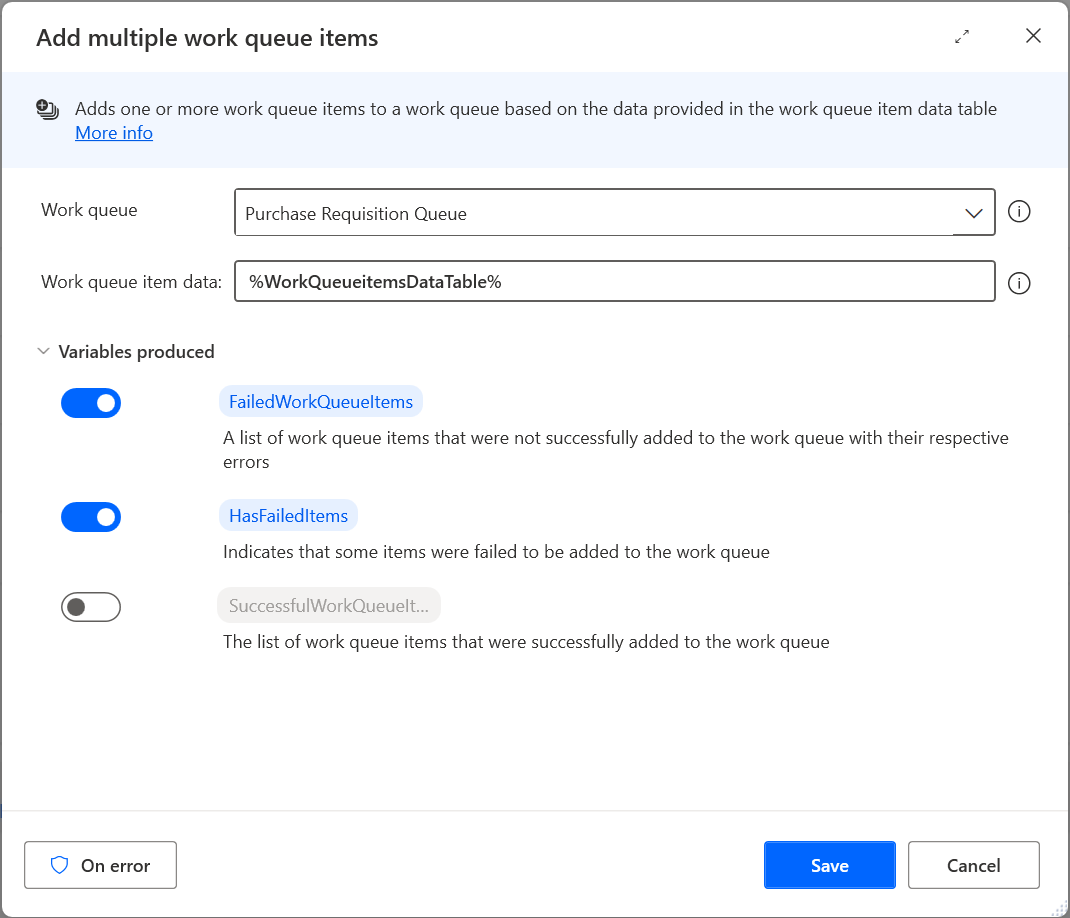
Für diese Aktion ist eine benutzerdefinierte Datentabelle erforderlich, die ein oder mehrere Elemente einer Arbeitswarteschlange enthält. Die Datentabelle muss acht Spalten aufweisen und dem folgenden Schema entsprechen:
| Spaltenname | Beschreibung | Erforderlich | Zulässige Werte |
|---|---|---|---|
| Name | Der Name des Elements. | Nein | Eine alphanumerische Zeichenfolge |
| Eingabe | Eingabe von Details oder Daten zum Element. | Ja | Eine alphanumerische Zeichenfolge |
| Läuft ab in | Gibt die Dauer bis zum Ablauf des Elements an. | Nein | Datums- und Uhrzeitwert |
| Verarbeitungsnotizen | Verarbeitungsnotizen im Zusammenhang mit dem Element. | Nein | Eine alphanumerische Zeichenfolge |
| Priorität | Die Prioritätsstufe des Elements. | Ja | Numerischer Wert entweder von 100 (hoch), 200 (normal), 300 (niedrig) |
| Eindeutige Referenz | Ein eindeutiger Bezeichner oder Referenzwert für das Element. | Nein | Jede eindeutige alphanumerische Zeichenfolge oder Referenz |
| Status | Status des Elements bei der Erfassung. | Ja | Numerischer Wert: entweder null (in der Warteschlange) oder eins (zurückgestellt). |
| Verzögern bis | Gibt ein Datum und eine Uhrzeit an, bis zu der die Elemente der Arbeitswarteschlange bei der Verarbeitung unberücksichtigt bleiben sollen. | Nein | Datums- und Uhrzeitwert |
Robin-Codeausschnitt zum Erstellen der Datentabelle
Das folgende Beispiel ist ein Robin-Codeausschnitt (der in herkömmlichen Flows verwendet wird), den Sie kopieren und direkt in das Power Automate Desktop-Designer-Fenster einfügen können. Dieser Codeausschnitt fügt Ihrem Flow die Aktion Neue Datentabelle erstellen mit dem erwarteten Satz von Feldern hinzu.
Variables.CreateNewDatatable InputTable: { ^['Name', 'Input', 'Expires in', 'Processing notes', 'Priority', 'Unique reference', 'Status', 'Delay until'], [$'''''', $'''''', $'''''', $'''''', $'''''', $'''''', $'''''', $''''''] } DataTable=> DataTable
PowerFx-Codeausschnitt zum Erstellen der Datentabelle
Das folgende Beispiel ist ein PowerFx-Codeausschnitt, den Sie kopieren und direkt in das Power Automate Desktop-Designer-Fenster einfügen können. Dieser Codeausschnitt fügt Ihrem Flow die Aktion Neue Datentabelle erstellen mit dem erwarteten Satz von Feldern hinzu.
Variables.CreateNewDatatable InputTable: { ^['Name', 'Input', 'Expires in', 'Processing notes', 'Priority', 'Unique reference', 'Status', 'Delay until'], [$fx'', $fx'', $fx'', $fx'', $fx'', $fx'', $fx'', $fx''] } DataTable=> DataTable
Batchenqueueworkqueueitemsaction
Für die Aktion „Mehrere Arbeitswarteschlangenelemente hinzufügen“ sind die folgenden Argumente erforderlich.
Eingabeparameter
| Argument | Optional | Akzeptiert | Standardwert | Beschreibung |
|---|---|---|---|---|
| Arbeitswarteschlange | Nein | Textwert | Das Element der Arbeitswarteschlange, dem das Element hinzugefügt werden soll | |
| Daten des Warteschlangenelements | Ja | Datentabelle | Die benutzerdefinierte Datentabelle, die Arbeitswarteschlangenelemente enthält, die der Arbeitswarteschlange hinzugefügt werden sollen |
Erzeugte Variablen
| Argument | Typ | Standardwert | Beschreibung |
|---|---|---|---|
| FailedWorkQueueItems | Nein | Aktiviert | Wenn Fehler auftreten, enthält dieses Objekt den Index des Elements, das nicht eingefügt werden konnte, zusammen mit einem Fehlercode. Der zurückgegebene Index ist die Position (Index) des Elements in der bereitgestellten Arbeitswarteschlangen-Datentabelle der Aktion Mehrere Arbeitswarteschlangenelemente hinzufügen. |
| HasFailedItems | Nein | Aktiviert | Ein Indikator dafür, ob bei den Aktionen aufgrund von Datenproblemen mit dem Arbeitswarteschlangenelement Erfassungsfehler aufgetreten sind. |
| SuccessfulWorkQueueItems | Deaktiviert | Nein | Ein benutzerdefiniertes Objekt, das den Index und die Arbeitswarteschlangenelemente enthält, die der Arbeitswarteschlange erfolgreich hinzugefügt wurden. |
Ausnahmen
| Argument | Beschreibung |
|---|---|
| Arbeitswarteschlange nicht gefunden | Der im Arbeitswarteschlangenparameter eingegebene Wert ist ungültig |
| Warteschlange angehalten oder gestoppt | Das Arbeitswarteschlangenelement konnte der Arbeitswarteschlange nicht hinzugefügt werden, da die Arbeitswarteschlange entweder angehalten oder gestoppt wurde. |
| Fehler beim batchweisen Einreihen einer Liste von Arbeitswarteschlangenelementen | Die Arbeitswarteschlangenelemente konnten aufgrund einer Anforderung oder eines Kommunikationsfehlers nicht zur Arbeitswarteschlange hinzugefügt werden. |
Element mit Verzögerung erneut in die Warteschlange setzen
Mit der Aktion Element mit Verzögerung erneut Warteschlange hinzufügen können Benutzer ein Warteschlangenelement, das gerade im Desktop-Flow verarbeitet wird, wieder seiner ursprünglichen Warteschlange hinzufügen. Darüber hinaus kann das in der Warteschlange befindliche Element bis zu einem definierten Zeitpunkt zurückgehalten und freigegeben werden.

Requeueworkqueueitemaction
Die Aktion Element mit Verzögerung erneut in die Warteschlange stellen erfordert die folgenden Argumente.
Eingabeparameter
| Argument | Optional | Akzeptiert | Standardwert | Beschreibung |
|---|---|---|---|---|
| Element der Arbeitswarteschlange | Nein | Element der Arbeitswarteschlange | Das Element der Arbeitswarteschlange, dem das Element hinzugefügt werden soll | |
| Verzögern bis | Nein | Datums-/Uhrzeitwert | Der verwendete Datums-/Uhrzeitwert, mit dem das Warteschlangenelement bis zu diesem Zeitpunkt verzögert wird | |
| Läuft ab | Ja | Datetime-Wert | Benutzerdefinierte Ablaufzeit für das Element, das erneut in die Warteschlange gestellt wird | |
| Verarbeitungsnotizen | Ja | Textwert, Numerischer Wert | Benutzerdefinierte Verarbeitungsnotizen, die zum neuen Element in der Warteschlange hinzugefügt werden sollen | |
| Verarbeitungsnotizen löschen | Ja | Boolesch | Falsch | Wenn aktiviert, wird das Feld für Verarbeitungshinweise auf diesem Bildschirm ausgeblendet und gelöscht und alle Verarbeitungshinweise aus der Datenbank entfernt, die zuvor für diesen Artikel erfasst wurden. |
Ausnahmen
| Argument | Beschreibung |
|---|---|
| Arbeitswarteschlange nicht gefunden | Der im Arbeitswarteschlangenparameter eingegebene Wert ist ungültig |
| Element der Arbeitswarteschlange nicht gefunden | Der Wert des Warteschlangenelements ist ungültig |
| Das Element in der Arbeitswarteschlange konnte nicht erneut in die Warteschlange gesetzt werden | Das Arbeitswarteschlangenelement konnte nicht zur Arbeitswarteschlange hinzugefügt werden. Ungültige Anforderung – Fehler in der Abfragesyntax |
Verarbeitungshinweise für Elemente der Arbeitswarteschlange aktualisieren
Mit der Aktion Verarbeitungsnotizen zum Arbeitswarteschlangenelement aktualisieren können Benutzer die Verarbeitungsnotizen des ausgewählten Arbeitswarteschlangenelements aktualisieren oder löschen, ohne dessen Status oder andere Eigenschaften zu ändern.
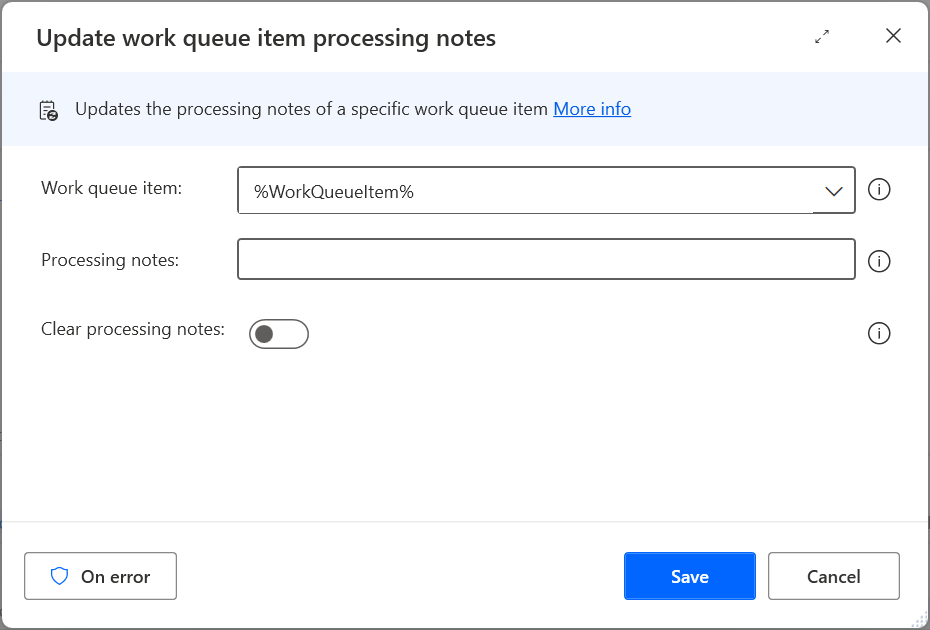
updateprocessingnotesaction
Die Aktion Verarbeitungshinweise für ein Element der Arbeitswarteschlange aktualisieren erfordert die folgenden Argumente.
| Argument | Optional | Akzeptiert | Standardwert | Beschreibung |
|---|---|---|---|---|
| Element der Arbeitswarteschlange | Nein | Text | Variable für ein Warteschlangenelement, die zuvor vom Warteschlangen-Orchestrator zurückgegeben wurde | |
| Verarbeitungsnotizen | Ja | Text | Benutzerdefiniertes Verarbeitungsergebnis oder Wert, der an das verarbeitete Warteschlangenelement angehängt werden soll | |
| Verarbeitungsnotizen löschen | Ja | Boolean | False | Bei Aktivierung wird das Feld „Verarbeitungsnotizen“ auf diesem Bildschirm ausgeblendet und gelöscht und sämtliche Verarbeitungsnotizen werden aus der Datenbank entfernt, die zuvor für dieses Element erfasst wurden |
Ausnahmen
| Argument | Beschreibung |
|---|---|
| Arbeitswarteschlange nicht gefunden | Die mit dem Element verknüpfte Arbeitswarteschlange wurde entweder gelöscht oder ist nicht mehr zugänglich |
| Element der Arbeitswarteschlange nicht gefunden | Das Arbeitswarteschlangenelement ist ungültig |
| Fehler beim Anfügen der Verarbeitungsergebnisse | Beim Element der Arbeitswarteschlange, das aktualisiert wird, ist ein unerwarteter Fehler aufgetreten. Überprüfen Sie die Fehlermeldung, um weitere Informationen zu erhalten. |
Elemente der Arbeitswarteschlange anhand eines Filters abrufen
Mit der Aktion Arbeitswarteschlangenelemente nach Filter abrufen können Benutzende ein oder mehrere Arbeitswarteschlangenelemente basierend auf einem FetchXML-Filterausdruck abrufen.

Getworkqueueitemsaction
Für die Aktion Arbeitswarteschlangenelemente nach Filter abrufen sind die folgenden Argumente erforderlich.
Eingabeparameter
| Argument | Optional | Akzeptiert | Standardwert | Beschreibung |
|---|---|---|---|---|
| Arbeitswarteschlange | Nein | Text | Arbeitswarteschlange, aus der Elemente abgerufen werden | |
| Filterzeilen | Nein | Text | FetchXML-Abfrageausdruck zum Abrufen von Elementen aus der Arbeitswarteschlange | |
| Zurückzugebende Zeilen | Nein | Zahl | 5000 | Die maximale Anzahl der Arbeitswarteschlangenelemente, die vom Orchestrator zurückgegeben werden |
Erzeugte Variablen
| Argument | Typ | Standardwert | Beschreibung |
|---|---|---|---|
| WorkQueueItems | Nein | Aktiviert | Liste der Elemente der Arbeitswarteschlange, die dem Filterausdruck entsprechen. |
Was sind FetchXML-Abfragen?
Microsoft Dataverse FetchXML ist eine Sprache, die zum Abrufen von Daten aus einer Dataverse-Datenbank verwendet wird. Sie ist so konzipiert, dass sie einfach zu erstellen, zu verwenden und zu verstehen ist. Sie können beispielsweise von Dataverse eine Liste aller Arbeitswarteschlangenelemente anfordern, die den Status IT Exception haben.
Um die Unterstützung der FetchXml-Abfrage auf das Abrufen von Arbeitswarteschlangenelementen zu beschränken, unterstützen wir nur eine begrenzte Anzahl von FetchXml-Begriffen und -Ausdrücken. Zu diesen Begriffen und Ausdrücken gehören Attribute, Filter, Bedingungen und Sortierungsausdrücke, die sämtlich auf die Tabelle der Arbeitswarteschlangenelemente (workqueueitem) beschränkt sind. Sie müssen ausdrücklich angeben, welche Eigenschaften aus der Tabelle der Arbeitsschlangenelemente zurückgegeben werden sollen, sowie die gewünschte Sortierreihenfolge.
Beispiel-FetchXML-Abfrage
Das folgende Beispiel zeigt einen Abfrageausdruck, mit dem mehrere Eigenschaften abgerufen, fehlerhafte, als IT Exceptions gekennzeichnete Elemente herausgefiltert und die Ergebnisse nach den Datensätzen sortiert werden, deren Ablauf zuerst ansteht (FEFO).
<attribute name="statecode" />
<attribute name="uniqueidbyqueue" />
<attribute name="createdon" />
<attribute name="completedon" />
<attribute name="workqueueitemid" />
<attribute name="executioncontext" />
<attribute name="name" />
<attribute name="expirydate" />
<attribute name="processingresult" />
<attribute name="priority" />
<attribute name="statuscode" />
<attribute name="modifiedon" />
<attribute name="processingstarttime" />
<attribute name="retrycount" />
<attribute name="requeuecount" />
<attribute name="input" />
<attribute name="delayuntil" />
<filter type="and">
    <condition attribute="statecode" operator="eq" value="4" />
    <condition attribute="statuscode" operator="eq" value="5" />
    <condition attribute="expirydate" operator="on-or-before" value="2024-10-18" />
</filter>
<order attribute="expirydate" descending="false" />
Supportdetails und Referenzdaten abfragen
- Liste der verfügbaren Abfrageoperatoren, einschließlich Operatoren wie „am oder vor“, „zwischen“ und „letzter Monat“.
- Liste der Attribute, die in der Tabelle der Arbeitswarteschlangenelemente verfügbar sind.
Status (statecode)
| Status | Code | Beschreibung |
|---|---|---|
| In Warteschlange | 0 | Element befindet sich in der Warteschlange |
| Verarbeitung | 1 | Artikel wird verarbeitet |
| Verarbeitet | 2 | Sendung wurde verarbeitet |
| Zurückgestellt | 3 | Element wurde zurückgestellt |
| Fehler | 4 | Bei dem Element ist ein Fehler aufgetreten |
Statusgrund (statuscode)
| Statusgrund | Code | Beschreibung |
|---|---|---|
| In Warteschlange | 0 | Element befindet sich in der Warteschlange |
| Verarbeitung | 1 | Artikel wird verarbeitet |
| Verarbeitet | 2 | Sendung wurde verarbeitet |
| Angehalten | 3 | Das Element ist angehalten oder zurückgestellt |
| Allgemeine Ausnahme | 4 | Bei dem Element ist eine allgemeine Ausnahme aufgetreten |
| IT-Ausnahme | 5 | Beim Element ist eine IT-Ausnahme aufgetreten |
| Geschäftsausnahme | 6 | Bei dem Element ist eine Geschäftsausnahme aufgetreten |
| In die Warteschlange für unzustellbare Nachrichten verschieben | 7 | Element ist in Wartestellung |
| ProcessingTimeout | 8 | Zeitüberschreitung bei der Verarbeitung des Elements |