Hinweis
Für den Zugriff auf diese Seite ist eine Autorisierung erforderlich. Sie können versuchen, sich anzumelden oder das Verzeichnis zu wechseln.
Für den Zugriff auf diese Seite ist eine Autorisierung erforderlich. Sie können versuchen, das Verzeichnis zu wechseln.
Um sicherzustellen, dass Ihre automatisierten Workflows zuverlässig ausgeführt werden, gehen Sie effizient mit Fehlern um. Dieser Artikel bietet Strategien, mit denen Sie Probleme schnell erkennen und beheben können.
„Ausführen nach“-Einstellungen konfigurieren
Verwenden Sie die Einstellungen Ausführen nach, um anzugeben, was passieren soll, wenn eine Aktion fehlschlägt, ein Timeout auftritt, übersprungen wird oder erfolgreich ist. Legen Sie für jede Aktion Bedingungen fest, um die nächsten Schritte anhand des Ergebnisses der vorherigen Aktion zu bestimmen. Dieser Ansatz ermöglicht es Ihnen, alternative Pfade für die Fehlerbehandlung zu erstellen. Wenn beispielsweise eine Aktion fehlschlägt, können Sie als Nächstes eine Benachrichtigung senden oder die Fehlerdetails protokollieren.
Im folgenden Beispiel sendet der Fluss eine E-Mail-Benachrichtigung, wenn er beim Schritt Aktualisieren einer Zeile fehlschlägt:

Informationen über die aktuelle Flowausführung abrufen
Die workflow() Funktion ist eine integrierte Funktion in Power Automate, die Informationen über den aktuellen Workflowlauf liefert. Sie gibt ein JSON-Objekt zurück, das Details zum Workflow enthält, einschließlich der ID, des Namens und anderer Metadaten. Es ist nützlich für Protokollierungs- und Debuggingzwecke, da Sie dynamisch auf Informationen zum Ablauf zugreifen können.
Das workflow() JSON-Schema lautet:
{
    "type": "object",
    "properties": {
        "id": {
            "type": "string"
        },
        "name": {
            "type": "string"
        },
        "type": {
            "type": "string"
        },
        "location": {
            "type": "string"
        },
        "tags": {
            "type": "object",
            "properties": {
                "flowDisplayName": {
                    "type": "string"
                },
                "environmentName": {
                    "type": "string"
                },
                "logicAppName": {
                    "type": "string"
                },
                "environmentFlowSuspensionReason": {
                    "type": "string"
                },
                "state": {
                    "type": "string"
                },
                "createdTime": {
                    "type": "string"
                },
                "lastModifiedTime": {
                    "type": "string"
                },
                "createdBy": {
                    "type": "string"
                },
                "triggerType": {
                    "type": "string"
                }
            }
        },
        "run": {
            "type": "object",
            "properties": {
                "id": {
                    "type": "string"
                },
                "name": {
                    "type": "string"
                },
                "type": {
                    "type": "string"
                }
            }
        }
    }
}
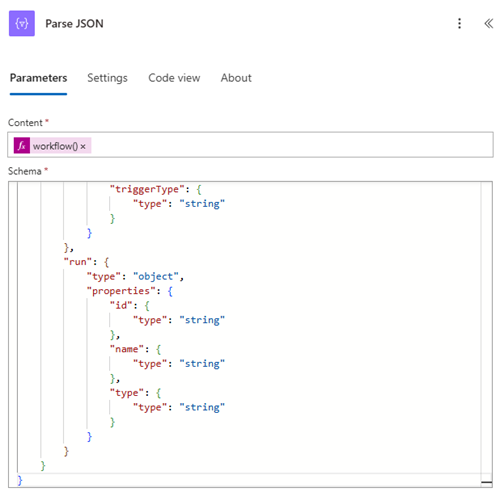
Verwenden Sie die Aktion Parse JSON mit dem JSON-Schema, um die Antwort der workflow()-Funktion zu analysieren, wie im folgenden Beispiel.
Die URL der aktuellen Flow-Ausführung abrufen
Verwenden Sie die Aktion Compose, um eine URL für die Flowausführung zu erstellen. Sie können sie verwenden, um in einer Benachrichtigungs-E-Mail direkt auf die Flow-Ausführung zu verlinken oder sie in einer Tabelle zu speichern, in der Fehler protokolliert werden.

Die folgende Eingabe in der Compose-Aktion erstellt die URL:
https://make.powerautomate.com/environments@{body('Parse_JSON')?['tags']?['environmentName']}/flows@{body('Parse_JSON')?['tags']?['logicAppName']}/runs@{body('Parse_JSON')?['run']}
Achtung
Verwenden Sie diese Option sorgfältig. Dies kann zu einer übermäßigen benutzerdefinierten Protokollierung und einer erhöhten Anzahl von Aktionen führen, die sich negativ auf die Leistung Ihres Workflows auswirken können. Übermäßige Nutzung kann zu einem Antipattern führen, bei dem häufige Warnungen und Aktionen die Effizienz und Effektivität Ihres Workflows beeinträchtigen.
Gruppieren Sie Aktionen in Bereiche zur Fehlerbehandlung
Gruppieren Sie zusammengehörige Aktionen in Scopes und verwenden Sie diese, um Fehler mithilfe eines Try-Catch-Musters gemeinsam zu behandeln. Platzieren Sie Ihre Hauptaktionen in einem "Try"-Bereich, und erstellen Sie einen "Catch"-Bereich für die Fehlerbehandlung. Konfigurieren Sie den Bereich „Catch“ so, dass er ausgeführt wird, wenn der Bereich „Try“ fehlschlägt.
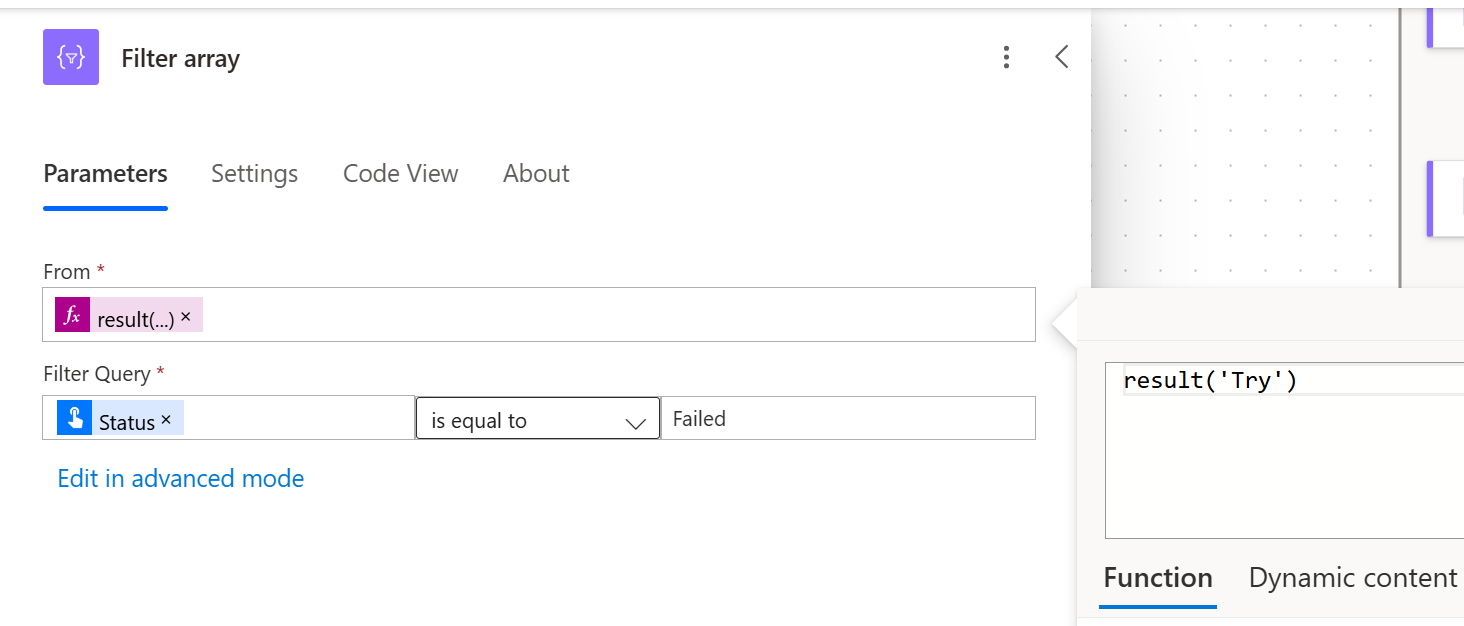
Im folgenden Beispiel enthält der "Catch"-Scope Aktionen, um den Fehler zu identifizieren, zu protokollieren und eine E-Mail-Benachrichtigung zu senden.

In diesem Beispiel filtert die Filterarrayaktion die Antwort aus der result()-Funktion, um den Fehler zu erhalten.
Weitere Informationen finden Sie unter Organisieren Sie Ihre Flüsse mit Bereichen.
Eine Wiederholungsrichtlinie implementieren
Eine Wiederholungsrichtlinie hilft Ihren Workflows bei der Wiederherstellung vorübergehender Fehler, die aufgrund temporärer oder zeitweiliger Probleme mit einem Netzwerk oder Dienst auftreten. Mithilfe der Wiederholungsrichtlinie in den Flusseinstellungen können Sie eine Aktion in festen oder exponentiellen Intervallen wiederholen. Exponentielle Wiederholungsrichtlinien werden bevorzugt, da sie den Wiederholungszeitraum im Laufe der Zeit verlängern und die Chancen erhöhen können, die Aktion erfolgreich abzuschließen.
Eine exponentielle Wiederholungsrichtlinie beginnt mit einem kurzen Wiederholungsintervall und erhöht schrittweise das Intervall zwischen Wiederholungsversuchen. Dieser Ansatz trägt dazu bei, zu verhindern, dass das System durch häufige Wiederholungen überlastet wird, und ermöglicht mehr Zeit für die Behebung des Problems. In einer exponentiellen Wiederholungsrichtlinie kann beispielsweise der erste Wiederholungsversuch nach einer Minute, der zweite nach zwei Minuten, der dritte nach vier Minuten usw. erfolgen, bis die Aktion erfolgreich ist.
Konfigurieren Sie die Wiederholungsrichtlinie in den Einstellungen der Aktion, auf die Sie sie anwenden möchten. Legen Sie das Anfangsintervall, also die Zeit vor dem ersten Wiederholungsversuch, sowie die maximale Anzahl von Wiederholungsversuchen fest, also die maximale Anzahl, wie oft die Aktion einen Wiederholungsversuch unternimmt. Überwachen Sie die Leistung Ihres Flows, und passen Sie die Wiederholungseinstellungen nach Bedarf an.

Weitere Informationen finden Sie in den Empfehlungen zur Behandlung vorübergehender Fehler.
Den Flow nach einem Fehler beenden
Fügen Sie die Terminate-Aktion hinzu, wenn Sie den Fluss aufgrund eines Fehlers beenden müssen. Die Beenden-Aktion kann einen Status festlegen, um den nächsten Auszuführenden Schritt zu bestimmen. Wenn beispielsweise ein kritischer Fehler auftritt, können Sie die Aktion "Beenden " verwenden, um den Ablauf zu beenden, und den Status auf "Fehlgeschlagen" festlegen, um sicherzustellen, dass keine weiteren Aktionen ausgeführt werden. Um zu ermitteln, warum der Fluss fehlgeschlagen ist, geben Sie einen Status und eine Meldung in den Einstellungen der Beenden-Aktion an.

Protokollieren von Fehlern und Senden von Benachrichtigungen
Um Ihre Workflows stabiler zu gestalten, nutzen Sie die Fehlerprotokollierung und Benachrichtigungen. Verwenden Sie Aktionen, um Fehlerdetails in einer SharePoint-Liste oder einer anderen Speicherlösung aufzuzeichnen und dann eine Benachrichtigung an die Projektbeteiligten zu senden. Der Power Automate-Flow-Dienst sendet auch E-Mail-Benachrichtigungen an Flow-Besitzer für häufige oder kritische Fehler wie fehlerhafte Verbindungen oder Drosselungsprobleme. E-Mail-Benachrichtigungen enthalten detaillierte Fehlerinformationen und Tipps zur Fehlerbehebung.
Anstatt die benutzerdefinierte Protokollierung zu verwenden, können Sie Application Insights verwenden, um Sie zu benachrichtigen, wenn in Ihren Cloud-Flows ein Fehler auftritt. Weitere Informationen finden Sie unter Application Insights mit Power Automate einrichten.