Hinweis
Für den Zugriff auf diese Seite ist eine Autorisierung erforderlich. Sie können versuchen, sich anzumelden oder das Verzeichnis zu wechseln.
Für den Zugriff auf diese Seite ist eine Autorisierung erforderlich. Sie können versuchen, das Verzeichnis zu wechseln.
Gilt für:✅ Power BI Desktop
Benutzerdefinierte Formatzeichenfolgen in Power BI Desktop steuern, wie Zahlen, Datumsangaben und Uhrzeiten in Ihren visuellen Elementen angezeigt werden.

Benutzerdefinierte Formatzeichenfolgen sind eine von mehreren Möglichkeiten zum Steuern der Anzeige von Werten. Einen Vergleich von Formatzeichenfolgenebenen, Syntax und verwandten Einstellungen finden Sie unter Übersicht über Anzeigeformatzeichenfolgen.
Sie können eine benutzerdefinierte Formatzeichenfolge auf drei Ebenen festlegen:
- Modell. Gilt überall, wo die Spalte oder das Measure verwendet wird.
- Visual. Gilt für ein Feld oder eine visuelle Berechnung in einem visuellen Element und überschreibt die Modellebene.
- Element. Gilt für ein bestimmtes Element, z. B. Datenbeschriftungen, und überschreibt die Ebenen des Visuals und des Modells.
Das visuelle Element wendet benutzerdefinierte Formatzeichenfolgen auf jeder Ebene an, einschließlich der im Modell festgelegten Formatzeichenfolgen. Visuals verwenden .NET-Formatzeichenfolgen, die Power BI erweitert, um allgemeine VBA-Stiltoken zu akzeptieren, z. B. Kleinbuchstaben m für Monat. DAX-Formatierung, z. B. die FORMAT-Funktion , verwendet stattdessen VBA-Syntax und gibt einen bereits formatierten Wert als Text zurück. Weitere Informationen finden Sie unter VBA und .NET Formatzeichenfolgensyntax.
Hinweis
Die Quartalsformatierung ist nur mit DAX-Formatierung verfügbar, z. B. der FORMAT Funktion. Sie können das Quartal nicht mithilfe einer benutzerdefinierten Formatzeichenfolge anzeigen.
Vorgehensweise: Verwenden benutzerdefinierter Formatzeichenfolgen
Entscheiden Sie zunächst, auf welcher Ebene Sie arbeiten: Modell, visuelles Element oder Element. Numerische Formate wie #,##0.00 funktionieren auf jeder Ebene gleich.
Beispiele für allgemeine Formatzeichenfolgen
Von Bedeutung
Wenn ein visuelles Element ein K-, M-, bn- oder T-Suffix anzeigt, obwohl Sie eine benutzerdefinierte Formatzeichenfolge festgelegt haben, legen Sie anzeigeeinheiten auf "Keine" für das visuelle Element fest, oder deaktivieren Sie die automatische Skalierung für den gesamten Bericht. Dieses Problem tritt am häufigsten bei den neuen visuellen Karten, Datenbeschriftungen und Datenschnittene auf. Weitere Informationen finden Sie unter Festlegen von Anzeigeeinheiten.
Numerische Formate
| Format-String | Beispieleingabe | Beispielausgabe | Description |
|---|---|---|---|
#,##0 |
1234567 | 1,234,567 | Zahl mit Tausendertrennzeichen, keine Dezimalstellen |
#,##0.00 |
1234,5 | 1,234.50 | Zahl mit Tausendertrennzeichen, zwei Dezimalstellen |
0 |
1234,56 | 1235 | Ganze Zahl, kein Tausendertrennzeichen |
00000 |
42 | 00042 | Feste Breite mit führenden Nullen (z. B. ID-Nummern) |
0% |
0,156 | 16% | Prozentsatz, keine Dezimalstellen |
0.0% |
0,156 | 15.6% | Prozentsatz, eine Dezimalzahl |
$#,##0.00 |
1234,5 | $1,234,50 | Währung mit zwei Dezimalstellen |
€#,##0.00 |
1234,5 | €1,234,50 | Währung mit Eurosymbol |
#,##0.00;(#,##0.00) |
-1234.5 | (1,234.50) | Negative Zahlen in Klammern |
#,##0.00;-#,##0.00;"Zero" |
0 | Null | Benutzerdefinierter Text für Nullwerte |
0.00" units" |
42.5 | 42,50 Einheiten | Zahl mit benutzerdefiniertem Suffix |
0.0" °C" |
23.4 | 23,4 °C | Zahl mit Gradsymbol |
0.00E+00 |
1234567 | 1,23e+06 | Wissenschaftliche Schreibweise |
Datum- und Zeitformate
Diese Beispiele funktionieren auf Modell-, visueller und Elementebene. Verwenden Sie n für Monat und m für Minuten.
| Format-String | Beispieleingabe | Beispielausgabe | Description |
|---|---|---|---|
m/d/yyyy |
1/15/2025 | 1/15/2025 | Datum mit numerischem Monat |
mmm d, yyyy |
1/15/2025 | 15. Januar 2025 | Datum mit abgekürztem Monat |
mmmm d, yyyy |
1/15/2025 | 15. Januar 2025 | Datum mit vollständigem Monatsnamen |
dddd, mmmm d |
1/15/2025 | Mittwoch, 15. Januar | Vollständige Tages- und Monatsnamen |
h:nn AM/PM |
14:30 | 2:30 Uhr | 12-Stunden-Zeit |
hh:nn:ss |
14:30:05 | 14:30:05 | 24-Stunden-Zeit mit Sekunden |
Hinzufügen einer Formatzeichenfolge auf der Modellebene
Wählen Sie in der Modellansicht das Feld und dann den Dropdownpfeil unter "Format " im Eigenschaftenbereich aus.

Wählen Sie "Benutzerdefiniert" aus, um eine Liste häufig verwendeter Formatzeichenfolgen anzuzeigen oder eigene Zeichenfolgen einzugeben.

Hinzufügen einer Formatzeichenfolge auf Visualebene
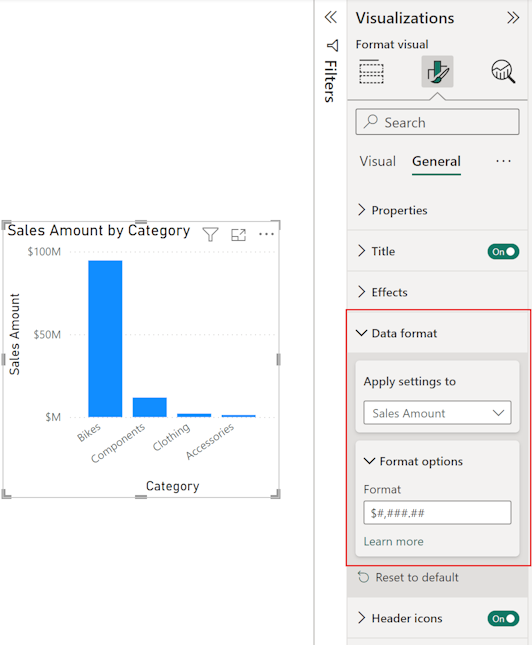
Fügen Sie dem visuellen Element das Feld oder die visuelle Berechnung hinzu. Wenn das visuelle Element ausgewählt ist, öffnen Sie den Bereich Format, wechseln Sie zum Abschnitt Allgemein, und legen Sie die Formatzeichenfolge unter Datenformat fest.
Hinzufügen einer Formatzeichenfolge auf Elementebene
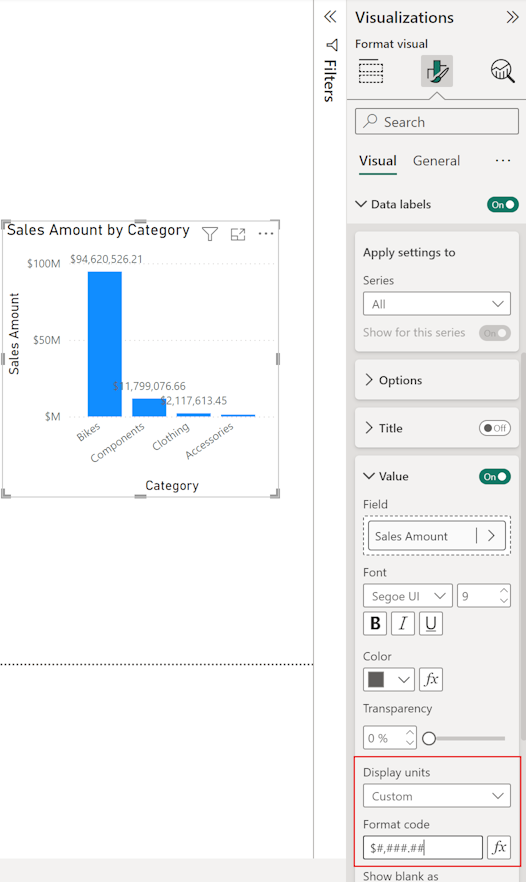
Suchen Sie im Bereich "Format " die Einstellung " Anzeigeeinheiten " für das Element, das Sie formatieren möchten, und wählen Sie "Benutzerdefiniert" aus. Geben Sie dann eine Formatzeichenfolge im Formatcode ein, oder wählen Sie "Bedingte Formatierung (fx)" aus, um die Formatzeichenfolge aus einem Feld abzurufen. Nicht alle Elemente unterstützen "Benutzerdefiniert".
Wenn Sie beispielsweise eine Datenbeschriftung formatieren möchten, wechseln Sie zu Visual>>, legen Sie Anzeigeeinheiten auf Benutzerdefiniert fest, und geben Sie die Formatzeichenfolge ein. Weitere Informationen finden Sie unter Definieren einer benutzerdefinierten Anzeigeeinheit.
Syntax des unterstützten benutzerdefinierten Formats
Visuals verwenden .NET Formatzeichenfolgen, die Power BI erweitert, um allgemeine VBA-Stiltoken zu akzeptieren. In den folgenden Abschnitten wird die Syntax beschrieben, die von visuellen Elementen unterstützt wird. DAX-Formatierung, z. B. die FORMAT-Funktion, unterstützt weitere Token, z. B. q für Quartal.
Datumssymbole
| Symbol | Bedeutung oder Ergebnis |
|---|---|
| d | Tag des Monats ohne führende Null (1–31). |
| dd | Tag des Monats mit vorangestellter Null (01–31). |
| m | Monatszahl ohne vorangestellte Null (1–12). Direkt nach h oder hh sind es Minuten. |
| mm | Monatszahl mit vorangestellter Null (01–12). Unmittelbar nach h oder hh sind es Minuten mit vorangestellter Null (00–59). |
| mmm | Abgekürzter Monatsname (Jan–Dec). Hijri-Monatsnamen haben keine Abkürzungen. |
| mmmm | Vollständiger Monatsname (Januar–Dezember). |
| yy | Zweistellige Jahresangabe (00–99). |
| yyyy | Vierstelliges Jahr (0001–9999). |
| / | Datumstrennzeichen. Das angezeigte Zeichen hängt vom Gebietsschema ab. |
Uhrzeitsymbole
| Symbol | Bedeutung oder Ergebnis |
|---|---|
| h | Stunde ohne vorangestellte Null (0–23) oder 1–12 mit AM/PM. |
| hh | Stunde mit vorangestellter Null (00–23) oder 01–12 mit AM/PM. |
| n | Minute ohne vorangestellte Null (0–59). |
| nn | Minute mit vorangestellter Null (00–59). |
| m, mm | Minuten (0–59, 00–59) nur unmittelbar nach h oder hh. Andernfalls, Monat. |
| s | Sekunde ohne vorangestellte Null (0–59). |
| ss | Sekunde mit vorangestellter Null (00–59). |
| tt | AM/PM-Anzeige (12-Stunden-Uhr, Großbuchstaben). |
| : | Zeittrennzeichen. Das angezeigte Zeichen hängt vom Gebietsschema ab. |
Tipp
Verwenden Sie n und nn für Minuten, um Verwirrung mit den m Symbolen und mm Monatssymbolen zu vermeiden.
Benannte Datums- und Uhrzeitformate
| Formatname | Description |
|---|---|
| Allgemeines Datumsformat | Ein Datum und eine Uhrzeit, z. B. 4.3.93, 17:34 Uhr. Wenn kein Nachkommateil vorhanden ist, wird nur das Datum angezeigt, z. B. 04.3.93. Wenn kein ganzzahliger Teil vorhanden ist, wird nur die Uhrzeit angezeigt, z. B. 05:34 Pm. |
| Langes Datumformat | Das lange Datumsformat des Gebietsschemas. |
| Kurzes Datum | Das kurze Datumsformat des Gebietsschemas. |
| Lange Uhrzeit | Das lange Zeitformat des Gebietsschemas, einschließlich Stunden, Minuten und Sekunden. |
| Kurze Uhrzeit | Eine 24-Stunden-Zeit, z. B. 17:45. |
Beispiele für Datum und Uhrzeit
In diesen Beispielen wird der Zeitstempel 4. September 2025, 3:07:08 Uhr verwendet.
| Format-String | Ausgabe | Hinweise |
|---|---|---|
m/d/yy |
9/4/25 | Monat und Tag ohne führende Nullen. |
mm/dd/yyyy |
04.09.2025 | Führende Nullen. |
mmm d, yyyy |
4. September 2025 | Abgekürzter Monat. |
mmmm d |
September 4 | Vollständiger Monatsname. |
h:nn:ss |
15:07:08 |
nn sind immer Minuten. |
h:m:s |
15:7:8 |
m bedeutet Minuten, weil es auf h folgt. |
m |
9 | Alleinstehend m ist ein Monat. |
Zahlenformatzeichen
| Character | Description |
|---|---|
| Keine | Zeigt die Zahl ohne Formatierung an. |
| 0 | Ziffernplatzhalter. Zeigt eine Ziffer oder eine Null an. Wenn die Zahl weniger Ziffern als die Anzahl von Nullen auf beiden Seiten des Dezimalzeichens aufweist, werden führende oder nachfolgende Nullen angezeigt. Wenn die Zahl nach dem Dezimaltrennzeichen mehr Ziffern als die Anzahl von Nullen aufweist, rundet die Zahl. Zeigt zusätzliche Ziffern vor dem Dezimaltrennzeichen ohne Änderung an. |
| # | Ziffernplatzhalter. Zeigt eine Ziffer oder nichts an. Funktioniert wie 0, außer dass führende und nachgestellte Nullen nicht angezeigt werden. |
| . | Dezimalplatzhalter. Bestimmt, wie viele Ziffern vor und nach dem Dezimaltrennzeichen angezeigt werden. Wenn das Format nur # links neben diesem Symbol liegt, beginnen Zahlen, die kleiner als ein Zeichen sind, mit einem Dezimaltrennzeichen. Um eine führende Null anzuzeigen, verwenden Sie 0 als ersten Ziffernplatzhalter links neben dem Dezimaltrennzeichen. Das angezeigte Zeichen hängt vom Gebietsschema ab. |
| % | Prozentwert-Platzhalter. Multipliziert den Wert mit 100 und fügt % dort ein, wo er in der Formatzeichenfolge vorkommt. |
| , | Tausendertrennzeichen. Wenn es von Ziffernplatzhaltern umgeben ist, trennt es Tausender von Hunderterstellen. Zwei benachbarte Trennzeichen oder ein Trennzeichen unmittelbar links neben dem Dezimaltrennzeichen dividieren die Zahl durch 1.000 und runden. Zeigt beispielsweise ##0,, 100 Millionen als 100 an und zahlen kleiner als eine Million als 0. Das angezeigte Zeichen hängt vom Gebietsschema ab. |
| E- E+ e- e+ | Wissenschaftliches Format. Wenn das Format mindestens einen Ziffernplatzhalter hinter E-, E+, e- oder e+ hat, wird die Zahl in wissenschaftlicher Schreibweise angezeigt. Die Anzahl der Ziffernplatzhalter legt die Anzahl der Ziffern im Exponenten fest.
E- und e- zeigen ein Minuszeichen für negative Exponenten an.
E+ und e+ zeigen auch ein Pluszeichen für positive Exponenten an. |
| - + $ ( ) | Diese Zeichen werden als Literale angezeigt. |
| \ | Zeigt das nächste Zeichen als Literal an. Der umgekehrte Schrägstrich selbst wird nicht angezeigt, und er erstellt keine Hex- oder \u Escapesequenzen. Um einen Backslash anzuzeigen, verwenden Sie \\. Verwenden Sie einen umgekehrten Schrägstrich oder doppelte Anführungszeichen, um Zeichen anzuzeigen, die eine besondere Bedeutung haben: Datums- und Uhrzeitzeichen (a, c, d, h, m, n, p, q, s, t, w, und :), Zahlenzeichen (#, 0, %, E, e, Komma und Punkt) und Zeichenfolgenzeichen (@, &, <, und >!). |
| "ABC" | Zeigt den Text in den doppelten Anführungszeichen an. |
Zahlenformatabschnitte
Eine Zahlenformatzeichenfolge kann bis zu drei Abschnitte aufweisen, die durch Semikolons getrennt sind: positiv, negativ und null. Wenn Sie kein Semikolon einschließen, verwenden alle Werte den ersten Abschnitt. Wenn ein Abschnitt leer ist, werden die Werte für diesen Abschnitt als "" angezeigt.
| Value | 0.00;-0.0;"Zero" |
0.00;; |
0.00;-0.0; |
0.00; |
|---|---|---|---|---|
| -1.234 | -1.2 | "" | -1.2 | "" |
| 0 | "Null" | "" | "" | 0,00 |
| 1,234 | 1.23 | 1.23 | 1.23 | 1.23 |
Weitere Beispiele finden Sie unter Benutzerdefinierte numerische Formatzeichenfolgen.
Benannte numerische Formate
| Formatname | Description |
|---|---|
| Allgemeine Zahl | Zahl ohne Tausendertrennzeichen. |
| Währung | Zahl mit einem Tausendertrennzeichen und zwei Dezimalstellen. Das Währungssymbol hängt vom Gebietsschema ab. |
| Fest | Mindestens eine Ziffer vor und zwei Ziffern hinter dem Dezimaltrennzeichen. |
| Standard | Zahl mit einem Tausendertrennzeichen, mindestens einer Ziffer vor und zwei Ziffern nach dem Dezimaltrennzeichen. |
| Prozent | Zahl multipliziert mit 100 mit einem Prozentzeichen (%) und zwei Dezimalstellen. |
| Wissenschaftlich | Standardmäßige wissenschaftliche Schreibweise. |
Hinzufügen von Unicode- oder Sondersymbolen
Um ein Symbol wie ein Gradzeichen oder Währungssymbol einzufügen, geben Sie das Zeichen selbst in doppelte Anführungszeichen ein oder fügen es dort ein. Benutzerdefinierte Formatzeichenfolgen unterstützen keine Escapesequenzen wie \u00B0, 0xB0 oder °.
| Ziel | Format-String | Ausgabe | Hinweise |
|---|---|---|---|
| Celsius mit einem Leerzeichen | 0.0" °C" |
23,4 °C | Das Leerzeichen befindet sich innerhalb der Anführungszeichen, sodass es beibehalten wird. |
| Prozent als Text | 0.00" pct" |
12,34 pct | Im Gegensatz zu % wird nicht mit 100 multipliziert. |
| Einheitensuffix | 0" KB" |
512 KB | Literaler Text. |
| Währungssymbol nach der Zahl | #,##0.00" €" |
1.234,00 € | Verwenden Sie für ein gebietsspezifisches Symbol das Währungsformat auf Modellebene. |
| Mikrosekunden | 0" µs" |
15 µs | µ einfügen (U+00B5). |
| Nur Gradzeichen | 0"°" |
90° | Kein Leerzeichen. |
| Hochgestellt | 0" m²" |
25 m² | Fügen Sie ² (U+00B2) ein. |
Wenn Sie unter Windows ein Symbol einfügen möchten, drücken Sie Windows-Logo-Taste + Punkt (.), um die Symbolauswahl zu öffnen, oder verwenden Sie die Zeichentabelle.
Um ein Symbol basierend auf dem Kontext zu ändern, z. B. das Wechseln zwischen °C und °F basierend auf einem Slicer, verwenden Sie eine dynamische Formatzeichenfolge.
Problembehandlung für benutzerdefinierte Formatzeichenfolgen
| Problem | Lösung |
|---|---|
| Ein Wert zeigt ein K-, M-, bn- oder T-Suffix an. | Legen Sie "Anzeigeeinheiten" auf "Keine" fest. Weitere Informationen finden Sie unter Festlegen von Anzeigeeinheiten. |
| Sie sehen Minuten, wo Sie einen Monat erwarten. | Verwenden Sie n für Monat und m für Minuten.
m bedeutet nur Minuten, wenn es unmittelbar auf h oder hh folgt. |
| Sie können das Quartal nicht anzeigen. | Die Quartalsformatierung ist nur mit der FORMAT DAX-Funktion verfügbar. Weitere Informationen finden Sie unter VBA und .NET Formatzeichenfolgensyntax. |
Überlegungen und Einschränkungen
- Sie können keine benutzerdefinierte Formatzeichenfolge für Felder vom Typ "string" oder "Boolean" festlegen.