Hinweis
Für den Zugriff auf diese Seite ist eine Autorisierung erforderlich. Sie können versuchen, sich anzumelden oder das Verzeichnis zu wechseln.
Für den Zugriff auf diese Seite ist eine Autorisierung erforderlich. Sie können versuchen, das Verzeichnis zu wechseln.
mit Power Pages können Sie einer Seite Formularkomponenten hinzufügen, damit Ihre Benutzer Microsoft Dataverse Datensätze erstellen, bearbeiten oder anzeigen können.
Formulare auf Seiten werden aus Microsoft Dataverse Tabellenformularen erstellt.
In diesem Lernprogramm erfahren Sie, wie Sie ein Formular zu Ihrer Seite erstellen und hinzufügen, umfassende Informationen über Codekomponenten erfassen und Formularaktionen konfigurieren, wenn die Informationen im Formular übermittelt werden.
In diesem Tutorial erfahren Sie, wie:
- Ein Formular erstellen
- Codekomponenten hinzufügen
- Hinzufügen eines Formulars zu einer Seite
- Codeoptionen konfigurieren
Prerequisites
- Ein Power Pages Abonnement oder eine Testversion. Hier erhalten Sie eine Power Pages Testversion.
- Eine Power Pages-Website wurde erstellt. Erstellen Sie eine Power Pages Website.
- Schließen Sie das Lernprogramm „Hinzufügen und Entwerfen einer Seite“ ab.
- Schließen Sie das Lernprogramm zum sicheren Anzeigen von Daten auf Seiten ab.
Ein Formular erstellen
Dieses Video bietet eine Übersicht über die Schritte zum Erstellen eines Formulars.
Wechseln Sie zu Power Pages.
Wählen Sie im Datenarbeitsbereich die Tabelle „Feedback“ und dann die Registerkarte „Formulare“ aus.
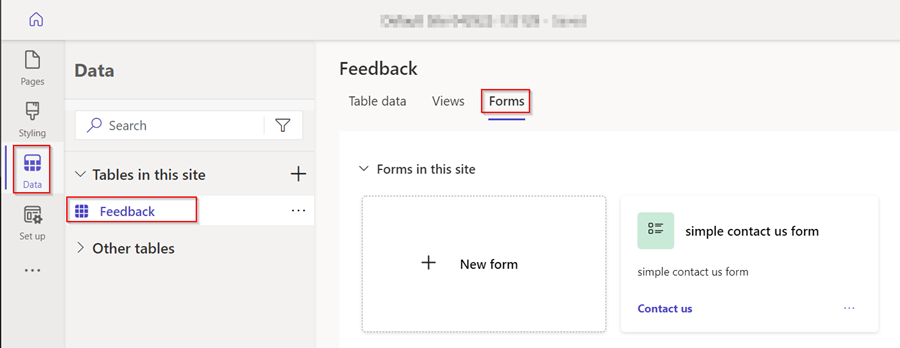
Wählen Sie +Neues Formular aus, um den Formular-Editor zu öffnen.
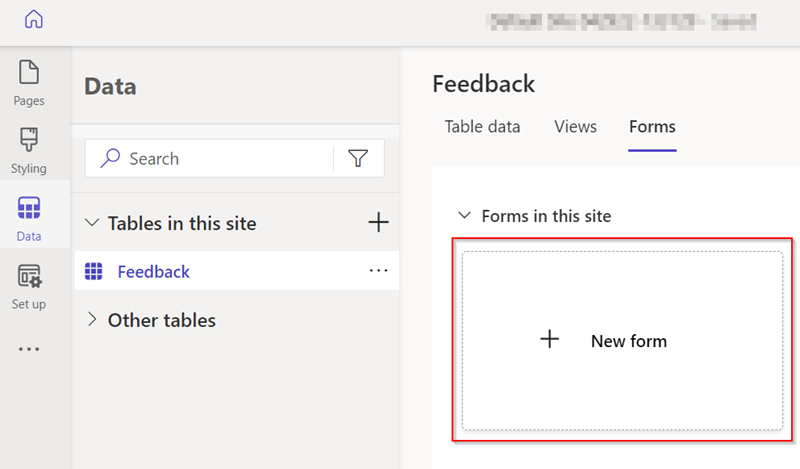
Geben Sie die Details ein.
Geben Sie dem Formular einen Namen. Sie können auch eine Beschreibung hinzufügen, wenn Sie eine haben möchten.
Wählen Sie Erstellen aus.

Ändern Sie das Formular mithilfe der Menüoption "Feld hinzufügen " oder indem Sie vorhandene Felder ziehen und ablegen, um sie neu anzuordnen.
Wählen Sie Formular veröffentlichen aus.
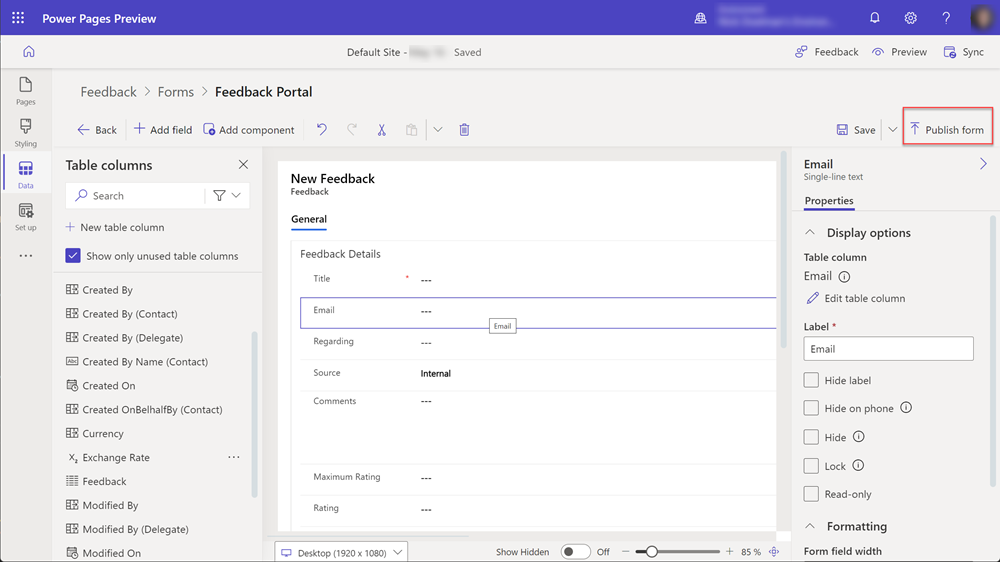
Wählen Sie Zurück aus.

Das Formular wird in der Liste der Formulare für diese Tabelle angezeigt.
Siehe auch
- Formular hinzufügen
- So erstellen und ändern Sie Dataverse-Formulare mithilfe des Datenarbeitsbereichs
Codekomponenten hinzufügen
Codekomponenten können Dataverse-Formularen hinzugefügt werden, um erweiterte Interaktion mit bestimmten Datenfeldern zu ermöglichen. So können wir beispielsweise Rich-Text-Bearbeitungsfunktionen für ein mehrzeiliges Textfeld in einem Formular aktivieren.
Wählen Sie im Arbeitsbereich „Daten“ die Tabelle „Feedback“ und dann die Registerkarte "Formulare" aus.
Wählen Sie das Formular aus, das Sie zuvor erstellt haben.
Wählen Sie das Feld Comments im Formular aus.
Wählen Sie im rechten Abschnitt "Komponenten" und dann das Rich-Text-Editor-Steuerelement aus.
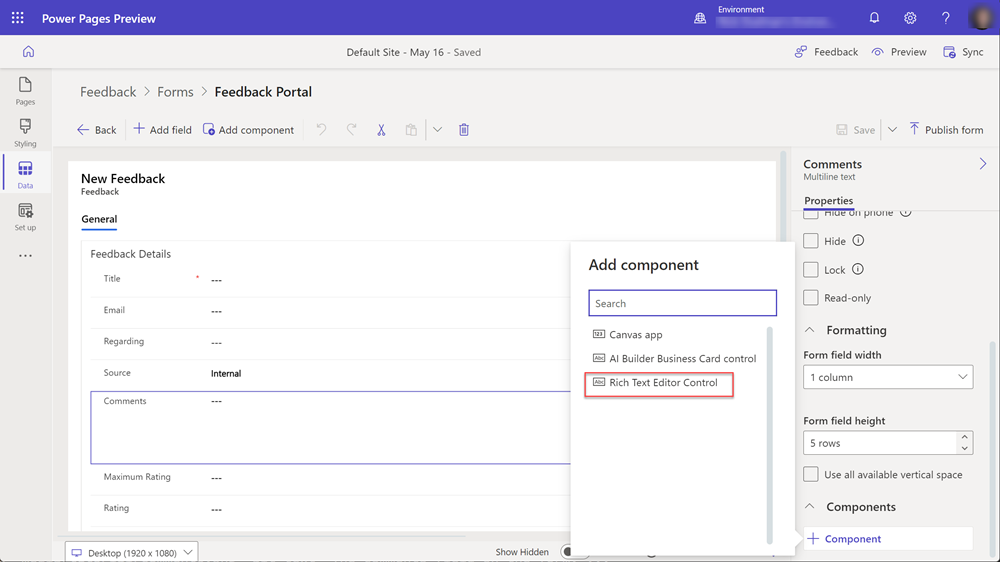
Wählen Sie Fertig.
Das Formular verfügt jetzt über eine Codekomponente, die mit dem Feld verknüpft ist.
Hinzufügen eines Formulars zu einer Seite
Fügen Sie ein Formular hinzu, um Informationen von Websitebesuchern zu sammeln und in Microsoft Dataverse zu speichern. Sie können Copilot das Formular beschreiben, das Sie benötigen, oder ein vorhandenes Dataverse-Formular auswählen.
Öffnen Sie Ihre Website im Power Pages Designstudio, und verwenden Sie dann eine der folgenden Methoden. Nachdem Sie das Formular hinzugefügt haben, überprüfen Sie die Tabellenberechtigungen, und zeigen Sie eine Vorschau der Seite an.
Dieses Video bietet eine Übersicht über die Schritte zum Hinzufügen eines Formulars zu einer Seite.
Formular mit Copilot erstellen
Beschreiben Sie die Informationen, die Sie sammeln möchten, und verwenden Sie dann Copilot, um das Formular zu generieren und zu verfeinern. In diesem Beispiel erstellen Sie ein Anmeldeformular für Freiwillige.
Wählen Sie im Arbeitsbereich "Seiten" die Seite aus, auf der Sie das Formular hinzufügen möchten.
Wählen Sie im Abschnitt, in dem das Formular angezeigt werden soll, die Option "Formular " aus der Komponentenleiste aus.
Geben Sie unter „Beschreiben eines Formulars zum Erstellen“ eine Beschreibung des Formulars ein. Beispiele:
Ein Anmeldeformular für Freiwillige für Trailtage mit Name, E-Mail, bevorzugtem Wochentag und einem Kommentarfeld.
Wählen Sie den Pfeil im Prompt-Feld aus, um das Formular zu generieren.
Überprüfen Sie das generierte Formular in der Vorschau.
Wenn Sie das Formular ändern möchten, geben Sie unter „Möchten Sie Änderungen vornehmen?“ eine Anforderung ein, und wählen Sie dann den Pfeil aus. Beispiele:
Fügen Sie ein Telefonnummernfeld hinzu.
Überprüfen Sie das aktualisierte Formular, und wählen Sie dann "OK " aus, um es der Seite hinzuzufügen.
Note
Copilot Ergebnisse können variieren. Überprüfen Sie die generierten Felder, und erfassen Sie nur die personenbezogenen Daten, die Sie für den Zweck des Formulars benötigen.
Hinzufügen eines vorhandenen Dataverse-Formulars
Wählen Sie ein Formular aus einer Dataverse-Tabelle aus, anstatt ein Formular mit Copilot zu generieren. In diesem Beispiel verwenden Sie das Formular Feedback aus der Tabelle Feedback.
Wählen Sie im Arbeitsbereich "Seiten" die Seite aus, auf der Sie das Formular hinzufügen möchten.
Wählen Sie im Abschnitt, in dem das Formular angezeigt werden soll, die Option Formular aus der Komponentenleiste aus.
Wählen Sie unter Weitere Möglichkeiten für den Einstieg die Option Neues Formular aus.
Im Dialogfeld „Formular hinzufügen“ wählen Sie unter „Tabelle auswählen“„Feedback“ aus.
Unter Formular auswählen wählen Sie Feedback aus, oder wählen Sie das Formular aus, das Sie zuvor für diese Tabelle erstellt haben.
Geben Sie im Feld Name für Ihre Kopie des ausgewählten Formulars einen beschreibenden Namen ein, z. B. "Besucherfeedback".
Wählen Sie OK aus, um der Seite das Formular hinzuzufügen.
Konfigurieren Sie Tabellenberechtigungen
Tabellenberechtigungen bestimmen, welche Websitebesucher Informationen übermitteln können. Überprüfen Sie die Berechtigungen für die tabelle, die von Ihrem Formular verwendet wird. In den folgenden Schritten wird die in diesem Beispiel gezeigte Berechtigung der Feedbacktabelle verwendet.
Wählen Sie das Formular auf der Seite aus, und wählen Sie dann "Berechtigungen" auf der Formularsymbolleiste aus.
Wählen Sie im Bereich TabellenberechtigungenFeedback aus.
Vergewissern Sie sich auf der Registerkarte Allgemein, dass Tabelle auf Feedback festgelegt ist.
Legen Sie in diesem Beispiel Zugriffstyp auf Globalen Zugriff fest.
Wählen Sie unter "Berechtigung für" die Option " Erstellen" aus, damit Besucher neue Datensätze übermitteln können.
Wählen Sie unter "Rollen" die Option " Rollen hinzufügen" und dann " Anonyme Benutzer " und " Authentifizierte Benutzer " aus, um Übermittlungen von Besuchern zuzulassen, die nicht angemeldet sind, und Besucher, die angemeldet sind.
Schließen Sie die Rollenauswahl, und wählen Sie dann "Speichern" aus.
Important
Schließen Sie Anonymous Users nur ein, wenn Sie möchten, dass Besucher, die nicht angemeldet sind, das Formular übermitteln. Erteilen Sie nur die Berechtigungen, die Ihr Formular benötigt. In diesem Beispiel benötigen Besucher "Erstellen", nicht "Lesen", "Aktualisieren" oder "Löschen".
Formularvorschau
Zeigen Sie eine Vorschau der Seite an, um zu überprüfen, wie das Formular für Websitebesucher angezeigt wird.
Schließen Sie den Berechtigungsbereich, und wählen Sie dann " Vorschau " im Designstudio aus.
Wählen Sie "Desktop" aus, um die Website auf einer neuen Registerkarte zu öffnen.
Überprüfen Sie das Formular auf der Seite, und bestätigen Sie, dass die erwarteten Felder angezeigt werden.
Aktivieren von Codekomponenten in Formularfeldern
Dieses Video enthält eine Übersicht über die Schritte zum Konfigurieren des Rich-Text-Editor-Steuerelements auf einem Formular.
Wenn ein Dataverse-Formularfeld für die Verwendung einer Codekomponente mithilfe des Datenarbeitsbereichs oder einer modellgesteuerten App konfiguriert wurde, können Sie die Codekomponente aktivieren, wenn ein Formular auf einer Webseite verwendet wird.
So aktivieren Sie eine Codekomponente:
Wählen Sie im Menü die Schaltfläche " Codekomponente bearbeiten " aus.
Setzen Sie den Umschalter Feld „Benutzerdefinierte Komponente aktivieren“ auf Ein.
Benutzerdefinierte Komponenten sind jetzt für dieses Feld aktiviert.
Wählen Sie im Designstudio die Option "Vorschau" aus, und navigieren Sie zu Ihrer Seite.
Das Formular sollte die Rich-Text-Editor-Steuerelemente im Feld anzeigen.
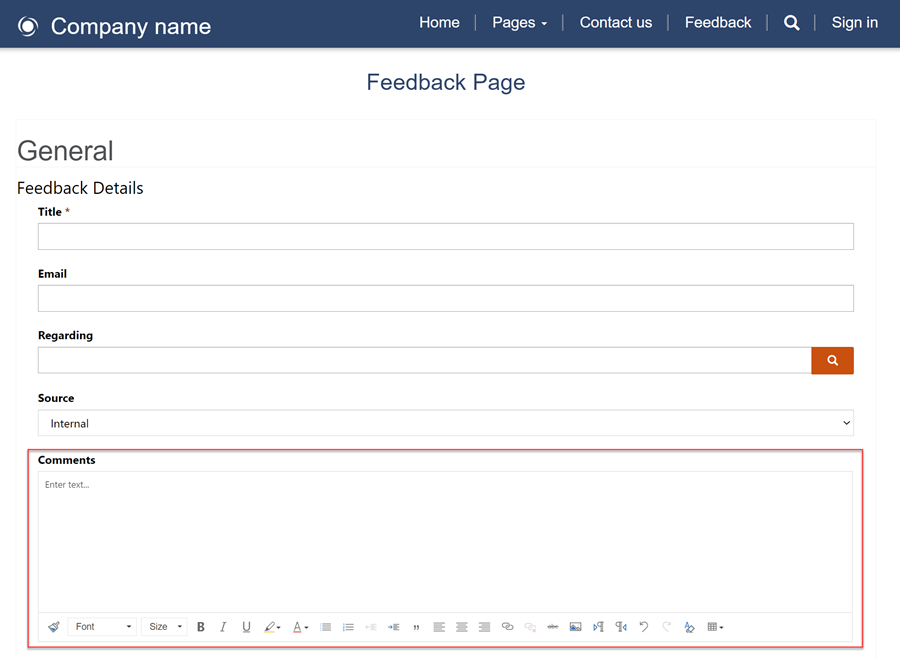
Aktivieren von Anlagen in Formularen
In diesem Video wird gezeigt, wie Sie Anlagen in Formularen aktivieren können.
Benutzer können einen Anhang mit der Formularübermittlung hochladen.
So aktivieren Sie Anhänge in einem Formular:
Fügen Sie ein Formular hinzu, oder bearbeiten Sie ein vorhandenes Formular.
Wählen Sie im Dialogfeld „Formular hinzufügen“ im linken Bereich „Anhänge“ aus.
- Konfigurieren Sie die folgenden Optionen:
- Aktivieren/Deaktivieren Sie den Umschalter Anlagen aktivieren.
- Aktivieren/Deaktivieren den Umschalter „Anlage ist erforderlich“.
- Aktivieren/Deaktivieren Sie den Umschalter Mehrere Dateien zulassen.
- Maximal zulässige Dateigröße
- Konfigurieren Sie die folgenden Optionen:
Note
Die folgenden Dateitypen sind zulässig:
- All
- Audio
- Dokument
- Bild
- -Video
- Bestimmte (kommagetrennte Werte)

Nach der Konfiguration wird der Platzhalter für den Dateiupload im Zeichenbereich angezeigt.

Nächste Schritte
Erfahren Sie als Nächstes, wie Sie ein mehrstufiges (erweitertes) Formular für Ihre Seite erstellen.