Hinweis
Für den Zugriff auf diese Seite ist eine Autorisierung erforderlich. Sie können versuchen, sich anzumelden oder das Verzeichnis zu wechseln.
Für den Zugriff auf diese Seite ist eine Autorisierung erforderlich. Sie können versuchen, das Verzeichnis zu wechseln.
Erweiterte Connectorrichtlinien (ACP) bieten die nächste Generation der Sicherung der Connectornutzung in Power Platform. ACP bietet einen modernen, flexiblen Ansatz für die Verwaltung zertifizierter Connectors. Es ersetzt das Geschäfts-, Nicht-Geschäfts- und blockierte Klassifizierungsmodell in klassischen Datenrichtlinien durch eine strenge Zulassungsliste, die standardmäßig alle Connectors blockiert.
Wichtige Prinzipien erweiterter Connectorrichtlinien:
- Standardmäßig verweigern: Alle Connectors und Aktionen werden blockiert, es sei denn, dies ist explizit zulässig. Neue Anschlüsse, die der Plattform hinzugefügt werden, werden automatisch blockiert.
- Unterstützung für einzelne Umgebungen und Umgebungsgruppen: Konfigurieren Sie Richtlinien direkt in einzelnen Umgebungen oder stellen Sie sie über Umgebungsgruppen in großem Maßstab bereit.
- Sichtbarkeit auf Aktionsebene: Sehen Sie Trigger, interne Aktionen und veraltete Aktionen in allen zertifizierten Connectors, um fundierte Governanceentscheidungen zu treffen.
- Erzwingung zur Entwurfszeit: Ersteller werden daran gehindert, während der Erstellung eingeschränkte Connectors zu verwenden, nicht nur zur Laufzeit.
- Acp-only-Modus: Überspringen Sie optional die klassische Datenrichtlinienauswertung vollständig für einen sauberen Governancestatus.
Durch die Einführung erweiterter Konnektorrichtlinien erhalten Administrationsfachkräfte eine bessere Kontrolle und Granularität beim Schützen und Verwalten der Konnektornutzung. Gleichzeitig wird die allgemeine Governance ihrer Power Platform-Umgebungen verbessert.
Wichtig
Erweiterte Connectorrichtlinien gelten derzeit nur für zertifizierte Connectors. Benutzerdefinierte Connectors und HTTP-Connectors werden noch nicht unterstützt. Sie sind künftig als separater Regeltyp geplant. Um benutzerdefinierte Connectors und HTTP-Connectors heute zu verwalten, verwenden Sie weiterhin klassische Datenrichtlinien.
Durchsetzungsmodi
Wenn Sie ACP aktivieren, wählen Sie aus, wie sie zusammen mit Ihren vorhandenen klassischen Datenrichtlinien funktioniert. Es stehen zwei Modi zur Verfügung:
- Gemischter Modus (Standard): ACP wird zusammen mit klassischen Datenrichtlinien ausgeführt, und die restriktivsten Einstellungen aus beiden werden erzwungen. Dieser Modus ist der Ausgangszustand, wenn Sie ACP erstmals aktivieren, und wird während der Migration empfohlen. Weitere Informationen finden Sie unter Datenrichtlinie im gemischten Modus.
- NUR-ACP-Modus: ACP ist die einzige Instanz zur Auswertung von Richtlinien. Klassische Datenrichtlinien werden ignoriert, aber nicht für den betroffenen Bereich gelöscht. Wählen Sie diesen Modus aus, nachdem Sie die Connectorgovernance vollständig zu ACP migriert haben. Einzelheiten finden Sie unter Modus „Nur ACP“.
Legen Sie den Modus unabhängig in einer Umgebungsgruppe oder einer einzelnen Umgebung fest. Einen phasenweisen Ansatz zum Wechsel von klassischen Datenrichtlinien zu ACP finden Sie unter Migrieren von Datenrichtlinien zu ACP.
Unterstützte Connectortypen
Erweiterte Connectorrichtlinien basieren auf dem zertifizierten Connectorkatalog. ACP unterstützt nicht alle Connectortypen aus klassischen Datenrichtlinien.
| Konnektortyp | ACP-Unterstützung | Hinweise |
|---|---|---|
| Zertifizierte Konnektoren | Unterstützt | Erstanbieter- und zertifizierte Drittanbieter-Konnektoren. Vollständiges Zulassen/Blockieren auf der Verbinder- und Aktionsebene. |
| MCP-Konnektoren | Unterstützt | Die Blockierung auf MCP-Serverebene ist verfügbar. Siehe MCP-Serververwaltung. |
| Benutzerdefinierte Konnektoren | Noch nicht unterstützt | Geplant als separater Regeltyp in einer zukünftigen Version. Verwenden Sie klassische Datenrichtlinien für die benutzerdefinierte Connectorgovernance. |
| HTTP-Connectors | Noch nicht unterstützt | Geplant neben der Unterstützung für benutzerdefinierte Connectoren. Verwenden Sie klassische Datenrichtlinien und Endpunktfilterung für HTTP-Governance. |
| Virtuelle Konnektoren | Nicht unterstützt | Virtuelle Connectors werden von ACP nicht unterstützt und werden in Zukunft nicht hinzugefügt. Siehe Übergang zum virtuellen Connector. |
Übergang des virtuellen Verbinders
Virtuelle Connectors sind nur Governance-Konstrukte in klassischen Datenrichtlinien, die nicht auf einer RESTful-API basieren. ACP ist rund um den zertifizierten Connectorkatalog konzipiert und unterstützt keine virtuellen Connectors. Die folgenden Übergangspfade gelten:
- Copilot Studio virtuelle Connectors: Diese Connectors werden in dedizierte Agent-Einstellungen im Power Platform Admin Center verschoben, separat von ACP. Dedizierte Einstellungen sind für Agent-Veröffentlichungskanäle, Agent-Authentifizierung und Fähigkeiten verfügbar. Für virtuelle Connectors in Copilot Studio, die noch keine dedizierte Einstellung haben, verwenden Sie weiterhin klassische Datenrichtlinien. Die vollständige Zuordnung finden Sie unter Welches Steuerelement verwendet werden soll.
- Virtuelle Desktopflussconnectors: Desktop Flow-Connectors werden zu zertifizierten Connectors. Nach der Zertifizierung verwalten Sie sie über ACP wie jeden anderen zertifizierten Connector.
Eine erweiterte Konnektorrichtlinie konfigurieren
Sie können erweiterte Connectorrichtlinien auf Umgebungsgruppenebene für die Massenbereitstellung oder direkt in einzelnen Umgebungen für gezielte Governance konfigurieren.
Wichtig
ACP erzwingt eine strenge Zulassungsliste, sobald Sie sie speichern (einzelne Umgebung) oder veröffentlichen (Umgebungsgruppe): Jeder nicht explizit zulässige Connector wird blockiert. Bevor Sie ACP im großen Stil aktivieren, prüfen und legen Sie zunächst die zulässigen Konnektoren für den Geltungsbereich fest. Um das Richtlinienverhalten zu validieren, ohne Benutzer sofort zu blockieren, behalten Sie Ihre klassischen Datenrichtlinien bei und beginnen Sie im gemischten Modus statt im ACP-Only-Modus.
Umgebungsgruppenkonfiguration
Führen Sie die folgenden Schritte aus, um eine erweiterte Connectorrichtlinie für eine Umgebungsgruppe zu konfigurieren:
- Melden Sie sich im Power Platform Admin Center an.
- Wählen Sie im Navigationsbereich die Option Verwalten aus.
- Wählen Sie im Bereich "Verwalten"die Option "Umgebungsgruppen" aus.
- Wählen Sie auf der Seite "Umgebungsgruppen " die Umgebungsgruppe aus, in der Sie die Richtlinie anwenden möchten.
- Die Seite der Umgebungsgruppe wird angezeigt. Wählen Sie die Registerkarte "Regeln " aus.
- Wählen Sie erweiterte Connectorrichtlinien aus. Der Bereich "Erweiterte Connectorrichtlinien " wird angezeigt.
- Legen Sie die Richtlinie fest. Beachten Sie Folgendes:
- Standardmäßig werden die nicht blockierbaren Connectors als zulässig vorgeladen.
- Um neue Connectors hinzuzufügen, wählen Sie Connectors hinzufügen, um aus allen zertifizierten Connectors auszuwählen.
- Um Connectors zu entfernen, wählen Sie erst sie und dann Connector entfernen aus. Sie können jeden Konnektor entfernen, um ihn zu blockieren.
- Wenn alle Connectors wie gewünscht festgelegt sind, wählen Sie Speichern aus.
- Die Seite der Umgebungsgruppe wird erneut angezeigt. Nachdem Sie alle Regeln auf Ihre Anforderungen aktualisiert haben, wählen Sie in der Befehlsleiste " Regeln veröffentlichen " aus.
Während der Veröffentlichung führt das System einen Umgebungslebenszyklusvorgang für jede Umgebung aus, die Teil der Gruppe ist. Dieser Vorgang ist im Umgebungsverlauf als Verwaltete Umgebungseinstellungen aktualisieren verfügbar und kaskadiert die neue Connector-Richtlinie an die Entwurfszeit- und Laufzeitinfrastruktur.
Konfiguration einer einzelnen Umgebung
Sie können auch eine erweiterte Connectorrichtlinie direkt in einer einzelnen Umgebung konfigurieren, ohne Umgebungsgruppen zu verwenden. Dieser Ansatz eignet sich ideal für gezielte Governance in Umgebungen mit hohem Risiko, Pilot oder regulierten Umgebungen.

So konfigurieren Sie eine erweiterte Connectorrichtlinie für eine einzelne Umgebung:
- Melden Sie sich im Power Platform Admin Center an.
- Wählen Sie im Navigationsbereich Sicherheit.
- Wählen Sie im Bereich Sicherheit die Option Daten und Datenschutz aus.
- Wählen Sie erweiterte Connectorrichtlinien aus.
- Definieren Sie die Richtlinie, indem Sie dieselben Zulassen- und Blockieren-Steuerelemente wie bei der Umgebungsgruppenerfahrung verwenden.
- Wählen Sie "Speichern " aus, um die Richtlinie anzuwenden.

Hinweis
Jede Umgebung unterstützt maximal eine effektive erweiterte Connectorrichtlinie. Diese Richtlinie ist entweder direkt in der Umgebung konfiguriert oder von einer Umgebungsgruppe geerbt. Das Entfernen einer Regel aus einer Gruppe – einschließlich einer erweiterten Connectorrichtlinie – entfernt diese Regel nicht automatisch aus den einzelnen Umgebungen in der Gruppe. Dieselbe Regel gilt, wenn Sie eine Umgebung aus einer Gruppe entfernen: Die betroffenen Umgebungen behalten ihre letzte bekannte ACP-Konfiguration bei, anstatt automatisch wiederhergestellt zu werden. Dieses Verhalten ist beabsichtigt, da dadurch eine Erzwingungslücke verhindert wird, bei der Connectors andernfalls unerwartet entsperrt werden. Um die Erzwingung zu entfernen, wechseln Sie zu jeder betroffenen Umgebung, und entfernen Sie die Richtlinie direkt, oder automatisieren Sie die Entfernung im Maßstab mithilfe der Power Platform-API.
Richtlinienstatus
Oben in jedem erweiterten Connectorrichtlinienbereich wird eine Status-Eigenschaft angezeigt, die angibt, ob die Regel angewendet oder nicht angewendet wird. Diese Eigenschaft bietet Administratoren eine schnelle visuelle Bestätigung des Durchsetzungsstatus für den aktuellen Anwendungsbereich.
Entfernen einer Regel
Erweiterte Connectorrichtlinien enthalten eine Schaltfläche " Regel entfernen " sowohl für Umgebungsgruppen als auch für einzelne Umgebungen. Wenn Sie diese Schaltfläche auswählen, deaktivieren Sie ACP vollständig für diesen Bereich, und entfernen Sie die Richtlinienerzwingung.
Wichtig
Durch das Entfernen einer Regel im Umgebungsgruppenbereich wird die Verwaltung dieser Regel verhindert, aber die Regel wird nicht aus Umgebungen entfernt, die sie bereits geerbt haben – einschließlich einer erweiterten Konnektorrichtlinie. Diese Umgebungen behalten ihre zuletzt angewendete ACP-Konfiguration bei. Um die Erzwingung vollständig zu entfernen, entfernen Sie die Regel für jede betroffene Umgebung einzeln, oder verwenden Sie die Power Platform-API , um sie in vielen Umgebungen zu entfernen.
Tipp
Zuvor konnten Sie ACP nur über die API deaktivieren oder alle Connectors als erlaubt hinzufügen, was keine intuitive Erfahrung war. Die Schaltfläche " Regel entfernen " bietet eine einfache Möglichkeit, ACP bei Bedarf zu deaktivieren.
Mehr Transparenz und Kontrolle
In Datenrichtlinien konnten Kunden keine Trigger, keine internen Aktionen und auch nicht sehen, ob eine Aktion veraltet ist. Wenn Sie diese Tags über alle zertifizierten Connectors hinweg hinzufügen, können Administratoren schnell entscheiden, bestimmte Trigger für die Verwendung zu blockieren oder Aktionen zu deaktivieren, die veraltet sind und vom Connectorherausgeber nicht mehr unterstützt werden.

Interne Aktionen
Eine interne Aktion ist ein Connectorvorgang, den der Herausgeber des Connectors vor Erstellern ausblendet. Der Herausgeber kennzeichnet den Vorgang mithilfe der x-ms-visibility Erweiterung als intern in der Connectordefinition. Die Ersteller sehen keine internen Aktionen, wenn sie Aktionen zu Apps, Flüssen oder Agents hinzufügen. Stattdessen rufen Connectors und Produkte interne Aktionen hinter den Kulissen auf, um andere Funktionen zu unterstützen. Beispielsweise kann ein Connector eine interne Aktion verwenden, um die Werte einer Dropdownliste oder die Felder einer Liste für eine der sichtbaren Aktionen zu laden. Produkte können auch interne Aktionen verwenden, um integrierte Funktionen zu unterstützen.
Interne Aktionen unterscheiden sich von standardmäßigen Connectoraktionen in folgender Weise:
| Merkmal | Standardvorgang | Interner Vorgang |
|---|---|---|
| Ersteller können sie im Designer auswählen. | Ja | Nein |
| In der Referenzdokumentation des Connectors aufgeführt | Ja | Nein |
| Im Bereich Connectoraktionen in ACP aufgeführt | Ja | Ja, mit der Bezeichnung [INTERNAL] |
| Kann in ACP zulässig oder blockiert werden | Ja | Ja |
Warum ACP interne Aktionen anzeigt
Interne Aktionen werden über dieselbe Verbindung wie die anderen Aktionen des Connectors ausgeführt, sodass sie auf dieselben Daten im verbundenen Dienst zugreifen können. Da interne Aktionen sichtbaren Aktionen und Produktfeatures zugrunde liegen, können Sie einige Funktionen nicht steuern, indem Sie allein sichtbare Aktionen zulassen oder blockieren. Wenn ACP interne Aktionen ausblendete, würden diese Funktionen außerhalb Ihrer Kontrolle liegen. ACP listet interne Aktionen auf, sodass Sie sie in dieselben Zulassungs- und Blockierungsentscheidungen wie die anderen Aktionen des Connectors einschließen können.
Warum die Connectordokumentation keine internen Aktionen auflistet
In der Connectorreferenzdokumentation werden die Aktionen und Trigger beschrieben, die Entwickler in Apps, Flüssen und Agents verwenden können. Da Maker keine internen Aktionen auswählen können, werden sie in der Referenzdokumentation absichtlich ausgelassen. Wenn ACP eine Aktion auflistet, die Sie im Referenzartikel des Connectors nicht finden können, überprüfen Sie, ob die Aktion die Bezeichnung [INTERNAL] aufweist. Sie können eine interne Aktion in ACP zulassen oder blockieren, obwohl der Connectorverweis sie nicht dokumentiert.
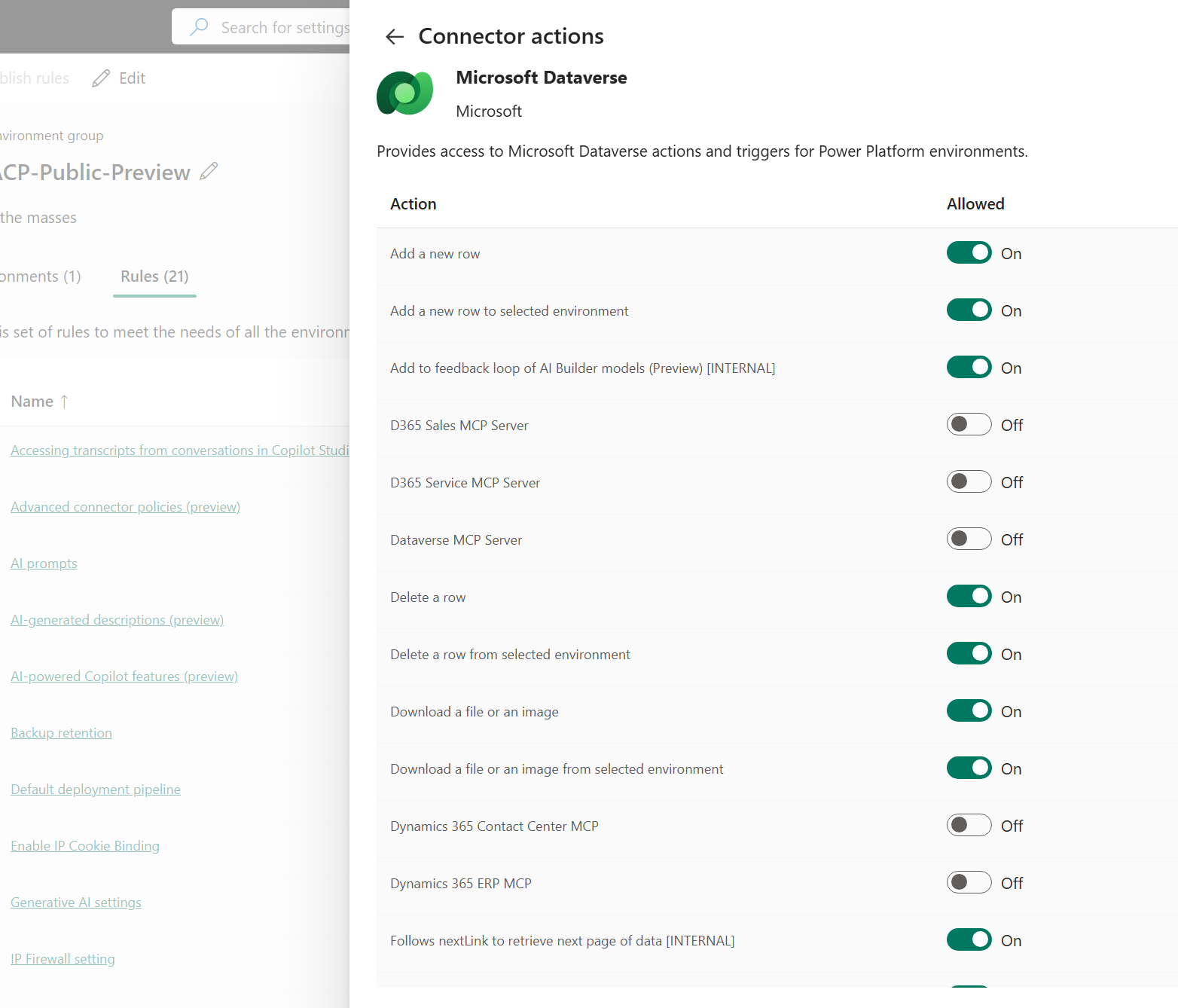
Der Bereich "Connector-Aktionen" für den SharePoint-Connector, der im vorherigen Screenshot gezeigt, listet beispielsweise interne Aktionen auf, z. B. Gibt Benutzerfelder für eine Liste zurück [INTERNAL] und Anforderungs-Genehmigungsstatus festlegen [INTERNAL] zusammen mit Standardaktionen wie Senden einer HTTP-Anforderung an SharePoint. Der SharePoint Connectorverweis listet diese internen Aktionen nicht auf.
Interne Aktionen verwalten
Beachten Sie beim Steuern interner Aktionen die folgenden Punkte:
- Wenn Sie einen Connector zulassen, ohne seine Aktionen einzuschränken, lässt ACP alle Aktionen des Connectors einschließlich der internen Aktionen des Connectors zu.
- Wenn Sie nur bestimmte Aktionen für einen Connector zulassen, blockiert ACP jede interne Aktion, die Sie nicht zulassen, einschließlich interner Aktionen, die der Herausgeber später hinzufügt.
- Das Blockieren einer internen Aktion kann sichtbare Aktionen oder integrierte Features, die davon abhängig sind, daran hindern, wie erwartet zu funktionieren. Wenn eine zulässige Aktion nach dem Einschränken eines Connectors nicht mehr funktioniert, überprüfen Sie, ob sie von einer internen Aktion abhängt, die Sie blockiert haben. Testen Sie zuerst diese Änderungen in einer Pilotumgebung, wie in Schritt 6 beschrieben: Überprüfen des Pilotprojekts.
- Wenn eine Aktion, die Sie zulassen möchten, nicht im Power Platform Admin Center ausgewählt werden kann, fügen Sie sie mithilfe der Power Platform-API zur Richtlinie hinzu. Ein Beispiel finden Sie unter Aktivieren einer einzelnen Connectoraktion.
Leichtere Verwaltung
Basierend auf Kundenfeedback wird die Verwaltungserfahrung drastisch vereinfacht, indem die Richtlinie streng als Positivliste geführt wird. Wenn Sie die Einstellung vornehmen, blockieren Sie alle neuen Connectoren. Wenn Sie die zulässigen Aktionen für einen bestimmten Konnektor konfigurieren, sind keine neuen Aktionen, Trigger oder internen Aktionen zulässig. Das Konzept der Geschäfts- und Nichtgeschäftskategorien in Datenrichtlinien wird nicht vorgezogen, da es bei der Richtlinienverwaltung nicht als wirksam eingestuft wurde.
Proaktive Richtlinienverwaltung
Erweiterte Connectorrichtlinien sind als Teil von Umgebungsgruppen und Regeln sowie in einzelnen Umgebungen verfügbar. Die Power Platform-API stellt öffentlich dokumentierte APIs bereit, sodass Sie automatisierte Szenarien erstellen können, z. B. das Erstellen neuer Richtlinien, das Aktualisieren von Richtlinien und das Verschieben von Umgebungen in Gruppen für die Verwaltung im großen Maßstab.
Eine schrittweise exemplarische Vorgehensweise mit PowerShell, C# und Python Beispielen finden Sie im Lernprogramm: Programmgesteuertes Verwalten erweiterter Connectorrichtlinien.
Modellkontextprotokoll (MCP)-Serververwaltung
Erweiterte Connectorrichtlinien unterstützen die Sichtbarkeit und Verwaltung von MCP-Servern (Model Context Protocol). MCP-Server sind spezielle Connectorendpunkte, die MCP-fähige APIs und Tools in Power Platform verfügbar machen.
Innerhalb erweiterter Connectorrichtlinien können Administratoren MCP-Server zusammen mit anderen Connectortypen anzeigen und einen gesamten MCP-Server blockieren. Ab sofort ist eine präzise Kontrolle über einzelne MCP-Tools (Endpunkte und Aktionen) innerhalb eines MCP-Servers nicht verfügbar. Das Blockieren des gesamten MCP-Servers wird unterstützt.
Datenrichtlinie im gemischten Modus
Erweiterte Connectorrichtlinien können zusammen mit klassischen Datenrichtlinien im gemischten Modus ausgeführt werden. Dieser Ansatz ermöglicht es Ihnen, Konfigurationen zu ergänzen, sodass Datenrichtlinien Aktionssteuerung und Endpunktfilterung erreichen können, bis diese Features nativ zu ACP sind. Darüber hinaus können Sie ACP verwenden, um jeden Connector zu blockieren, der in klassischen Datenrichtlinien nicht möglich ist.
Gemischter Modus ist der Standardzustand, wenn Sie ACP erstmals aktivieren: Klassische Datenrichtlinien werden weiterhin zusammen mit der neuen erweiterten Connectorrichtlinie ausgewertet, bis Sie in den Nur-ACP-Modus wechseln.
Wenn zur Laufzeit ein Konnektorvorgang aufgerufen wird, wird die effektive Richtlinie für die aktuelle Hostingumgebung abgefragt. Diese Abfrage enthält eine kombinierte Richtlinie, die die restriktivsten Einstellungen aus klassischen Datenrichtlinien und ACP zusammenführt, um die vollständige Erzwingung zu ermöglichen.
Tipp
Der gemischte Modus ist während der Migration von klassischen Datenrichtlinien zu ACP nützlich. Nachdem Ihre Organisation ACP vollständig angenommen hat, sollten Sie die Aktivierung des ACP-Only-Modus erwägen, um Ihren Governance-Ansatz zu vereinfachen und die Komplexität der dualen Auswertung zu beseitigen.
Nur-ACP-Modus
Im ACP-Modus können Admins klassische Datenrichtlinienauswertung vollständig überspringen und ausschließlich auf erweiterte Konnektorrichtlinien für die Konnektor-Governance angewiesen sein. Sie können diesen Modus sowohl auf Der Umgebungsgruppenebene als auch auf der Ebene der einzelnen Umgebung aktivieren.
Wenn Sie den ACP-nur-Modus aktivieren:
- Das Richtlinienmodul wertet nur ACP-Regeln für die betroffenen Umgebungen aus.
- Alle klassischen Datenrichtlinien werden für diese Umgebungen ignoriert, auch wenn sie noch konfiguriert sind.
- Datenrichtlinienkonfigurationen werden nicht gelöscht. Sie bleiben bestehen, werden jedoch nicht erzwungen, während nur-ACP Modus aktiv ist.
Wichtig
Verwenden Sie den ACP-Modus für Organisationen, die ihre Konnektor-Governance vollständig zu ACP migriert haben und die Komplexität des gleichzeitigen Betriebs beider Richtliniensysteme vermeiden möchten.
Gründe für die Verwendung des nur-ACP-Modus
Das parallele Ausführen von klassischen Datenrichtlinien und ACP (gemischter Modus) kann Verwirrung für Administratoren und Entwickler erzeugen. Richtlinienverstöße können von beiden Systemen stammen, wodurch es schwieriger wird, das Erzwingungsverhalten zu verstehen und zu beheben. Der Modus nur für ACP bietet einen klaren Schnitt, indem die Governance in einem einzigen Richtlinienrahmen konsolidiert wird.
Nur ACP-Modus aktivieren
Sie können den NUR-ACP-Modus konfigurieren:
- Aktivieren Sie in einer Umgebungsgruppe unter der Registerkarte "Regeln" der Umgebungsgruppe die Regel "Nur erweiterte Connectorrichtlinien". Diese Einstellung gilt für alle Umgebungen in der Gruppe.
- Aktivieren Sie in einer einzelnen Umgebung unter den Einstellungen Sicherheit>Daten und Datenschutz der Umgebung die Option "Nur erweiterte Connectorrichtlinien". Diese Einstellung gilt nur für diese Umgebung.
Zusammenspiel von ACP, Datenrichtlinien und Agenteinstellungen
Power Platform verwendet drei Arten von Steuerelementen, um Connectors und Agents zu steuern: erweiterte Connectorrichtlinien, klassische Datenrichtlinien und dedizierte Agenteinstellungen im Power Platform Admin Center. Jedes Steuerelement steuert einen anderen Satz von Funktionen, und einige Funktionen können von mehreren Steuerelementen gleichzeitig gesteuert werden. Verwenden Sie diesen Abschnitt, um die richtige Kontrolle auszuwählen und zu verstehen, welches Ergebnis bei überlappenden Kontrollen zutrifft.
Welches Steuerelement verwendet werden soll
Die folgende Tabelle zeigt, welches Steuerelement die einzelnen Funktionen steuert. Wenn eine dedizierte Agenteinstellung einen Copilot Studio virtuellen Connector ersetzt, verwenden Sie die dedizierte Einstellung für neue Konfigurationen.
| Was Sie steuern möchten | Zu verwendendes Steuerelement | Hinweise |
|---|---|---|
| Zertifizierte Connectors, einschließlich ihrer Aktionen und Trigger, in Apps, Flüssen und Agents | Erweiterte Connectorrichtlinien | Im gemischten Modus gelten auch klassische Datenrichtlinien. |
| MCP-Server | Erweiterte Connectorrichtlinien | Sie können einen gesamten MCP-Server blockieren. Siehe MCP-Serververwaltung. |
| Benutzerdefinierte Konnektoren und HTTP-Konnektoren | Klassische Datenrichtlinien | Von ACP noch nicht unterstützt. |
| Endpunkte, die ein Connector erreichen kann | Klassische Datenrichtlinien mit Connectorendpunktfilterung | In ACP nicht verfügbar. |
| Kanäle, in denen Ersteller Agenten veröffentlichen können | Agent-Zugriffskanäle (Vorschau) | Ersetzt die virtuellen Copilot Studio Kanalconnectors, z. B. Direct Line Kanäle in Copilot Studio und WhatsApp-Kanal in Copilot Studio. Informationen zum Konfigurieren finden Sie unter Konfigurieren der Kanalveröffentlichung und des verbundenen Agentzugriffs. |
| Ob Agenten Zugriff ohne Authentifizierung zulassen | Authentifizierung für Agents (Vorschau) | Ersetzt den Chat ohne Microsoft Entra ID Authentifizierung in Copilot Studio virtuellen Connector. |
| Fähigkeiten, die Agents verwenden können | Fähigkeiten in Copilot Studio | Ersetzt die Copilot Studio virtuellen Connectors, die Fähigkeiten steuern. |
| Wissensquellen, die Agents verwenden können | Wissensquellen für Agenten (Vorschau) | Dedizierte Agenteinstellung, getrennt von ACP. |
| Andere virtuelle Connectors in Copilot Studio, z. B. Application Insights in Copilot Studio und Microsoft Copilot Studio, und virtuelle Desktop Flow-Connectors | Klassische Datenrichtlinien | Es ist noch keine dedizierte Einstellung verfügbar, und ACP unterstützt keine virtuellen Connectors. |
Wie Konflikte gelöst werden
Wenn mehr als eine Kontrolle auf dieselbe Funktion angewendet wird, gewinnt das restriktivste Ergebnis. Eine Zulassung in einer Richtlinie überschreibt niemals eine Sperre in einer anderen Richtlinie.
- ACP- und Datenrichtlinien im gemischten Modus: Beide werden ausgewertet. Entwickler können einen Connector oder eine Aktion nur verwenden, wenn ACP ihn zulässt und keine Datenrichtlinie, die für die Umgebung gilt, blockiert. Wenn ACP beispielsweise den SharePoint Connector zulässt, aber eine Datenrichtlinie ihn blockiert, wird SharePoint blockiert. Die Geschäfts- und Nicht-Geschäftsdatengruppen in Datenrichtlinien gelten auch weiterhin.
- NUR-ACP-Modus: Klassische Datenrichtlinien werden für den Bereich ignoriert, und ACP ist die einzige Connectorrichtlinie, die ausgewertet wird. Verlassen Sie sich in einem ACP-only-Bereich nicht auf eine Datenrichtlinie für irgendein Steuerelement, einschließlich benutzerdefinierter Connectors, HTTP-Connectors, Endpunktfilterung und virtueller Connectors. Bevor Sie wechseln, verschieben Sie Agent-Steuerelemente in die dedizierten Agent-Einstellungen. Wenn ein Bereich immer noch von Datenrichtlinien abhängt, behalten Sie ihn im gemischten Modus.
- Dedizierte Agenteinstellungen und Copilot Studio virtuelle Connectors: Während Datenrichtlinien für eine Umgebung ausgewertet werden, gelten agent-Zugriffskanäle und die virtuellen Kanalconnectors. Die Authentifizierung für Agents und der virtuelle Connector Chat ohne Microsoft Entra ID Authentifizierung in Copilot Studio gelten ebenfalls. Zugriff an beiden Stellen zulassen. Wenn einer von beiden den Zugriff blockiert, ist der Zugriff blockiert. Wenn beispielsweise Agent-Zugriffskanäle WhatsApp zulässt, aber eine Datenrichtlinie den WhatsApp-Kanal in Copilot Studio virtuellen Connector blockiert, können Die Entscheidungsträger keine Agents auf WhatsApp veröffentlichen.
- ACP- und dedizierte Agent-Einstellungen: Diese Steuerelemente steuern unterschiedliche Funktionen, sodass sie keinen Konflikt verursachen. ACP steuert keine Kanäle, Authentifizierung, Fähigkeiten oder Wissensquellen, und dedizierte Agenteinstellungen regeln keine Connectors. Dedizierte Agent-Einstellungen gelten sowohl im gemischten Modus als auch im acp-only-Modus.
- Umgebungsgruppen und Umgebungen: Eine Regel, die in einer Umgebungsgruppe veröffentlicht wird, hat Vorrang vor der gleichen Einstellung für einzelne Umgebungen in der Gruppe, und die Einstellung auf Umgebungsebene wird schreibgeschützt.
Tipp
Wenn ein Kanal in Agentzugriffskanälen zulässig ist, Ersteller ihn aber trotzdem nicht auswählen können, überprüfen Sie, ob eine Datenrichtlinie den übereinstimmenden Copilot Studio virtuellen Connector blockiert. Ein virtueller Connector kann explizit blockiert werden, oder weil er sich in der Standardgruppe der Datenrichtlinie für neue Connectors befindet und diese Gruppe blockiert ist. Um den Konflikt zu beheben, lassen Sie den virtuellen Connector in der Datenrichtlinie zu.
Von Datenrichtlinien zu ACP migrieren
Verschieben Sie die Governance für Connectors schrittweise von klassischen Datenrichtlinien zu ACP, sodass Ersteller nicht gestört werden und Sie jederzeit einen Rollback ausführen können. Der folgende Ansatz hält Ihre Datenrichtlinien an Ort und Stelle, bis jeder Bereich überprüft wird, beginnt mit einem kleinen Pilotprojekt und erweitert sich dann in Wellen.
Schritt 1: Inventarisieren Sie Ihre Datenrichtlinien
Notieren Sie für jede Datenrichtlinie in Ihrem Mandanten die folgenden Informationen:
- Die Umgebungen, für die die Richtlinie gilt: alle Umgebungen, bestimmte Umgebungen oder alle Umgebungen mit Ausnahme bestimmter Umgebungen.
- Die Connectors in den Gruppen "Geschäft", "Nicht geschäftliche" und "Blockiert" sowie die Standardgruppe für neue Connectors.
- Alle Connectoraktionssteuerelemente und Endpunktfilterregeln .
- Wie die Richtlinie benutzerdefinierte Connectors klassifiziert, einschließlich Host-URL-Muster in Richtlinien auf Mandantenebene.
- Die virtuellen Konnektoren von Copilot Studio und Desktopflüssen, die von der Richtlinie blockiert werden.
Mehrere Datenrichtlinien können auf dieselbe Umgebung angewendet werden, und der kombinierte Effekt ist das restriktivste Ergebnis. Gruppieren Sie Ihre Umgebungen anhand der Datenrichtlinien, die für sie gelten. Umgebungen, für die dieselben Datenrichtlinien gelten, eignen sich gut für die Freigabe einer erweiterten Connectorrichtlinie.
Um Richtlinieneinstellungen mithilfe von PowerShell zu exportieren, verwenden Sie die Get-DlpPolicy und Get-PowerAppDlpPolicyConnectorConfigurations cmdlets. Weitere Informationen finden Sie unter Datenrichtlinienbefehle.
Hinweis
Wenn Sie eine Datenrichtlinie mithilfe von PowerShell anzeigen, werden nur Connectors angezeigt, die explizit klassifiziert sind. Konnektoren, die nie aus der Standardgruppe verschoben wurden, werden nicht zurückgegeben. Um jeden Connector in einer Richtlinie anzuzeigen, verwenden Sie das Power Platform Admin Center. Weitere Informationen finden Sie unter Anzeigen der Klassifizierung von Connectors.
Schritt 2: Auswählen des Pilotumfangs
Entscheiden Sie, wo jede erweiterte Connectorrichtlinie gilt, und beginnen Sie mit einem kleinen Pilotprojekt mit geringerem Risiko, z. B. einer Gruppe von Entwicklerumgebungen.
- Verwenden Sie Umgebungsgruppen , um eine Richtlinie auf viele verwaltete Umgebungen anzuwenden.
- Konfigurieren Sie eine Richtlinie für eine einzelne Umgebung, wenn die Umgebung keine verwaltete Umgebung ist oder eine eigene Richtlinie benötigt.
- Um sicherzustellen, dass neue Entwicklerumgebungen von Anfang an von ACP gesteuert werden, verwenden Sie das Umgebungsrouting , um sie in einer Umgebungsgruppe zu platzieren, die über eine erweiterte Connectorrichtlinie verfügt.
Schritt 3: Zuordnen von Datenrichtlinieneinstellungen zu ACP- und Agenteinstellungen
Verwenden Sie die folgende Tabelle, um zu entscheiden, wo jede Datenrichtlinieneinstellung nach der Migration gehört.
| Datenrichtlinien-Einstellung | Wo Sie es nach der Migration konfigurieren |
|---|---|
| Zertifizierte Connectors in Business oder Non-business | Lassen Sie sie in ACP zu. |
| Zertifizierte Connectors in Blockiert | Lassen Sie sie aus ACP heraus. ACP blockiert jeden nicht zulässigen Connector. |
| Standardgruppe für neue Connectors | Es gibt nichts zu konfigurieren. ACP blockiert standardmäßig neue Connectors. |
| Regeln für die Steuerung von Konnektoraktionen | Nur die erforderlichen Aktionen für den Connector in ACP zulassen. |
| Filterregeln für Connectorendpunkte | Belassen Sie sie in den Datenrichtlinien. |
| Benutzerdefinierte Connector- und HTTP-Connectorregeln | Belassen Sie sie in den Datenrichtlinien. |
| Copilot Studio Kanal virtuelle Connectors | Agentzugriffskanäle |
| Chat ohne Microsoft Entra ID Authentifizierung in Copilot Studio | Authentifizierung für Agenten |
| virtuelle Connectors in Copilot Studio, die Fähigkeiten steuern | Skills in Copilot Studio |
| Andere Copilot Studio virtuelle Connectors und virtuelle Desktopflussconnectors | Belassen Sie sie in den Datenrichtlinien. |
Beachten Sie die folgenden Unterschiede:
- ACP verfügt nicht über Datengruppen, sodass es Ersteller nicht daran hindert, Geschäfts- und Nicht-Geschäftsconnectors zusammen in derselben App, demselben Fluss oder Agent zu verwenden. Wenn Sie auf Datengruppen angewiesen sind, damit Daten nicht zwischen bestimmten Connectors verschoben werden, behalten Sie den Bereich im gemischten Modus bei, damit die Datenrichtlinie weiterhin angewendet wird.
- Verwenden Sie die Migration, um Ihre Positivliste zu straffen. Lassen Sie nur die Connectors zu, die Ihre Ersteller benötigen, anstatt jeden Connector, den eine Datenrichtlinie nicht blockiert hat.
- In verwalteten Umgebungen kann ACP Konnektoren blockieren, die durch Datenrichtlinien nicht blockiert werden können. Stellen Sie sicher, dass Ihre Richtlinie die Connectors zulässt, die Sie nicht in Datenrichtlinien blockieren können , auf die Ihre Organisation angewiesen ist.
Schritt 4: Erstellen der erweiterten Connectorrichtlinie im gemischten Modus
Erstellen Sie die erweiterte Connectorrichtlinie für Ihren Pilotbereich, ohne Ihre Datenrichtlinien zu ändern oder zu löschen.
- Erstellen Sie die Richtlinie, und wenden Sie sie auf den Pilotbereich an, wie unter "Konfigurieren einer erweiterten Connectorrichtlinie" beschrieben. Informationen zum Erstellen der Zulassungsliste aus einer vorhandenen Datenrichtlinie mithilfe eines Skripts finden Sie unter Erstellen einer Richtlinie aus einer vorhandenen Datenrichtlinie.
- Lassen Sie erweiterte Connectorrichtlinien nur deaktiviert, sodass der Geltungsbereich im gemischten Modus ausgeführt wird.
- Vergewissern Sie sich, dass der Status der Richtlinie Applied ist.
Da der gemischte Modus das restriktivste Ergebnis erzwingt, ändert eine erweiterte Connectorrichtlinie, die jeden Connector zulässt, den Ihre Datenrichtlinien zulassen, nicht, was Makers tun können. Wenn die Richtlinie einen Connector verpasst, den Ersteller verwenden, wird dieser Connector blockiert, wodurch Sie Lücken während des Pilotprojekts finden können.
Schritt 5: Dedizierte Agent-Einstellungen konfigurieren
Konfigurieren Sie die dedizierten Agent-Einstellungen für denselben Bereich, sodass sie Ihren aktuellen Copilot Studio Einstellungen für den virtuellen Connector entsprechen:
- Agent-Zugriffskanäle für Veröffentlichungskanäle.
- Authentifizierung für Agenten für die Agentauthentifizierung.
- Fähigkeiten in Copilot Studio für Fähigkeiten.
Während Datenrichtlinien weiterhin ausgewertet werden, werden sowohl die dedizierte Einstellung als auch der virtuelle Connector angewendet, und das restriktivste Ergebnis gewinnt. Passen Sie die Einstellungen so an, dass die dedizierten Einstellungen nichts blockieren, was Ihre Maker heute verwenden, und dass sie dieselben Einschränkungen erzwingen, nachdem Datenrichtlinien nicht mehr ausgewertet werden.
Schritt 6: Überprüfen des Pilotprojekts
Geben Sie der Richtlinie Zeit, um in den Pilotumgebungen wirksam zu werden. Führen Sie dann Rauchtests in mindestens einer Pilotumgebung aus:
- Erstellen Sie in Power Automate einen Fluss, der einen zulässigen Connector verwendet, und bestätigen Sie, dass Sie ihn speichern und ausführen können.
- Fügen Sie einen Connector hinzu, der acp nicht zulässt, und bestätigen Sie, dass eine Richtlinienverletzung angezeigt wird.
- Wenn Sie Connectoraktionen eingeschränkt haben, vergewissern Sie sich, dass nur die zulässigen Aktionen verfügbar sind.
- Führen Sie repräsentative vorhandene Apps, Flüsse und Agents aus, und stellen Sie sicher, dass sie noch funktionieren.
- Vergewissern Sie sich in Copilot Studio, dass Entwickler Agents nur für zulässige Kanäle veröffentlichen können und dass Ihre Authentifizierungs- und Kompetenzeinstellungen erzwungen werden.
Die Designzeit-Durchsetzung wird über Maker-Portale hinweg eingeführt. Wenn dies noch nicht verfügbar ist, werden ACP-Verstöße zur Laufzeit angezeigt, daher führen Sie Laufzeittests durch. Weitere Informationen finden Sie unter Erzwingung zur Entwurfszeit.
Wenn ein Test fehlschlägt, weil ein Connector, den Maker benötigen, blockiert ist, lassen Sie den Connector in ACP zu und testen Sie erneut. Fordern Sie die Pilot-Ersteller auf, unerwartete Richtlinienverletzungen zu melden.
Schritt 7: Pilotprojekt in den Nur-ACP-Modus wechseln
Wenn der Pilotbereich nicht mehr von Datenrichtlinien abhängt, schalten Sie ihn in den ACP-only-Modus. Ein Bereich hängt immer noch von Datenrichtlinien ab, wenn er sich für eine der folgenden Funktionen auf diese stützt:
- Benutzerdefinierte Connectors oder HTTP-Connectors.
- Connectorendpunktfilterung.
- Copilot Studio oder virtuelle Connectoren für Desktop-Flows, die keine dedizierte Einstellung haben.
- Datengruppen, die verhindern, dass Daten zwischen bestimmten Connectors verschoben werden.
Um zu wechseln, aktivieren Sie erweiterte Connectorrichtlinien nur für den Bereich, wie in ACP-only-Modus aktivieren beschrieben. Wiederholen Sie dann die Rauchtests aus Schritt 6.
Um ein Rollback zu starten, deaktivieren Sie nur erweiterte Connectorrichtlinien. Ihre Datenrichtlinien wurden nicht gelöscht, sodass sie für den Bereich erneut ausgewertet werden.
Schritt 8: Rollout erweitern
Wiederholen Sie die Schritte 4 bis 7 für weitere Umgebungen in Wellen. Fügen Sie einer migrierten Umgebungsgruppe Umgebungen hinzu, oder migrieren Sie weitere Umgebungsgruppen und einzelne Umgebungen. Überprüfen Sie jede Welle, bevor Sie mit der nächsten beginnen.
Schritt 9: Datenrichtlinien stilllegen
Bewahren Sie jede Datenrichtlinie auf, bis jede Umgebung, für die sie gilt, im Nur-ACP-Modus ausgeführt wird. Entfernen Sie diese Umgebungen dann aus dem Bereich der Richtlinie, oder löschen Sie die Richtlinie, wenn sie nicht mehr für eine Umgebung gilt.
Eine Datenrichtlinie, die für alle Umgebungen gilt, gilt auch für neue Umgebungen. Behalten Sie sie bei, bis Sie eine Möglichkeit haben, neue Umgebungen mit ACP zu steuern, z. B. das Umgebungsrouting an eine Umgebungsgruppe, die im nur ACP-Modus ausgeführt wird.
Entwurfszeitdurchsetzung
Erweiterte Connectorrichtlinien unterstützen die Entwurfszeiterzwingung, welche Richtlinienverletzungen erkennt, während Entwickler ihre Apps, Flows und Agents erstellen, und das nicht nur zur Laufzeit. Wenn ein Hersteller versucht, während der Erstellungsumgebung einen blockierten Connector oder eine Aktion zu verwenden, wird eine eindeutige Fehlermeldung angezeigt, die die Richtlinienverletzung angibt.
Die Entwurfszeiterzwingung wird in der folgenden Reihenfolge über Maker Portals hinweg durchgeführt:
- Power Automate Maker-Portal – Einführung zuerst
- Copilot Studio – nach Power Automate
- Power Apps Maker-Portal – nach Copilot Studio
Wichtig
Die Veröffentlichung der Entwurfszeiterzwingung für ACP von jedem Maker Portal kennzeichnet die allgemeine Verfügbarkeit von ACP für diese Workload. Bis die Entwurfszeitunterstützung in einem bestimmten Maker Portal verfügbar ist, fungiert ACP als Nur-Laufzeit-Erzwingung für diese Workload.
Entwurfszeitüberprüfung bietet konsistente Verletzungsmeldungen auf den folgenden Benutzeroberflächen:
- Flow Checker in Power Automate.
- E-Mail-Benachrichtigungen, die an Ersteller gesendet werden, wenn Verstöße erkannt werden.
- API-Fehlerantworten , die vom Richtlinienauswertungsendpunkt zurückgegeben werden.
Dieser Shift-Left-Ansatz reduziert die Verwirrung der Entwickler, indem die Richtliniengrenzen frühzeitig im Entwicklungsprozess sichtbar gemacht werden, womit das Szenario beseitigt wird, in dem die Entwickler Ressourcen bauen und veröffentlichen, nur um Verstöße zur Laufzeit festzustellen.
Bekannte Einschränkungen
Während erweiterte Connectorrichtlinien robuste Funktionen bieten, sollten Sie die folgenden Einschränkungen berücksichtigen:
- Nur zertifizierte Connectors: ACP unterstützt derzeit nur zertifizierte Connectors. Benutzerdefinierte Connector- und HTTP-Connectorunterstützung werden für ein zukünftiges Datum als separater Regeltyp geplant.
- Virtuelle Connectors: ACP unterstützt keine virtuellen Connectors und wird sie in Zukunft nicht unterstützen. Informationen zu Migrationspfaden finden Sie unter Virtual Connector Transition.
- Verwaltete Umgebungen und nicht blockierbare Connectors: Im Einzelumgebungsmodus funktioniert ACP sowohl in verwalteten Umgebungen als auch in nicht verwalteten Umgebungen, sodass alle Kunden, die klassische Datenrichtlinien verwenden, ohne zusätzliche Kosten zu ACP migrieren können. In nicht verwalteten Umgebungen bleiben die nicht blockierbaren Konnektoren jedoch nicht blockierbar. In verwalteten Umgebungen (einzelne oder Umgebungsgruppe) können Sie jeden Connector oder eine beliebige Aktion blockieren, einschließlich derjenigen, die in klassischen Datenrichtlinien nicht blockierbar sind.
-
Anzahl zulässiger Connectors: Die Zusammenfassung Zulässig (n) kann größer sein als die Anzahl der in der Zulassungsliste angezeigten Connectors. In der Übersicht werden alle in der Richtlinie gespeicherten Connector-Ressourcen-IDs gezählt, während in der Zulassungsliste nur IDs angezeigt werden, die zu Connectors im aktuellen zertifizierten Connector-Katalog zugeordnet sind. Ein eingestellter Connector oder eine ungültige Connector-ID, die programmgesteuert hinzugefügt wurde, kann diesen Unterschied verursachen. Um die Anzahl abzugleichen, verwenden Sie die Power Platform-API, um die Richtlinie abzurufen, Einträge aus
ConnectorManagement.inputs.AllowedConnectorListzu entfernen, die sich nicht zu einem aktuell zertifizierten Connector auflösen lassen, und die Richtlinie zu aktualisieren.