Hinweis
Für den Zugriff auf diese Seite ist eine Autorisierung erforderlich. Sie können versuchen, sich anzumelden oder das Verzeichnis zu wechseln.
Für den Zugriff auf diese Seite ist eine Autorisierung erforderlich. Sie können versuchen, das Verzeichnis zu wechseln.
Das lokale Datengateway fungiert als Brücke, bietet eine schnelle und sichere Datenübertragung zwischen lokalen Daten (Daten, die sich nicht in der Cloud befinden) und den Power BI, Power Automate, Logic Apps und Power Apps-Diensten. Weitere Informationen finden Sie unter Was ist ein lokales Datengateway?.
Note
Die Gatewayverwaltungsfunktion im Power Platform Admin Center wird auf Mobilgeräten oder kleineren Bildschirmen mit einer Auflösung von 320 x 256 oder weniger nicht unterstützt.
Auf der Seite Daten des Power Platform Admin Center können Sie lokale Datengateways anzeigen und verwalten.
- Melden Sie sich im Power Platform Admin Center an.
- Wählen Sie im Navigationsbereich die Option Verwalten aus.
- Wählen Sie im Bereich "Verwalten" unter dem Abschnitt "Daten" die Option "Daten" (Vorschau) aus.
Benutzer, die Teil der Rolle "Globaler Microsoft Entra-Administrator" sind (einschließlich globaler Administratoren), Power BI-Dienstadministratoren und Gatewayadministratoren haben Zugriff auf die Datengatewayverwaltung im Power Platform Admin Center. Es kann jedoch Unterschiede zwischen den verfügbaren Features und den Vorgängen geben, die von jeder dieser Rollen ausgeführt werden.
Die Rolle „Globaler Administrator“ von Microsoft Entra (die globale Admins einschließt) und Power BI-Dienst-Administratoren können die Einstellung Mandantenverwaltung verwenden, um die Liste der exponierten Gateways zu kontrollieren. Nur diese Administratoren sehen den Umschalter für die Mandantenverwaltung .
- Schalten Sie Mandantenverwaltung ein, um alle in Ihrem Unternehmen installierten Gateways zu sehen und zu verwalten.
- Deaktivieren Sie die Mandantenverwaltung , um alle Gateways anzuzeigen und zu verwalten, für die Sie administrator sind.
Sie können zwischen diesen beiden Ansichten wechseln, indem Sie diese Umschaltfläche in der oberen rechten Ecke der Seite verwenden.

Daten-Gateways
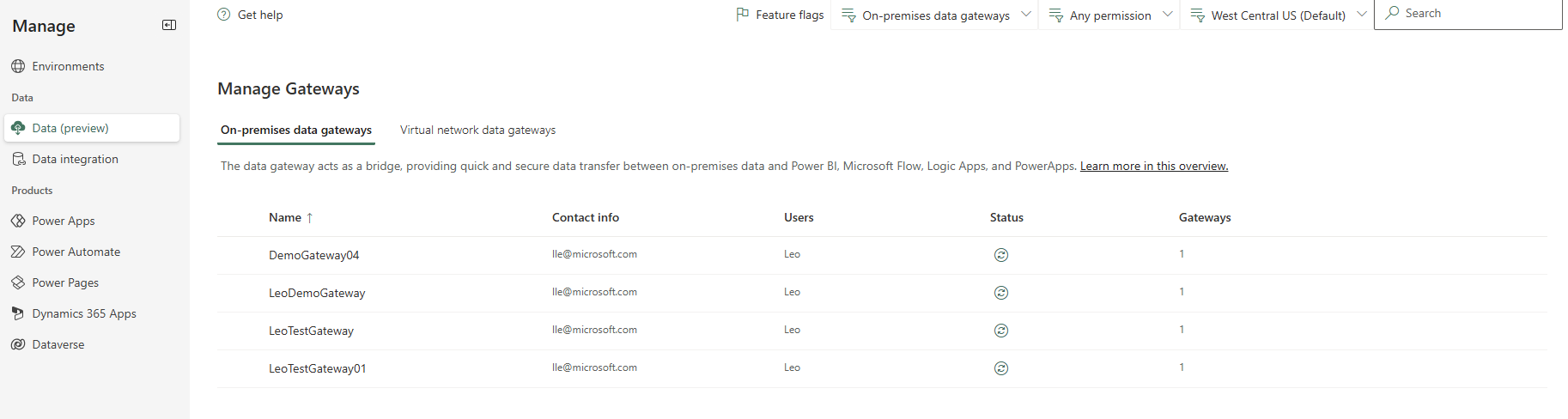
Auf der Seite "Daten(Vorschau)" werden alle lokalen Datengatewaycluster aufgelistet, die Sie installieren. Sie können auch die folgenden Informationen zu diesen Clustern überprüfen:
- Name des Gateway-Clusters: Der Name des Gateway-Clusters.
- Kontaktinformationen: Admin-Kontaktinformationen für den Gateway-Cluster.
- Benutzer: Die Liste der Gateway-Benutzer.
- Status: Wählen Sie Status prüfen, um zu sehen, ob die Gateway-Verbindung online oder offline ist.
- Gateways: Die Anzahl der Gateway-Mitglieder im Gateway-Cluster.
Die Liste der Gateway-Cluster umfasst sowohl lokale Daten-Gateways als auch lokale Daten-Gateways (persönlicher Modus).
Details
Wählen Sie einen Gateway-Cluster aus und wählen Sie dann Details aus, um die folgenden Informationen zu Gateway-Mitgliedern anzuzeigen.

- Name: Der Name des Gateway-Mitglieds.
- Gerät: Das physische Gerät, auf dem das Gateway installiert ist.
- Status: Wählen Sie das Gatewaystatussymbol aus, um den Status eines Gatewaymitglieds zu überprüfen.
- Version: Die auf dem Computer installierte Gateway-Softwareversion.
- Status: Wählen Sie diese Option, um ein Gateway-Mitglied zu aktivieren oder zu deaktivieren.
Nachdem Sie ein Gateway-Mitglied ausgewählt haben, können Sie Entfernen auswählen, um es zu entfernen. In diesem Schritt wird das Gateway nicht vom physischen Computer deinstalliert, sondern die Metadaten für das Gateway entfernt. Sie können den Namen des Gatewaymitglieds nach der Installation und Konfiguration nicht mehr ändern.
Einstellungen
Wählen Sie "Einstellungen" aus, um lokale Datengatewayeinstellungen festzulegen, z. B. den Gatewayclusternamen, die Abteilung, die allgemeinen Einstellungen und Power BI Einstellungen.
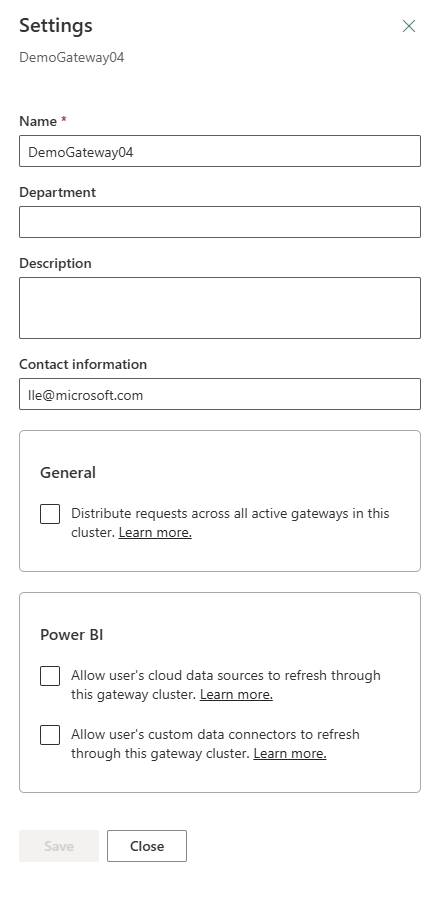
Weitere Informationen dazu, wie Sie die Aktualisierung der Clouddatenquellen des Benutzers über diesen Gateway-Cluster zulassen finden Sie unter Lokale und Clouddatenquellen zusammenzuführen oder anfügen.
Weitere Informationen dazu, wie Sie die Aktualisierung der benutzerdefinierten Datenconnectors des Benutzers über diesen Gateway-Cluster zulassen, finden Sie unter Benutzerdefinierte Datenconnectors mit dem lokalen Datengateway verwenden.
Weitere Informationen dazu, wie Sie Anforderungen auf alle aktiven Gateways in diesem Cluster verteilen, finden Sie unter Lastausgleich über Gateways in einem Cluster.
Benutzer verwalten
Wählen Sie einen Gateway-Cluster und dann Benutzer verwalten aus, um die Liste der Gatewaybenutzer anzuzeigen. Gatewayadministratoren auf der Seite Benutzer verwalten hinzufügen oder entfernen.
Bei persönlichen Gateways zeigt diese Seite den Besitzer des persönlichen Gateways an, und Sie können es aufgrund des Sicherheitsumfangs persönlicher Gateways nicht ändern.
Für lokale Datengateways im Standardmodus können Sie Benutzer in einer der folgenden drei Kategorien hinzufügen:
-
Admin:
- Power BI: Administratoren haben die vollständige Kontrolle über das Gateway, einschließlich hinzufügen anderer Administratoren, Erstellen von Datenquellen, Verwalten von Datenquellen und Löschen des Gateways.
- Power Apps und Power Automate: Administratoren haben die volle Kontrolle über das Gateway, einschließlich des Hinzufügens weiterer Administratoren, des Erstellens von Verbindungen, der zusätzlichen Freigabe des Gateways auf den Berechtigungsstufen Can use und Can use + share sowie des Löschens des Gateways.
- Andere: Administratoren haben volle Kontrolle über das Gateway. Sie können unter anderem andere Administratoren hinzufügen und das Gateway löschen.
- Kann genutzt werden: Benutzer, die Verbindungen auf dem Gateway erstellen können, um diese für Apps und Flows zu verwenden, jedoch das Gateway nicht freigeben können. Verwenden Sie diese Berechtigung für Benutzer, die Apps ausführen, sie aber nicht freigeben. Gilt nur für Power Apps und Power Automate.
- Nutzung + Freigabe möglich: Benutzer, die eine Verbindung auf dem Gateway erstellen können, die für Anwendungen und Abläufe verwendet werden soll. Sie können das Gateway automatisch freigeben, wenn sie eine Anwendung freigeben. Verwenden Sie diese Berechtigung für Benutzer, die Anwendungen mit anderen Benutzern oder mit dem Unternehmen teilen müssen. Gilt nur für Power Apps und Power Automate.
Note
- Kann verwenden und Kann verwenden + teilen gelten nur für Power Apps und Power Automate.
- Während Sie Gateways für die Berechtigungsstufen Nutzung möglich und Nutzung + Freigabe möglich freigeben, können Sie den Typ der Datenquellen einschränken, mit denen sich der Benutzer über das Gateway verbinden kann. Sie müssen mindestens einen Datenquellentyp auswählen, damit der Benutzer erfolgreich hinzugefügt werden kann.
- Kann verwenden und Kann verwenden + teilen gelten nicht für benutzerdefinierte Connectors in Power Apps und Power Automate.
- Sie müssen das Gateway für die Administratorberechtigungsstufe freigeben, die von benutzerdefinierten Connectors verwendet werden soll.
Ein Gateway-Cluster entfernen
Verwenden Sie Entfernen, um einen Gateway-Cluster zu entfernen. Dieser Vorgang steht für Datengateways im Standardmodus und im persönlichen Modus zur Verfügung.
Weitere Informationen finden Sie unter Entfernen oder Löschen eines lokalen Datengateways.
Hilfe erhalten
Für eine schnellere Problembehandlung und Hilfe wählen Sie Hilfe aus, um die Hilfe zu öffnen. Geben Sie in einem Kundensupportticket zu jeglichen Problemen mit der Datengateways-Funktion im Power Platform Admin Center die Sitzungs-ID an.

Verwalten von Gateways nach Region
Wählen Sie die Dropdownliste für Regionen aus, um die Gatewayregionen anzuzeigen. Wenn Sie einen der Regionen auswählen, wird eine Liste der in dieser Region installierten Gateways angezeigt. Für diese Gateways können Sie Benutzer verwalten oder Gateway-Mitglieder anzeigen. Standardmäßig werden Gateways innerhalb der Standardregion Ihres Mandanten angezeigt.

Filtern nach Gateway-Typ
Wählen Sie die Dropdownliste für Gatewaytypen aus, um nach Gatewaytyp zu filtern. Standardmäßig werden alle Datengateways im Standardmodus angezeigt. Verwenden Sie den Filter, um Datengateways im persönlichen Modus oder alle Gateways anzuzeigen. Weitere Informationen finden Sie unter Gateway-Typen.

Search
Verwenden Sie die Suche, um nach Gateway-Clustern zu suchen und ihre Details anzuzeigen. Sie können nach dem Namen des Gateway-Clusters und nach Kontaktinformationen suchen, nicht aber nach Administratoren.

Status
Wählen Sie einen Gatewaycluster aus, und wählen Sie dann den Status "Details>überprüfen " aus, um den Status eines Gatewayclusters zu überprüfen.
Gatewayinstaller verwalten
Verwenden Sie entweder als globaler Microsoft Entra-Administrator (umfasst globale Administratoren) oder als Power BI-Dienst-Administrator die Option Gateway-Installationsberechtigte verwalten, um festzulegen, wer das lokale Datengateway oder das Datengateway für virtuelle Netzwerke in Ihrem Unternehmen installieren kann. Gatewayadministratoren können diesen Vorgang nicht ausführen.
Note
Dieses Feature gilt nicht für lokale Datengateways (persönlicher Modus).
Obwohl die Option "Gatewayinstallationsprogramme verwalten " nur auf der Registerkarte " Lokale Datengateways " angezeigt wird, gilt die gleiche Einschränkung sowohl für das lokale Datengateway als auch für das Virtuelle Netzwerkdatengateway.
Wählen Sie Gatewayinstaller verwalten aus.

Aktivieren Sie Benutzern in Ihrer Organisation die Installation von Gateways untersagen. Diese Option ist standardmäßig deaktiviert, sodass jeder in Ihrer Organisation ein Gateway installieren kann.

Fügen Sie Benutzer hinzu, die Gateways installieren können, und wählen Sie dann aus Hinzufügen aus.
Note
Derzeit werden Gruppen für " Installationsprogramme verwalten" nicht unterstützt. Sie können einzelne Benutzer hinzufügen.
Um Benutzer zu entfernen, die über die Berechtigung zum Installieren von Gateways verfügen, wählen Sie "Installationsprogramm entfernen " (
 und dann " Bestätigen" aus.
Note
Dieser Schritt wirkt sich nicht auf Gateways aus, die bereits installiert sind. Diese Funktion wirkt sich nur auf die künftige Installation von Gateways durch Benutzer aus.
Wenn eine Person, die keinen Zugriff auf die Installation von Gateways hat, versucht, ein Gateway zu installieren, wird die folgende Fehlermeldung angezeigt, sobald sie ihre Anmeldeinformationen während der Gatewayregistrierung angeben.

Löschen Sie Gateways vor der Neuzuordnung des Mandanten
Wenn Sie lokale Datengateways in Ihrer Heimatregion (Standard) oder Zielregion haben, löschen Sie alle diese Gateways in beiden Regionen vor der Neuzuordnung Ihres Mandanten. Anwendungen (Power BI, Fabric, PowerApps, Logic Apps, Power Automate), die von diesen Gateways abhängig sind, können nach dem Löschen der Gateways nicht auf ihre Datenquellen zugreifen. Nach der Neuzuordnung müssen Sie die Gateways neu erstellen und konfigurieren, um den Anwendungszugriff wiederherzustellen. Führen Sie die folgenden Schritte aus, um Ihre lokalen Datengateways vor der Neuzuordnung Ihres Mandanten zu löschen:
Note
Gateways werden standardmäßig nur soft-gelöscht. Sie müssen die Gateways endgültig löschen, um die Neuzuordnung Ihres Mandanten freizugeben.
- Wechseln Sie zum Power Platform Admin Center => Verwalten => Daten (Vorschau)
- Aktivieren Sie Mandantenverwaltung (oben rechts)
- Wählen Sie On-premises-Datengateways aus der Dropdownliste (oben rechts) aus. Sie müssen sich keine Gedanken über On-premises-Datengateways machen (persönlicher Modus).
- Wählen Sie Ihre Heimatregion (Standard) in der Dropdownliste (oben rechts) aus. Es könnte einfach "Standard" lauten, was darauf hinweist, dass es bereits auf Ihre Heimatregion festgelegt ist.
- Wählen Sie die Registerkarte " Lokale Datengateways " unter " Gateways verwalten " (oben links) aus.
- Zeigen Sie für jedes aktive Gateway mit der Maus auf die Zeile, die dem Gateway entspricht, und wählen Sie dann im Kontextmenü "Löschen" aus. Dadurch werden alle Gateways vorläufig gelöscht.
- Alle vorläufig gelöschten Gateways müssen endgültig gelöscht werden. Wechseln Sie zu "Gelöschte Gateways" (Vorschau) (oben rechts). Wählen Sie für jedes Gateway unter Gelöschte Cluster das Papierkorbsymbol aus, um das Gateway und alle zugehörigen Mitglieder endgültig zu löschen.
- Wiederholen Sie die Schritte 4 bis 8 für Gateways in Ihrer Zielregion für die Neuzuordnung. Sie müssen keine Gateways in anderen Regionen als den Heim- und Zielregionen löschen.

Note
Sie müssen keine On-premises-Datengateways (persönlicher Modus) löschen.
Sie müssen keine lokalen Datengateways in anderen Regionen als Ihrer Heimatregion (Standard) und Ihrer Neuzuordnungszielregion löschen. Diese Gateways sind jedoch nach der Neuzuordnung möglicherweise nicht funktionsfähig.
Verwandte Inhalte
Lokales Datengateway
Herstellen einer Verbindung zu lokalen Datenquellen mit dem lokalen Datengateway