In diesem Lernprogramm wird die Verwendung der Programmiertools zum Erstellen mandantenübergreifender Isolationsberichte veranschaulicht. Ein mandantenübergreifender Verbindungsbericht zeigt die externen Mandanten an, die Verbindungen in Ihrem Mandanten erreichen oder die zu Ihrem Mandanten gelangen. Verwenden Sie diese Berichte, um die Mandanten zu identifizieren, die Ihrer Zulassungsliste hinzugefügt werden sollen, bevor Sie mandantenübergreifende Verbindungen einschränken. Weitere Informationen zur Mandantenisolation finden Sie unter Einschränkungen für eingehende und ausgehende Mandanten.
In diesem Tutorial lernen Sie, wie Sie:
- Anmelden
- Einen Bericht erstellen
- Alle Berichte für den Mandanten auflisten
- Einzelnen Bericht abrufen
- Verstehen, was der Bericht enthält
- Suchen der Umgebung für eine gemeldete Verbindung
Prerequisites
- Ein Konto mit einer Administratorrolle für Ihren Mandanten, z. B. Power Platform-Administrator. Die Endpunkte des mandantenübergreifenden Verbindungsberichts unterstützen keine rollenbasierte Zugriffssteuerung (RBAC) im Power Platform Admin Center. Weitere Informationen finden Sie unter Bekannte Einschränkungen.
- Um Power Automate oder Azure Logic Apps zu verwenden, besteht eine Verbindung mit dem Power Platform for Admins V2-Connector.
- Um die Power Platform CLI oder PowerShell zu verwenden, ist die neueste Version der Microsoft Power Platform CLI. Die PowerShell-Skripts verwenden es, um ein Zugriffstoken abzurufen.
- Um PowerShell, PowerShell 7 oder Windows PowerShell 5.1 zu verwenden.
- Um das C#- oder Python SDK zu verwenden, ist eine App-Registrierung für die Power Platform-API und das SDK-Paket für Ihre Sprache konfiguriert:
Anmelden
Melden Sie sich an, bevor Sie Berichte erstellen oder abrufen. Wenn Sie Power Automate oder Azure Logic Apps verwenden, überspringen Sie diesen Abschnitt. Der Connector verwendet die von Ihnen erstellte Verbindung.
Anmerkung
Die pac governance von diesem Lernprogramm verwendeten Befehle befinden sich in der Vorschau.
Erstellen Sie ein Authentifizierungsprofil, und melden Sie sich mit Ihrem Administratorkonto an. Die pac governance Befehle in diesem Lernprogramm verwenden das ausgewählte Authentifizierungsprofil.
pac auth create
Wenn Sie bereits über Authentifizierungsprofile verfügen, führen pac auth list Sie diese aus, um sie anzuzeigen, und führen Sie dann aus pac auth select --index <index> , um das Profil für Ihren Mandanten auszuwählen. Weitere Informationen finden Sie unter pac auth.
Wenn Sie kein Power Platform CLI-Authentifizierungsprofil für Ihren Mandanten haben, erstellen Sie eins, und melden Sie sich an:
pac auth create
Führen Sie dann das folgende Skript in Ihrer PowerShell-Sitzung aus. Es erhält ein Zugriffstoken für die Power Platform-API aus dem ausgewählten Authentifizierungsprofil. Die Skripts im rest dieses Lernprogramms verwenden die $headersvariablen $apiBaseUrl, $apiVersion die dieses Skript festlegt.
$apiBaseUrl = "https://api.powerplatform.com"
$apiVersion = "2024-10-01"

# Get an access token for the Power Platform API from the selected authentication profile.
# The pattern extracts the token from the command output.
$tokenOutput = pac auth token | Out-String
$accessToken = [regex]::Match($tokenOutput, 'eyJ[\w-]+\.[\w-]+\.[\w-]+').Value
$headers = @{ Authorization = "Bearer $accessToken" }
Tip
Wenn eine Anforderung fehlschlägt, führen Sie die Ausführung $Error[0].ErrorDetails.Message aus, um den Fehler anzuzeigen, den die API zurückgegeben hat. Zugriffstoken laufen nach einem bestimmten Zeitraum ab. Wenn eine Anforderung einen 401 Unauthorized Fehler zurückgibt, führen Sie das Skript erneut aus, um ein neues Token abzurufen.
Erstellen Sie einen Client mithilfe der Client-ID Ihrer App-Registrierung. Ein Browserfenster wird geöffnet, in dem Sie sich anmelden können. Die C#-Beispiele im restlichen Lernprogramm verwenden die client und apiVersion Variablen.
using Microsoft.PowerPlatform.Management;
using Microsoft.PowerPlatform.Management.Models;

// Create an interactive client by using your app registration's client ID.
var factory = new ServiceClientFactory();
var client = factory.Create("<client-id>");
var apiVersion = "2024-10-01";
Erstellen Sie einen Client mithilfe der Client-ID Ihrer App-Registrierung. Ein Browserfenster wird geöffnet, in dem Sie sich anmelden können. In den Python Beispielen in diesem Lernprogramm werden die Importe, die API_VERSION Konstante und die client Variable aus diesem Beispiel verwendet.
Die Python Beispiele verwenden await. Führen Sie sie in einer Umgebung aus, die die oberste Ebene awaitunterstützt, z. B. ein Jupyter-Notizbuch oder die python -m asyncio Konsole, oder platzieren Sie sie in einer async Funktion.
from azure.identity import InteractiveBrowserCredential
from kiota_abstractions.base_request_configuration import RequestConfiguration
from kiota_authentication_azure.azure_identity_authentication_provider import (
    AzureIdentityAuthenticationProvider,
)
from kiota_http.httpx_request_adapter import HttpxRequestAdapter
from mspp_management.service_client_base import ServiceClientBase
from mspp_management.governance.cross_tenant_connection_reports.cross_tenant_connection_reports_request_builder import (
    CrossTenantConnectionReportsRequestBuilder,
)
from mspp_management.governance.cross_tenant_connection_reports.item.with_report_item_request_builder import (
    WithReportItemRequestBuilder,
)
from mspp_management.models.cross_tenant_connection_report_status import (
    CrossTenantConnectionReport_status,
)

API_VERSION = "2024-10-01"

# Sign in interactively by using your app registration's client ID.
credential = InteractiveBrowserCredential(client_id="<client-id>")
auth_provider = AzureIdentityAuthenticationProvider(
    credentials=credential,
    scopes=["https://api.powerplatform.com/.default"],
)
adapter = HttpxRequestAdapter(authentication_provider=auth_provider)
client = ServiceClientBase(adapter)
Informationen zum Anmelden als Dienstprinzipal oder weitere Informationen zu App-Registrierungen finden Sie unter "Authentifizierung".
Einen Bericht erstellen
Erstellen Sie einen Bericht für Ihren Mandanten mithilfe von Power Automate, Azure Logic Apps, der Power Platform CLI, PowerShell oder dem C#- oder Python SDK.
Anmerkung
Sie können einen Bericht pro Mandant pro Kalendertag erstellen. Wenn Ihr Mandant bereits über einen Bericht für den aktuellen Tag verfügt, gibt die Anforderung diesen Bericht zurück, anstatt eine neue zu erstellen.
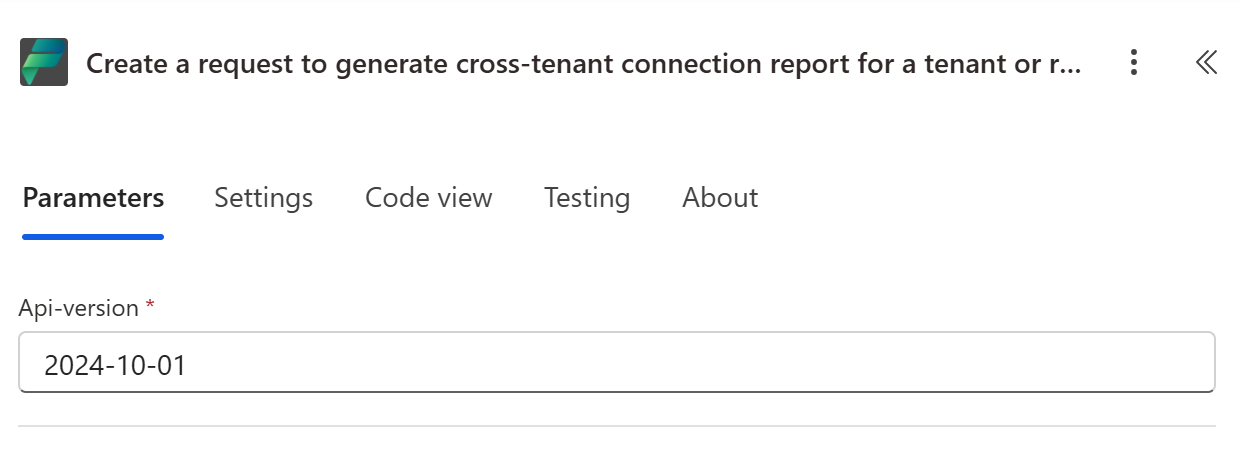
Fügen Sie dem Zeichenbereich eine neue Aktion hinzu, und suchen Sie im Power Platform for Admins V2-Connector nach einem mandantenübergreifenden Verbindungsbericht. Für die Aktion sind keine Parameter erforderlich.
Verwenden Sie das folgende PowerShell-Skript, um den Bericht zu erstellen.
# Create a cross-tenant connection report, or get today's report if it already exists.
$report = Invoke-RestMethod -Method Post -Uri "$apiBaseUrl/governance/crossTenantConnectionReports?api-version=$apiVersion" -Headers $headers -Body ""
$reportId = $report.reportId

Write-Host "Cross-tenant connection report $reportId has status $($report.status)."
Referenz zur Power Platform-API: Erstellen eines mandantenübergreifenden Verbindungsberichts
Verwenden Sie den folgenden C#-Code, um den Bericht zu erstellen.
// Create a cross-tenant connection report, or get today's report if it already exists.
var report = await client.Governance.CrossTenantConnectionReports.PostAsync(config =>
{
    config.QueryParameters.ApiVersion = apiVersion;
});
var reportId = report.ReportId.ToString();

Console.WriteLine($"Cross-tenant connection report {reportId} has status {report.Status}.");
Verwenden Sie den folgenden Python Code, um den Bericht zu erstellen.
# Create a cross-tenant connection report, or get today's report if it already exists.
post_config = RequestConfiguration(
    query_parameters=CrossTenantConnectionReportsRequestBuilder.CrossTenantConnectionReportsRequestBuilderPostQueryParameters(
        api_version=API_VERSION
    )
)
report = await client.governance.cross_tenant_connection_reports.post(request_configuration=post_config)
report_id = str(report.report_id)

print(f"Cross-tenant connection report {report_id} has status {report.status.value}.")
Speichern Sie den Wert von reportId. Sie verwenden ihn, um den Bericht später in diesem Lernprogramm abzurufen.
Alle Berichte für den Mandanten auflisten
Auflisten der Berichte für Ihren Mandanten, um Berichts-IDs zu finden und den Status der einzelnen Berichte zu überprüfen.
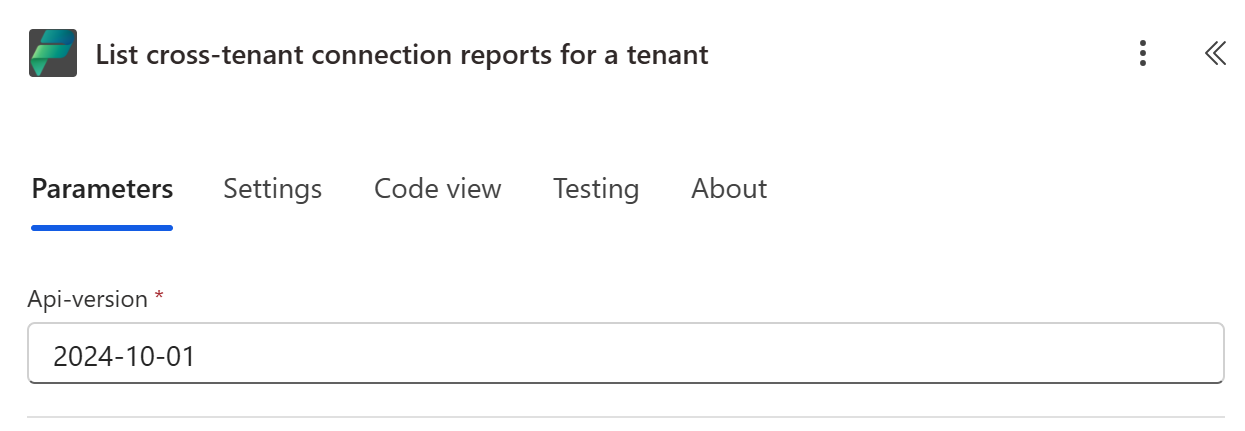
Fügen Sie dem Zeichenbereich eine neue Aktion hinzu, und suchen Sie nach mandantenübergreifenden Verbindungsberichten für eine Liste. Für die Aktion sind keine Parameter erforderlich.
Verwenden Sie den folgenden Befehl, um alle verfügbaren Berichte für Ihren Mandanten auflisten. Um die Spalten in der Tabellenausgabe auszuwählen, fügen Sie --columns eine durch Trennzeichen getrennte Liste von Antworteigenschaften hinzu, z --columns reportId,status,startDate,endDate. B. .
pac governance list-cross-tenant-connection-reports
Power Platform CLI-Referenz: Pac-Governance-Listen-cross-tenant-connection-reports
Verwenden Sie das folgende PowerShell-Skript, um alle verfügbaren Berichte für Ihren Mandanten auflisten.
# Get all cross-tenant connection reports for the tenant, following each page of results.
$reports = @()
$uri = "$apiBaseUrl/governance/crossTenantConnectionReports?api-version=$apiVersion"
while ($uri)
{
    $page = Invoke-RestMethod -Method Get -Uri $uri -Headers $headers
    $reports += $page.value
    $uri = $page.'@odata.nextLink'
}

$reports | Format-Table reportId, requestDate, startDate, endDate, status
Referenz zur Power Platform-API: Auflisten von mandantenübergreifenden Verbindungsberichten
Verwenden Sie den folgenden C#-Code, um alle verfügbaren Berichte für Ihren Mandanten auflisten.
// Get all cross-tenant connection reports for the tenant, following each page of results.
var reports = new List<CrossTenantConnectionReport>();
var page = await client.Governance.CrossTenantConnectionReports.GetAsync(config =>
{
    config.QueryParameters.ApiVersion = apiVersion;
});
while (page != null)
{
    reports.AddRange(page.Value ?? new List<CrossTenantConnectionReport>());
    page = string.IsNullOrEmpty(page.OdataNextLink)
        ? null
        : await client.Governance.CrossTenantConnectionReports.WithUrl(page.OdataNextLink).GetAsync();
}

foreach (var item in reports)
{
    Console.WriteLine($"{item.ReportId}  {item.RequestDate}  {item.StartDate}  {item.EndDate}  {item.Status}");
}
Verwenden Sie den folgenden Python Code, um alle verfügbaren Berichte für Ihren Mandanten auflisten.
# Get all cross-tenant connection reports for the tenant, following each page of results.
list_config = RequestConfiguration(
    query_parameters=CrossTenantConnectionReportsRequestBuilder.CrossTenantConnectionReportsRequestBuilderGetQueryParameters(
        api_version=API_VERSION
    )
)
reports = []
page = await client.governance.cross_tenant_connection_reports.get(request_configuration=list_config)
while page:
    reports.extend(page.value or [])
    page = (
        await client.governance.cross_tenant_connection_reports.with_url(page.odata_next_link).get()
        if page.odata_next_link
        else None
    )

for item in reports:
    print(item.report_id, item.request_date, item.start_date, item.end_date, item.status.value)
Einzelnen Bericht abrufen
Berichte werden asynchron generiert. Ein neuer Bericht beginnt mit einem Status von Received oder , InProgressund seine Verbindungen sind verfügbar, nachdem sich der Status geändert hat Completed. Wenn der Status noch vorhanden Received ist oder InProgress, warten Sie, und rufen Sie den Bericht erneut ab. Wenn der Status lautet Failed, erstellen Sie den Bericht später erneut.
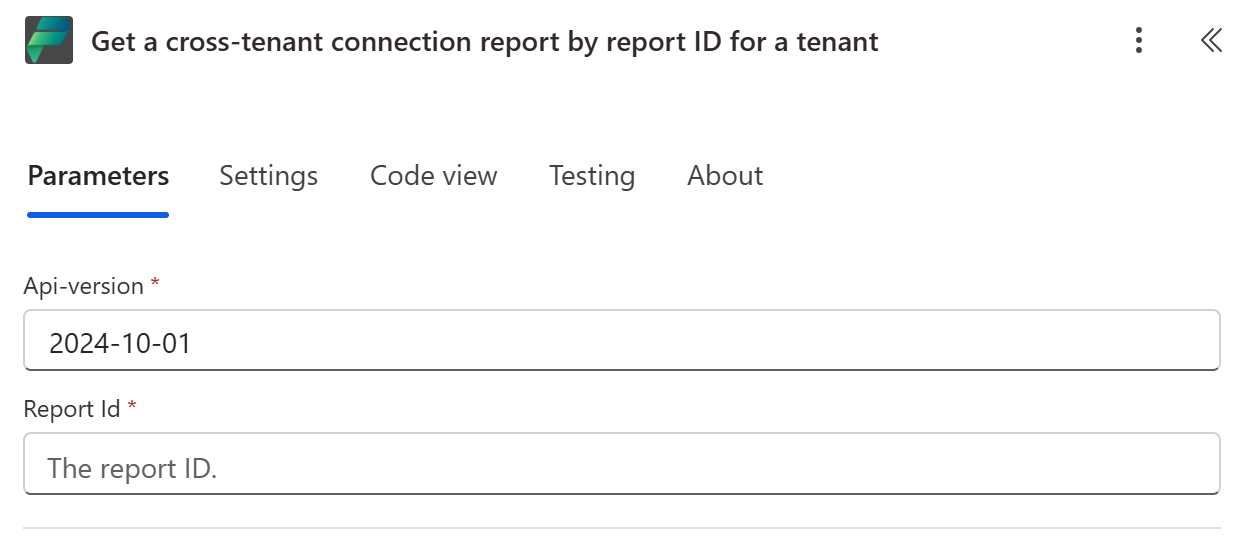
Fügen Sie dem Zeichenbereich eine neue Aktion hinzu, und suchen Sie nach einem mandantenübergreifenden Verbindungsbericht nach Berichts-ID für einen Mandanten. Geben Sie die Berichts-ID aus früheren Schritten an. Überprüfen Sie, ob die Statusausgabeabgeschlossen ist, bevor Sie die Verbindungsausgabe verwenden.
Verwenden Sie den folgenden Befehl, um einen einzelnen Bericht für Ihren Mandanten abzurufen. Ersetzen Sie <report-id> den Wert aus dem Erstellungs- oder Listenschritt durch den reportId Wert. Um die vollständige Antwort anzuzeigen, einschließlich des connections Arrays, fügen Sie hinzu --json.
pac governance get-cross-tenant-connection-report --report-id "<report-id>"
Power Platform CLI-Referenz: pac Governance get-cross-tenant-connection-report
Verwenden Sie das folgende PowerShell-Skript, um einen einzelnen Bericht für Ihren Mandanten abzurufen. Wenn der Bericht abgeschlossen ist, sammelt das Skript jede Seite mit Verbindungen im Bericht.
# Replace with the reportId value from the create or list step.
$reportId = "<report-id>"

# Get one cross-tenant connection report for the tenant.
$report = Invoke-RestMethod -Method Get -Uri "$apiBaseUrl/governance/crossTenantConnectionReports/$($reportId)?api-version=$apiVersion" -Headers $headers
Write-Host "Report $($report.reportId) covers $($report.startDate) to $($report.endDate) and has status $($report.status)."

if ($report.status -eq "Completed")
{
    # Collect every page of connections in the report.
    $connections = @($report.connections)
    $nextLink = $report.'@odata.nextLink'
    while ($nextLink)
    {
        $page = Invoke-RestMethod -Method Get -Uri $nextLink -Headers $headers
        $connections += $page.connections
        $nextLink = $page.'@odata.nextLink'
    }

    $connections | Format-Table tenantId, connectionType, connectionId
}
Referenz zur Power Platform-API: Abrufen eines mandantenübergreifenden Verbindungsberichts
Verwenden Sie den folgenden C#-Code, um einen einzelnen Bericht für Ihren Mandanten abzurufen. Wenn der Bericht abgeschlossen ist, sammelt der Code jede Seite mit Verbindungen im Bericht.
// Replace with the reportId value from the create or list step.
var reportId = "<report-id>";

// Get one cross-tenant connection report for the tenant.
var report = await client.Governance.CrossTenantConnectionReports[reportId].GetAsync(config =>
{
    config.QueryParameters.ApiVersion = apiVersion;
});
Console.WriteLine($"Report {report.ReportId} covers {report.StartDate} to {report.EndDate} and has status {report.Status}.");

if (report.Status == CrossTenantConnectionReport_status.Completed)
{
    // Collect every page of connections in the report.
    var connections = new List<CrossTenantConnection>(report.Connections ?? new List<CrossTenantConnection>());
    var nextLink = report.OdataNextLink;
    while (!string.IsNullOrEmpty(nextLink))
    {
        var page = await client.Governance.CrossTenantConnectionReports[reportId].WithUrl(nextLink).GetAsync();
        connections.AddRange(page.Connections ?? new List<CrossTenantConnection>());
        nextLink = page.OdataNextLink;
    }

    foreach (var connection in connections)
    {
        // The SDK returns connectionId in the AdditionalData dictionary.
        connection.AdditionalData.TryGetValue("connectionId", out var connectionId);
        Console.WriteLine($"{connection.TenantId}  {connection.ConnectionType}  {connectionId}");
    }
}
Verwenden Sie den folgenden Python Code, um einen einzelnen Bericht für Ihren Mandanten abzurufen. Wenn der Bericht abgeschlossen ist, sammelt der Code jede Seite mit Verbindungen im Bericht.
# Replace with the reportId value from the create or list step.
report_id = "<report-id>"

# Get one cross-tenant connection report for the tenant.
get_config = RequestConfiguration(
    query_parameters=WithReportItemRequestBuilder.WithReportItemRequestBuilderGetQueryParameters(
        api_version=API_VERSION
    )
)
report_builder = client.governance.cross_tenant_connection_reports.by_report_id(report_id)
report = await report_builder.get(request_configuration=get_config)
print(f"Report {report.report_id} covers {report.start_date} to {report.end_date} and has status {report.status.value}.")

if report.status == CrossTenantConnectionReport_status.Completed:
    # Collect every page of connections in the report.
    connections = list(report.connections or [])
    next_link = report.odata_next_link
    while next_link:
        page = await report_builder.with_url(next_link).get()
        connections.extend(page.connections or [])
        next_link = page.odata_next_link

    for connection in connections:
        # The SDK returns connectionId in the additional_data dictionary.
        print(connection.tenant_id, connection.connection_type.value, connection.additional_data.get("connectionId"))
Verstehen, was der Bericht enthält
Jeder Bericht enthält die folgenden Eigenschaften:
-
reportId: der Bezeichner des Berichts.
-
status: der Generierungsstatus des Berichts: Received, , InProgress, Completed, oder Failed.
-
requestDate: das Datum, an dem der Bericht angefordert wurde.
-
startDate und endDate: das Berichtsfenster, das der Bericht abdeckt.
-
connections: die mandantenübergreifenden Verbindungen, die während des Berichtsfensters beobachtet wurden.
-
@odata.nextLink: wenn vorhanden, die URL der nächsten Seite der Verbindungen im Bericht.
Jeder Eintrag im connections Array beschreibt eine mandantenübergreifende Verbindung und umfasst:
-
tenantId: der externe Mandant, den die Verbindung erreicht.
-
connectionType: die Richtung der Verbindung , entweder outbound (von Ihrem Mandanten zum externen Mandanten) oder inbound.
-
connectionId: der Bezeichner der Verbindung. Dieser Wert entspricht den Verbindungen name (dem letzten Segment der Ressourcen-ID der Verbindung) in der Umgebung, in der sich die Verbindung befindet.
Anmerkung
Der Bericht protokolliert mandantenübergreifende Verbindungsversuche , die während des Berichtsfensters beobachtet wurden, nicht nur Verbindungen, die derzeit vorhanden sind. Der Bericht enthält Versuche, die durch die Mandantenisolation für Ihren Mandanten oder den Zielmandanten blockiert wurden. Daher entspricht ein connectionId Bericht möglicherweise keiner Verbindung, die heute in einer Ihrer Umgebungen vorhanden ist. Sie können blockierte Verbindungsversuche (und Verbindungen, die später gelöscht wurden) nicht finden, indem Sie die Schritte im nächsten Abschnitt ausführen.
Suchen der Umgebung für eine gemeldete Verbindung
Ein Bericht identifiziert jede Verbindung nach connectionId, enthält aber nicht die Umgebung, in der sich die Verbindung befindet. Um die Umgebung zu finden, führen Sie die Umgebungen in Ihrem Mandanten auf, listen Sie die Verbindungen jeder Umgebung auf, und stimmen Sie mit der Verbindung nameüberein.
Verwenden Sie das folgende PowerShell-Skript, um Ihre Umgebungen nach einem gemeldeten connectionIdZu durchsuchen. Das Skript verwendet die Variablen aus dem PowerShell-Anmeldeskript. Aufzählen Sie Ihre Umgebungs-IDs, die Sie jedoch bevorzugen, z. B. aus dem Power Platform Admin Center, und geben Sie die connectionId Werte aus dem Bericht an. Das Skript ignoriert Bindestriche und Großbuchstaben beim Vergleichen von Werten, sodass Unterschiede bei der Bezeichnerformatierung keine Übereinstimmung verhindern.
# The connectionId values from the report that you fetched earlier.
# To search for every connection in that report, use: $reportConnectionIds = $connections.connectionId | Select-Object -Unique
$reportConnectionIds = @('<connection-id-1>', '<connection-id-2>')

# The environments in your tenant to search.
$environmentIds = @('<environment-id-1>', '<environment-id-2>')

foreach ($environmentId in $environmentIds)
{
    try
    {
        # List the connections in the environment.
        $uri = "$apiBaseUrl/connectivity/environments/$environmentId/connections?api-version=$apiVersion"
        $environmentConnections = (Invoke-RestMethod -Method Get -Uri $uri -Headers $headers).value

        foreach ($connectionId in $reportConnectionIds)
        {
            # The report's connectionId matches the end of the connection's 'name'.
            $normalizedId = $connectionId -replace '-', ''
            $matchingConnections = $environmentConnections | Where-Object { ($_.name -replace '-', '') -like "*$normalizedId" }
            foreach ($connection in $matchingConnections)
            {
                Write-Host "connectionId $connectionId is in environment $environmentId (connector: $($connection.properties.apiId), display name: $($connection.properties.displayName))"
            }
        }
    }
    catch
    {
        Write-Host "Couldn't list connections for environment ${environmentId}: $($_.Exception.Message)"
    }
}
Wenn ein gemeldeter connectionId Bericht in keiner Umgebung gefunden wird, war es höchstwahrscheinlich ein blockierter Versuch (siehe vorherige Notiz) oder eine Verbindung, die nach dem Generieren des Berichts gelöscht wurde.
Power Platform-API-Referenz: Auflisten von Verbindungen in einer Umgebung
Verwandte Inhalte