Hinweis
Für den Zugriff auf diese Seite ist eine Autorisierung erforderlich. Sie können versuchen, sich anzumelden oder das Verzeichnis zu wechseln.
Für den Zugriff auf diese Seite ist eine Autorisierung erforderlich. Sie können versuchen, das Verzeichnis zu wechseln.
[Dieser Artikel ist eine Vorabdokumentation und kann geändert werden.]
Verwenden Sie Kanalveröffentlichungs- und Zugriffssteuerungen für verbundene Agenten, um Governance für Copilot Studio-Agenten durchzusetzen. Legen Sie diese Steuerelemente auf Umgebungsgruppen- oder Umgebungsebene fest, damit Sie konsistente Sicherheits- und Compliancerichtlinien in Ihrer Organisation anwenden können. Kanalzugriffssteuerelemente bestimmen, in welchen Kanälen Benutzer veröffentlichen können, während die Einstellungen des verbundenen Agents bestimmen, ob Benutzer Agents über Umgebungen hinweg verbinden können.
In diesem Artikel wird erläutert, wie Sie jede Einstellung konfigurieren und überprüfen, ob Einschränkungen für Benutzer erzwungen werden.
Important
- Dies ist eine Vorschaufunktion.
- Vorschaufunktionen sind nicht für den Produktionsgebrauch gedacht und haben möglicherweise eine eingeschränkte Funktionalität. Für diese Features gelten ergänzende Nutzungsbedingungen. Die Features werden vor einer offiziellen Veröffentlichung zur Verfügung gestellt, sodass die Kundschaft frühzeitig Zugriff erhält und Feedback geben kann.
Konfigurieren des Agentkanalzugriffs im Power Platform Admin Center
Mithilfe von Kanaladministratorsteuerelementen können Administratoren angeben, welche Kanäle für Agents verfügbar sind, die in Copilot Studio erstellt wurden. Diese Funktion hilft bei der Durchsetzung der Veröffentlichungsrichtlinien der Organisation. Sie können keine Kanäle über alternative Methoden wie z. B. durch das Bearbeiten des Codes hinzufügen. So wird sichergestellt, dass Richtlinien einheitlich durchgesetzt werden.
So konfigurieren Sie den Kanalzugriff:
Melden Sie sich im Power Platform Admin Center an.
Wählen Sie auf der Navigationsleiste "Sicherheit" aus.
Wählen Sie im Bereich Sicherheit die Option Identität und Zugriff aus. Die Seite " Identitäts- und Zugriffsverwaltung " wird angezeigt.
Wählen Sie Agent-Zugriffskanäle aus, um den Bereich " Agentzugriffskanäle" zu öffnen.
Wählen Sie die Umgebungsgruppe oder Umgebung aus, für die Sie Kanalzugriffsrechte konfigurieren möchten. Wählen Sie dann unten im Bereich "Einrichten" aus.
Aktivieren oder deaktivieren Sie das Kanalkontrollkästchen, um den Zugriff auf diesen Kanal zu gewähren oder einzuschränken.
Klicken Sie auf Speichern, um die Änderungen zu übernehmen.
Note
Weitere Informationen zum Blockieren der Veröffentlichung in bestimmten Kanälen finden Sie unter Agent-Zugriffskanäle. Richtlinien auf Umgebungsgruppenebene haben Vorrang vor Richtlinien auf Umgebungsebene. Um diese Einstellung auf Umgebungsebene zu konfigurieren, deaktivieren Sie zuerst die Gruppenrichtlinie für die Umgebung.
Wenn Benutzer in Ihrer Organisation versuchen, einen Agent für einen eingeschränkten Kanal zu autorisieren, erhalten sie eine Bildschirmbenachrichtigung über die Richtlinieneinschränkung. Wenn sich eine Richtlinienänderung auf einen Kanal auswirkt, in dem ein Agent bereits veröffentlicht wurde, wird benutzern eine Fehlermeldung im Kanalbereich angezeigt, in der erläutert wird, dass der Kanal jetzt blockiert ist. Versuche, diesen Kanal zu verwenden, schlagen dann zur Laufzeit fehl.

Zur Bestätigung:
Öffnen Sie in Copilot Studio einen Agent in einer Umgebung, in der der Kanalzugriff eingeschränkt ist.
Versuchen Sie, einen eingeschränkten Kanal zu konfigurieren. Wenn die Einstellung für den Kanalzugriff aktiviert ist, können Sie nichts in diesem Kanal veröffentlichen, und der Kanal wird ausgegraut angezeigt.
Konfigurieren von verbundenen Agents für eine Umgebung
Verbundene Agents ermöglichen es in Copilot Studio erstellten Agents, sich umgebungsübergreifend mit anderen Agents zu verbinden und mit ihnen zu interagieren. Verwenden Sie diese Einstellung, um zu steuern, ob Agents in einer Umgebung diese Verbindungen zwischen Umgebungen herstellen können.
So konfigurieren Sie den Verbundenen Agent-Zugriff:
Melden Sie sich im Power Platform Admin Center an.
Wählen Sie auf der Randleiste Copilot aus, wählen Sie "Einstellungen" aus, und suchen Sie dann die Einstellung "Verbundene Agents Copilot Studio" für Copilot Studio. Der Bereich Connected Agents Copilot Studio wird mit einer Liste von Umgebungen geöffnet, in denen Sie Ihre Richtlinie für verbundene Agents anwenden können.
Wählen Sie die Zielumgebungen aus, die Sie konfigurieren möchten, und wählen Sie dann unten im Bereich "Einstellungen bearbeiten " aus.
Ein neuer Bereich wird mit einem Optionsfeld angezeigt, mit dem sich Verbundene Agents ein- oder ausschalten lässt. Wählen Sie "Speichern" aus.
Aktualisieren Sie nach dem Speichern der Einstellung die Copilot Studio Umgebung, in der Sie die Richtlinie festlegen, und bestätigen Sie, dass die Einstellungen gelten.
Wenn Sie verbundene Agents für eine Umgebung deaktivieren, können Benutzer keinen anderen Agent hinzufügen oder verbinden. Vorhandene verbundene Agents bleiben sichtbar, können aber nicht aufgerufen werden, und Benutzer erhalten einen Administratorfehler.
Zur Bestätigung:
Öffnen Sie in Copilot Studio einen Agent in einer Umgebung, in der verbundene Agents deaktiviert sind.
Wechseln Sie oben auf der Seite zur Registerkarte "Agents ".
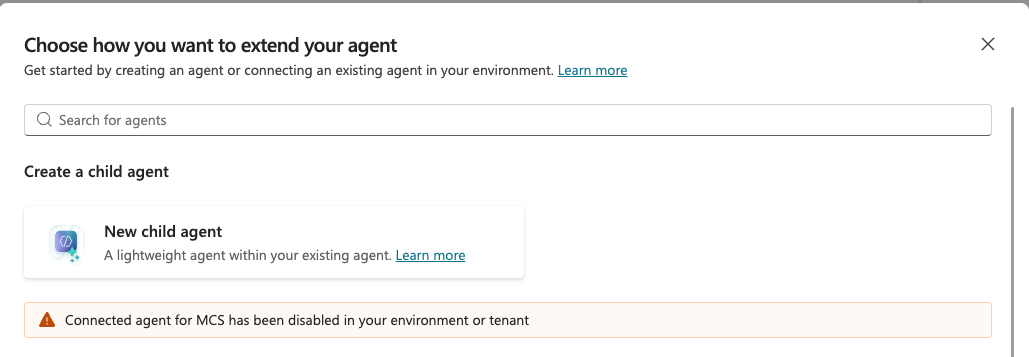
Wählen Sie Agent hinzufügen aus. Ein Pop-up-Fenster mit Agenten, mit denen Sie sich verbinden können, wird angezeigt.
Wenn die Einstellung erzwungen ist, ist die Auswahl von Agents nicht verfügbar und die Optionen sind abgeblendet. In dem Pop-up wird eine Warnung angezeigt: "Verbundene Agents für Microsoft Copilot Studio wurden in Ihrer Umgebung oder Ihrem Mandanten deaktiviert."