Hinweis
Für den Zugriff auf diese Seite ist eine Autorisierung erforderlich. Sie können versuchen, sich anzumelden oder das Verzeichnis zu wechseln.
Für den Zugriff auf diese Seite ist eine Autorisierung erforderlich. Sie können versuchen, das Verzeichnis zu wechseln.
Hinweis
Dieser Connector gehört und wird von SingleStore bereitgestellt.
Zusammenfassung
| Eigenschaft | Wert |
|---|---|
| Connector |
 SingleStore Direct Query Connector
 |
| Products | Power BI (semantische Modelle) Power Query Online |
| Freigabestatus | Allgemeine Verfügbarkeit |
| Category | Other |
| Authentifizierungstypen | Basic Fenster |
| Datenquellentyp | SingleStoreODBC |
| Funktionsreferenzdokumentation | SingleStoreODBC.ContentsSingleStoreODBC.DataSourceSingleStoreODBC.DatabaseSingleStoreODBC.Query |
| Supportlink | Unterstützung |
Unterstützte Funktionen
- Importieren
- DirectQuery (Power BI-Semantikmodelle)
- Erweiterte Optionen
- Native SQL-Anweisung
Hinweis
Vorhandene Berichte, die mit dem SingleStoreODBC.Query Funktionsaufruf (CustomSQL-Funktionalität) erstellt wurden, werden weiterhin unterstützt. SingleStore empfiehlt die Verwendung systemeigener Datenbankabfragen für neue Berichte.
Parameter
Einstieg:SingleStoreODBC.Contents
Erforderliche Parameteranzahl: 2
Der SingleStore Connector ist ein leistungsstarker Connector, mit dem Sie DirectQuery ausführen und Daten aus Ihrer SingleStore-Instanz importieren können.
| Parameter | Anzeigename | Required | Type | Description | Beispielwerte | Nullfähig |
|---|---|---|---|---|---|---|
| ServerAddr | Server | Yes | Text | Geben Sie Ihre Serveradresse an. | "127.0.0.1:3306" | false |
| Database | Database | Yes | Text | "mydatabase" | false | |
| options | No | Nullfähiger Datensatz | true |
Herstellen einer Verbindung über Power Query Desktop
So verbinden Sie Microsoft Power BI Desktop mit SingleStore DB oder verwaltetem Dienst:
Wählen Sie im Menüband " Start " in der Liste " Daten abrufen " die Option "Weitere" aus.
Wählen Sie im Dialogfeld "Daten abrufen " die Option "SingleStore Direct Query Connector" aus.

Geben Sie im Dialogfeld "Verbindungskonfiguration" die folgenden Werte ein, oder wählen Sie sie aus:
- Server: Geben Sie die IP-Adresse oder den Hostnamen des SingleStore-Clusters ein.
- Datenbank: Geben Sie den Namen der SingleStore-Datenbank ein, mit der eine Verbindung hergestellt werden soll.
- Datenkonnektivitätsmodus: Wählen Sie "Importieren " oder "DirectQuery" aus.
- (Optional) Um Daten mithilfe einer systemeigenen Datenbankabfrage aufzunehmen, geben Sie die SQL-Abfrage in das Feld "Native Abfrage" ein.

Wählen Sie im Dialogfeld SingleStore Direct Query Connector im linken Bereich den Authentifizierungstyp (Windows oder Basic) aus.
Hinweis
SingleStoreDB-Cloudbenutzer können nur die Standardauthentifizierung verwenden.
Richten Sie für die Windows-Authentifizierung einen SingleStore-Server für die Kerberos-Authentifizierung ein. Wählen Sie dann die Schaltfläche " Verbinden " aus.
Hinweis
Sie müssen Power BI mit dem Benutzerkonto ausführen, das dem SingleStore-Benutzer zugeordnet ist. Wenn der Windows Benutzer ist
administrator@domain, muss der Datenbankbenutzer daher seinadministrator. Möglicherweise müssen Sie den Datenbankbenutzer erstellen.
Geben Sie für die Standardauthentifizierung den Benutzernamen und das Kennwort ein, mit dem eine Verbindung mit SingleStore hergestellt werden soll, und wählen Sie dann die Schaltfläche " Verbinden " aus.
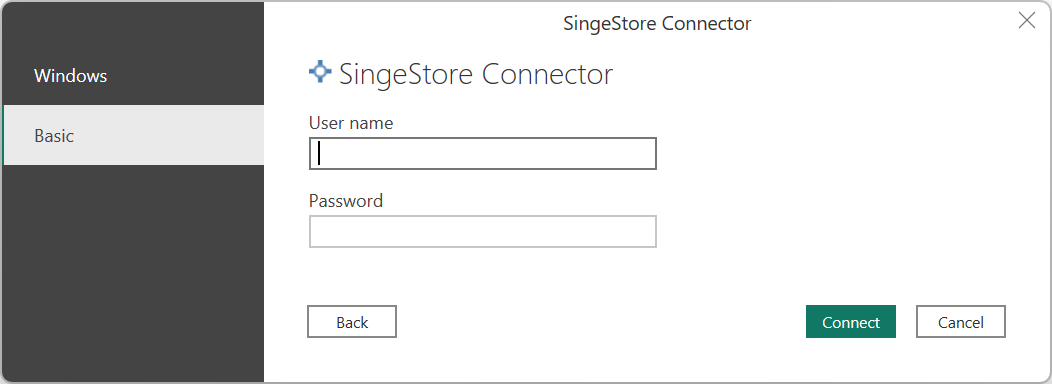
Nachdem Sie sich authentifiziert haben, wählen Sie im Dialogfeld "Navigator " für den Import- oder DirectQuery-Modus die gewünschten Tabellen und dann die Schaltfläche " Laden " aus.

Sie können power BI jetzt verwenden, um SingleStore-Daten zu erkunden.
Zusatzinformation
Ändern von Anmeldeinformationen
So ändern Sie die Anmeldeinformationen, die zum Herstellen einer Verbindung mit SingleStore verwendet werden:
Wählen Sie im Menüband "Datei" "Optionen" und "Einstellungen>" die Datenquelleneinstellungen aus.
Wählen Sie im Dialogfeld " Datenquelleneinstellungen " " SingleStore Direct Query Connector" und dann "Berechtigungen bearbeiten" aus.
Einschränkungen und Überlegungen
Einschränkungen der systemeigenen Datenbankabfragen
- Zum Ausführen einer systemeigenen Datenbankabfrage mithilfe des Connectors benötigen Sie schreibgeschützten Zugriff auf die SingleStore-Datenbanken.
- DDL-Abfragen werden nicht unterstützt.
- Wenn Sie die SQL-Abfrage außerhalb des Connectordialogfelds (den Verbindungskonfigurationsschritt) angeben, werden Sie Power BI möglicherweise aufgefordert, die Abfrage für Ihre Anmeldeinformationen zu genehmigen.
Weitere Informationen finden Sie unter Einschränkungen und Probleme.