Hinweis
Für den Zugriff auf diese Seite ist eine Autorisierung erforderlich. Sie können versuchen, sich anzumelden oder das Verzeichnis zu wechseln.
Für den Zugriff auf diese Seite ist eine Autorisierung erforderlich. Sie können versuchen, das Verzeichnis zu wechseln.
Beschreibt, wie man die InfiniBand-Netzwerkadapter auf einem nicht-gerätebasierten Client-Server so konfiguriert, dass sie sich mit dem Control-Node im Parallel Data Warehouse (PDW) verbinden. Verwenden Sie diese Anweisungen für grundlegende Konnektivität und hohe Verfügbarkeit, damit Laden, Backup und andere Prozesse automatisch mit dem aktiven InfiniBand-Netzwerk verbunden werden.
Description
Diese Anweisungen zeigen Ihnen, wie Sie die richtigen InfiniBand-IP-Adressen und Subnetzmasken auf Ihrem InfiniBand-verbundenen Server finden und dann einstellen. Außerdem wird erklärt, wie Sie Ihren Server so konfigurieren, dass er den DNS-Server der APS-Appliance verwendet, damit Ihre Verbindung zum aktiven InfiniBand-Netzwerk aufgelöst wird.
Für hohe Verfügbarkeit verfügt APS über zwei InfiniBand-Netzwerke, eines aktives und eines passives. Jedes InfiniBand-Netzwerk hat eine andere IP-Adresse für den Kontrollknoten. Wenn das aktive InfiniBand-Netzwerk ausfällt, wird das passive InfiniBand-Netzwerk zum aktiven Netzwerk. Wenn dies geschieht, verbindet sich ein Skript oder Prozess automatisch mit dem aktiven InfiniBand-Netzwerk, ohne die Skriptparameter zu ändern.
Konkret in diesem Artikel haben Sie:
Finden Sie die InfiniBand-IP-Adressen der APS-DNS-Server (appliance_domain-AD01 und appliance_domain*-AD02). Dazu loggst du dich bei den AD01- und AD02-Servern an und bekommst die IP-Adressen jedes InfiniBand-Netzwerks. Die InfiniBand-IP-Adressen am AD-Knoten sind die DNS-IP-Adressen.
Konfigurieren Sie jeden Netzwerkadapter so, dass er eine verfügbare IP-Adresse in den APS-InfiniBand-Netzwerken verwendet.
Wenn Sie zwei InfiniBand-Netzwerkadapter haben, konfigurieren Sie einen Adapter mit einer verfügbaren IP-Adresse im ersten InfiniBand-Netzwerk, die TeamIB1 heißt, und den anderen mit einer verfügbaren IP-Adresse im zweiten InfiniBand-Netzwerk, das TeamIB2 heißt. Verwenden Sie die IP-Adresse appliance_domain-AD01 TeamIB1 als bevorzugten DNS-Server und appliance_domain-AD02 TeamIB1 IP-Adresse als alternativen DNS-Server für den TeamIB1-Netzwerkadapter. Verwenden Sie die appliance_domain-AD01 TeamIB2 IP-Adresse als bevorzugten DNS-Server und appliance_domain-AD02 TeamIB2 IP-Adresse als alternativen DNS-Server für den TeamIB2-Netzwerkadapter.
Wenn du nur einen InfiniBand-Netzwerkadapter hast, konfigurierst du den Adapter mit einer verfügbaren IP-Adresse aus einem der InfiniBand-Netzwerke. Dann konfigurieren Sie den bevorzugten und den alternativen DNS-Server auf diesem Adapter, entweder mit appliance_domain-AD01 TeamIB1 und appliance_domain-AD02 TeamIB1 oder mit appliance_domain-AD01, TeamIB2 und appliance_domain-AD02 TeamIB2, je nachdem, was im selben Netzwerk wie der konfigurierte Adapter ist, als bevorzugte bzw. alternative DNS-Server.
Konfigurieren Sie Ihren InfiniBand-Netzwerkadapter so, dass er APS-DNS-Server verwendet, um Ihre Verbindung zum aktiven InfiniBand-Netzwerk zu lösen.
- Um dies zu konfigurieren, verwenden Sie die erweiterten TCP/IP-Einstellungen, um das DNS-Suffix der Appliance-Domäne am Anfang der Liste der DNS-Suffixe auf Ihrem Client-Server hinzuzufügen. Dies muss nur auf einem der Netzwerkadapter konfiguriert werden; Die Einstellung gilt für beide Adapter.
Nach der Konfiguration Ihrer InfiniBand-Netzwerkadapter können Client-Prozesse sich mit dem Control-Node im InfiniBand-Netzwerk verbinden, indem sie die Adresse des Servers verwenden PDW_region-SQLCTL01 . Dein Server fügt das DNS-Suffix von Analytics Platform System an, oder du kannst die vollständige Adresse eingeben, die PDW_region-SQLCTL01.appliance_domain.pdw.local lautet.
Wenn zum Beispiel der Name Ihrer PDW-Region MyPDW und der Gerätename MyAPS ist, lautet die Spezifikation des dwloader-Servers zum Laden von Daten eine der folgenden:
dwloader -S MYPDW-SQLCTL01.MyAPS.pdw.localdwloader -S MYPDW-SQLCTL01
Bevor Sie beginnen
Requirements
Du brauchst ein APS-Appliance-Domain-Konto, um dich beim AD01-Knoten anzumelden. Zum Beispiel F12345*\Administrator.
Du brauchst ein Windows-Konto auf dem Client-Server, das die Berechtigung hat, die Netzwerkadapter zu konfigurieren.
Voraussetzungen
Diese Anweisungen setzen voraus, dass der Clientserver bereits im Rack montiert und mit dem Appliance-InfiniBand-Netzwerk verkabelt ist. Für Racking- und Verkabelungsanweisungen siehe Acquire and Configure a Loading Server.
Allgemeine Hinweise
Durch SQLCTL01 verbindet das Analytics Platform System DNS Ihren Client-Server mit dem Control-Knoten über das aktive InfiniBand-Netzwerk. Das gilt nur für die Verbindung; Wenn das InfiniBand-Netzwerk während einer Last oder eines Backups ausfällt, musst du den Prozess neu starten.
Um Ihre eigenen geschäftlichen Anforderungen zu erfüllen, können Sie den Client-Server auch Ihrer eigenen Nicht-Appliance-Arbeitsgruppe oder Windows-Domain zuordnen.
Schritt 1: Erhalten Sie die Netzwerkeinstellungen des Geräts InfiniBand.
Abrufen der InfiniBand-Netzwerkeinstellungen des Geräts
Melden Sie sich mit dem appliance_domain\Administrator-Konto beim AD01-Knoten des Geräts an.
Öffnen Sie auf dem Appliance-Knoten AD01 die Systemsteuerung, wählen Sie Netzwerk und Internet und dann Netzwerk- und Freigabecenter* aus, und wählen Sie anschließend Adaptereinstellungen ändern aus.
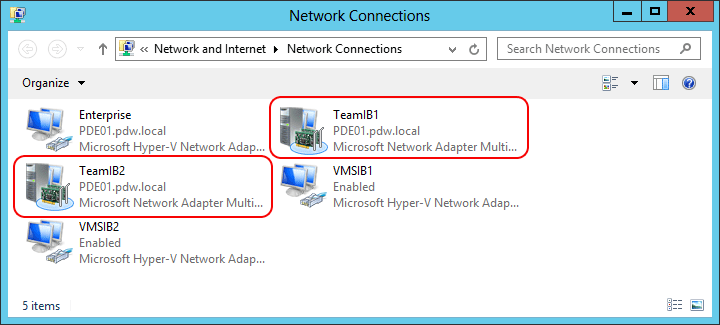
Im Fenster Netzwerkverbindungen klicken Sie mit der rechten Maustaste auf Team IB1 und wählen Sie Eigenschaften aus.
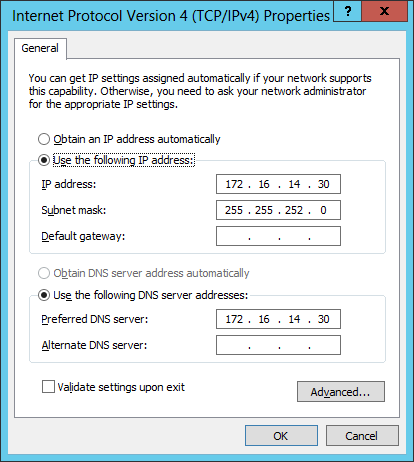
Schreiben Sie im Internet Protocol Version 4 (TCP/IPv4) Eigenschaftenfenster die Werte für die IP-Adresse und die Subnetzmaske auf. Die IP-Adresse des appliance_domain-AD01-Knotens ist die IP-Adresse des DNS-Servers des Analytics Platform System.
Wiederhole die oben genannten Schritte 1-5 für den TeamIB1-Adapter auf appliance_domain-AD02-Server.
Klicken Sie auf Abbrechen, um das Fenster zu schließen.
Finde eine ungenutzte IP-Adresse im TeamIB1-Netzwerk und schreibe sie auf.
Um eine ungenutzte IP-Adresse zu finden, öffne ein Befehlsfenster und versuche, IP-Adressen innerhalb des Adressbereichs deines Geräts zu pingen. In diesem Beispiel lautet die IP-Adresse des TeamIB1-Netzwerks 172.16.14.30. Finde eine IP-Adresse, die mit 172.16.14 beginnt und nicht verwendet wird. Zum Beispiel geben Sie in der Kommandozeile "ping 172.16.14.254" ein. Wenn die Ping-Anfrage nicht erfolgreich ist, ist die IP-Adresse verfügbar.
Mach das Gleiche für TeamIB2. Im Fenster*Netzwerkverbindungen klicken Sie mit der rechten Maustaste auf Team IB2 und wählen Sie Eigenschaften.
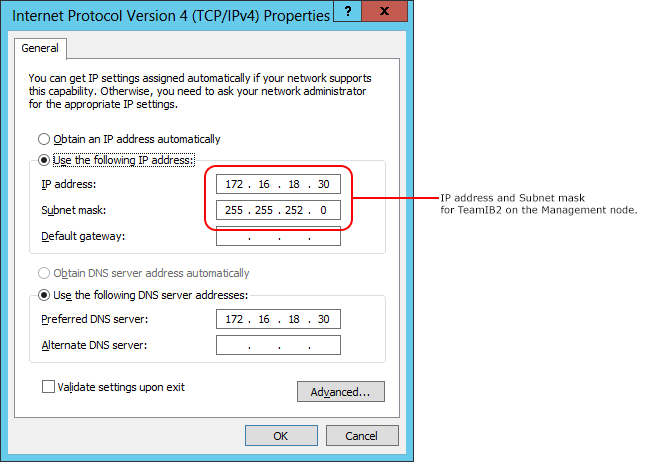
Schreiben Sie im Internet Protocol Version 4 (TCP/IPv4) Eigenschaftenfenster die Werte für die IP-Adresse und die Subnetzmaske für TeamIB2 auf.
Wiederhole die oben genannten Schritte 8-9 für den TeamIB2-Adapter auf appliance_domain-AD02-Server.
Finde eine ungenutzte IP-Adresse im TeamIB2-Netzwerk und schreibe sie auf.
Um eine ungenutzte IP-Adresse zu finden, öffne ein Befehlsfenster und versuche, IP-Adressen innerhalb des Adressbereichs deines Geräts zu pingen. In diesem Beispiel lautet die IP-Adresse des TeamIB2-Netzwerks 172.16.18.30. Finde eine IP-Adresse, die mit 172.16.18 beginnt und nicht verwendet wird. Zum Beispiel gibt man in der Befehlszeile "ping 172.16.18.254" ein. Wenn die Ping-Anfrage nicht erfolgreich ist, ist die IP-Adresse verfügbar.
Schritt 2: Konfigurieren Sie die InfiniBand-Netzwerkadapter-Einstellungen auf Ihrem Client-Server
Hinweise
Diese Schritte zeigen Ihnen, wie Sie Ihren Server bei den APS-DNS-Servern registrieren können.
Um Ihre eigenen Netzwerkbedürfnisse zu erfüllen, können Sie den Client-Server auch Ihrer eigenen Nicht-Appliance-Arbeitsgruppe oder einer Windows-Domain zuordnen.
Die Anweisungen führen durch die Konfiguration von zwei Netzwerkadaptern auf jedem Server. Wenn du nur einen Netzwerkadapter hast, wähle eines der Netzwerke aus, das auf dem Netzwerkadapter konfiguriert wird, und füge dann die zweite DNS-IP-Adresse als alternativen DNS-Server hinzu.
Um die InfiniBand-Netzwerkadapter-Einstellungen auf deinem Client-Server zu konfigurieren
Melden Sie sich als Windows-Administrator auf Ihrem Lade-, Backup- oder anderen Client-Server im InfinbinBand-Netzwerk des Geräts an.
Öffnen Sie die Systemsteuerung*, wählen Sie Netzwerk- und Freigabezentrum und wählen Sie dann Adaptereinstellungen ändern.
Um den ersten Netzwerkadapter zu konfigurieren
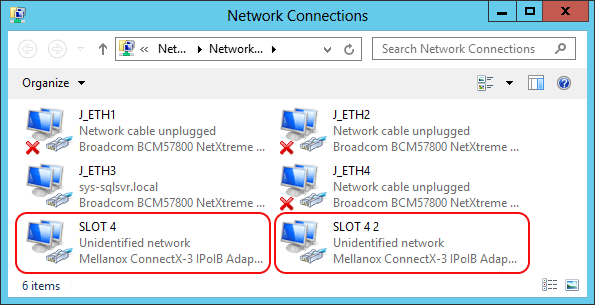
Im Fenster Netzwerkverbindungen klicken Sie mit der rechten Maustaste auf einen der nicht identifizierten Netzwerksteckplätze für den Mellanox-Adapter und wählen Sie Eigenschaften.
Im Eigenschaftenfenster
Im Reiter Allgemeine setze die IP-Adresse auf die IP-Adresse, die du im Ping-Test für TeamIB1 als frei verifiziert hast. Für die in diesem Artikel verwendeten Beispielwerte geben Sie 172.16.14.254 ein.
Setze die Subnetzmaske auf die Subnetzmaske, die du für TeamIB1 notiert hast.
Setze den bevorzugten DNS-Server auf die IP-Adresse von TeamIB1, die du zuvor vom appliance_domain*-AD01-Knoten notiert hast.
Legen Sie den alternativen DNS-Server auf die IP-Adresse von TeamIB1 fest, die Sie zuvor am Knoten appliance_domain*-AD02 notiert haben.
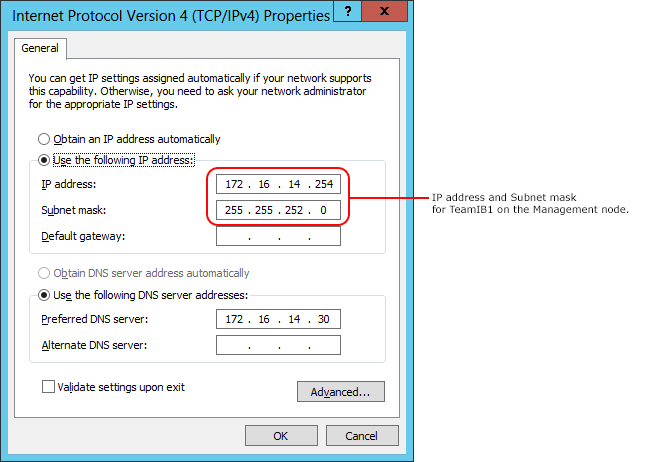
Klicken Sie auf OK, um die Änderungen anzuwenden.
Um den zweiten Netzwerkadapter zu konfigurieren
Überspringe diesen Abschnitt, wenn du nur einen Netzwerkadapter hast.
Im Fenster Netzwerkverbindungen klicken Sie mit der rechten Maustaste auf den zweiten, nicht identifizierten Netzwerksteckplatz für den Mellanox-Adapter und wählen Sie Eigenschaften.
Im Eigenschaftenfenster
Im Reiter Allgemeine setze die IP-Adresse auf die IP-Adresse, die du im Ping-Test für TeamIB2 als frei verifiziert hast. Für die in diesem Artikel verwendeten Beispielwerte geben Sie 172.16.18.254 ein.
Setze die Subnetzmaske auf die Subnetzmaske, die du für TeamIB2 notiert hast.
Stelle den bevorzugten DNS-Server auf die IP-Adresse von TeamIB2 ein, die du zuvor vom Knoten appliance_domain*-AD01 notiert hast.
Legen Sie den alternativen DNS-Server auf die IP-Adresse von TeamIB2 fest, die Sie zuvor auf dem Knoten appliance_domain*-AD02 notiert haben.
Note
Wenn Sie nur einen Netzwerkadapter haben, konfigurieren Sie den bevorzugten und die alternativen DNS-Server entweder mit dem Appliance AD01 TeamIB1 und dem Appliance AD02 TeamIB1 als bevorzugten bzw. alternativen DNS-Servern, oder verwenden Sie die Appliance AD01 TeamIB2 und die Appliance AD02 TeamIB2 als bevorzugte und die alternativen DNS-Server, je nachdem, ob die AD-virtuelle Maschine bereits defekt ist.
Klicken Sie auf OK, um die Änderungen anzuwenden.
Um das DNS-Suffix zu konfigurieren
Im Fenster Netzwerkverbindungen klicken Sie mit der rechten Maustaste auf einen der Netzwerkslots für den Mellanox-Adapter und wählen Sie Eigenschaften.
Klicken Sie auf die Schaltfläche „Erweitert...“.
Im Fenster Erweiterte TCP/IP-Einstellungen, falls die Option "Hinzufügen dieser DNS-Suffixe" (in der Reihenfolge) nicht ausgegraut ist, kreuzen Sie das Kästchen "Diese DNS-Suffixe anhängen (in der Reihenfolge):, wählen Sie das Domain-Suffix des Appliances aus und klicken Sie auf Hinzufügen.... Das Domain-Suffix von Appliance ist
appliance_domain.localWenn die Option "Diese DNS-Suffixe anhängen" (in der richtigen Reihenfolge): ausgegraut ist, kannst du die APS-Domain diesem Server hinzufügen, indem du den Registrierungsschlüssel HKEY_LOCAL_MACHINE\SOFTWARE\Policies\Microsoft\Windows NT\DNSClientänderst.
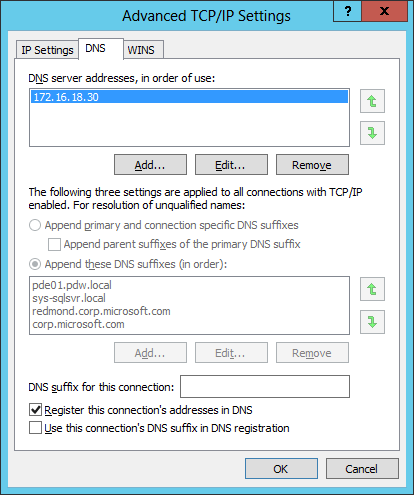
Für eine schnellere Adressauflösung empfehlen wir, das Gerätesuffix an den Anfang der Liste zu verschieben.
Klicken Sie auf OK.
Jetzt können Sie sich mit dem Infiniband-Netzwerk des Geräts verbinden, indem Sie
PDW_region-SQLCTL01.appliance_domain.localverwenden oder einfachappliance_domain-SQLCTL01. Die Verbindung könnte schneller hergestellt werden, wenn du mit dem vollständigen Namen und dem DNS-Suffix verbindest.Beispiele für ein Gerät namens MyAPS mit einer MyPDW-PDW-Region:
MyPDW-SQLCTL01.MyAPS.local
MyPDW-SQLCTL01