Hinweis
Für den Zugriff auf diese Seite ist eine Autorisierung erforderlich. Sie können versuchen, sich anzumelden oder das Verzeichnis zu wechseln.
Für den Zugriff auf diese Seite ist eine Autorisierung erforderlich. Sie können versuchen, das Verzeichnis zu wechseln.
Dieses Thema behandelt, wie man Updates aus dem Microsoft Update Catalog auf Windows Server Update Services (WSUS) herunterladen und diese auf die Server des Analytics Platform System anwenden kann. Microsoft Update installiert alle relevanten Updates für Windows und SQL Server. WSUS wird auf der virtuellen VMM-Maschine des Appliances installiert.
Bevor Sie beginnen
Warnung
Versuchen Sie nicht, Updates anzuwenden, wenn Ihr Gerät oder ein anderes Gerät defekt ist oder sich in einem Failover-Zustand befindet. In diesem Fall wenden Sie sich bitte an den Support für Unterstützung.
Wenden Sie keine Microsoft Updates an, während das Gerät verwendet wird. Das Anbringen von Updates kann dazu führen, dass Geräte-Knoten neu starten. Die Updates sollten während eines Wartungsfensters durchgeführt werden, wenn das Gerät nicht genutzt wird.
Voraussetzungen
Bevor Sie diese Schritte ausführen, müssen Sie:
Konfigurieren Sie WSUS auf Ihrem Gerät, indem Sie den Anweisungen in Configure Windows Server Update Services (WSUS) (Analytics Platform System) folgen.
Kenntnis der Zugangsinformationen eines Fabric-Domain-Administrators.
Haben Sie einen Login mit Berechtigungen, um auf die Analytics Platform System Admin Console zuzugreifen und die Statusinformationen des Geräts einzusehen.
In den meisten Fällen muss WSUS auf Server außerhalb der Appliance zugreifen. Um dieses Verwendungsszenario zu unterstützen, kann das Analytics Platform System DNS so konfiguriert werden, dass eine externe Namensweiterleitung unterstützt wird, die es den Analytics Platform System-Hosts und virtuellen Computern (VMs) ermöglicht, externe DNS-Server zum Auflösen von Namen außerhalb der Appliance zu verwenden. Weitere Informationen finden Sie unter Verwenden eines DNS-Weiterleiters, um DNS-Namen außerhalb von Appliances aufzulösen (Analytics Platform System).
Um Microsoft-Updates herunterzuladen und anzuwenden
Überprüfen Sie die Zustandsanzeigen des Geräts
Öffnen Sie die Admin-Konsole und navigieren Sie zur Seite Gerätstatus. Weitere Informationen finden Sie unter Überwachen der Appliance mithilfe der Admin Console (Analytics Platform System)
Überprüfen Sie die Statusanzeigen aller Knoten auf der Seite „Gerätestatus“.
Es ist sicher, mit grünen oder NA-Indikatoren fortzufahren.
Auswerten nicht kritischer (gelber) Warnungsfehler. In einigen Fällen blockieren Warnmeldungen keine Updates. Wenn ein nicht kritischer Datenträgervolumefehler vorliegt, der sich nicht auf dem Laufwerk "C:\" befindet, können Sie mit dem nächsten Schritt fortfahren, bevor Sie den Datenträgervolumefehler beheben.
Die meisten roten Anzeigen müssen behoben werden, bevor Sie fortfahren. Wenn es Festplattenausfälle gibt, nutzen Sie die Seite Admin Console Alerts, um zu überprüfen, ob es innerhalb jedes Server- oder SAN-Arrays nicht mehr als einen Festplattenausfall gibt. Wenn in jedem Server- oder SAN-Array nicht mehr als ein Datenträgerfehler auftritt, können Sie mit dem nächsten Schritt fortfahren, bevor Sie die Datenträgerfehler beheben. Wenden Sie sich an den Microsoft-Support, um die Datenträgerfehler so schnell wie möglich zu beheben.
Synchronisieren Sie den WSUS-Server
Melden Sie sich als Domänenadministrator auf der VMM-virtuellen Maschine an.
Im Server-Manager Dashboard klicke im Menü Tools auf Windows Server Update Services (wsus.msc).
Klicken Sie in der WSUS Admin Console auf Synchronisationen.
Wenn die Synchronisation nicht läuft, klicke im rechten Fenster auf Jetzt synchronisieren . Im unteren Bereich gibt es einen Synchronisationsstatus. Warte, bis die Synchronisation abgeschlossen ist.
Genehmigung von Microsoft-Updates in WSUS
Lehnen Sie alle Update-Rollups ab, die nicht vom System Center stammen.
Im linken Bereich der WSUS-Konsole klicken Sie auf Alle Updates.
Klicken Sie im Bereich Alle Updates auf die Dropdownliste Genehmigung, und setzen Sie Genehmigung auf Beliebig außer Abgelehnt. Klicken Sie auf die Dropdown-Liste Status und setzen Sie Status auf Beliebig. Klicken Sie auf Aktualisieren.
Klicken Sie mit der rechten Maustaste auf die Spalte Titel und wählen Sie Dateistatus, um den Dateistatus nach Abschluss des Downloads zu überprüfen.
Sie können außerdem im linken Bereich Kritische Updates oder Sicherheitsupdates auswählen und verfügbare Updates für diese Kategorien ansehen.

Wählen Sie alle Updates aus und klicken Sie dann auf den Link "Genehmigt " im rechten Bereich.
Sie können auch mit der rechten Maustaste auf die ausgewählten Updates klicken und dann auf Genehmigung klicken. Sie werden möglicherweise aufgefordert, die "Microsoft-Software-Lizenzbedingungen" zu akzeptieren. Falls ja, klicke im Fenster auf 'Ich akzeptieren ', um fortzufahren.

Wählen Sie die Appliance-Server-Gruppe aus, die Sie in Configure Windows Server Update Services (WSUS) (Analytics Platform System) erstellt haben.
Klicken Sie auf "Für die Installation genehmigt", und klicken Sie dann auf "OK".

Im Dialogfeld "Genehmigungsfortschritt " klicke nach Abschluss des Genehmigungsprozesses auf Schließen.
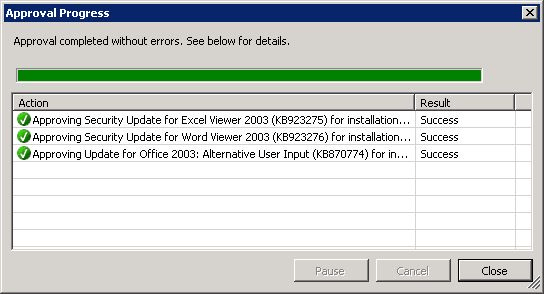
Überprüfen Sie, dass die Updates in WSUS enthalten sind
Überprüfen Sie den Dateistatus aller Updates. Jede Datei muss ein grünes Pfeil-Symbol links vom Titel haben. Das zeigt an, dass die Datei bereit für die Installation ist.

Stelle sicher, dass alle Updates heruntergeladen und in der WSUS-Konsole verfügbar sind, bevor du die Updates installierst.
Um zu überprüfen, dass alle Updates heruntergeladen sind
Überprüfen Sie den Download-Status der Updates in der WSUS-Konsole, wie im folgenden Screenshot gezeigt. Überprüfe, ob Updates mit Dateibedarf 0 sind, um zu bestätigen, dass alle Updates heruntergeladen sind. Wenn diese Zahl höher als null ist, müssen Sie möglicherweise weitere Updates genehmigen.

Microsoft-Updates anwenden
Bevor Sie beginnen, öffnen Sie die Schaltfläche "Das Gerät überwachen" über die Admin-Konsole (Analytics Platform System), klicken Sie auf den Reiter Gerätstatus , und überprüfen Sie, ob die Spalten Cluster und Netzwerk für alle Knoten grün (oder NA) anzeigen. Wenn in einer dieser Spalten Warnungen vorhanden sind, kann das Gerät möglicherweise keine Updates richtig installieren. Adressieren Sie alle bestehenden Warnungen in den Spalten Cluster und Netzwerk, bevor Sie fortfahren.
Melden Sie sich am Knoten <domain_name>-HST01 als Fabric Domain Administrator an.
Um alle für WSUS genehmigten Updates anzuwenden, führen Sie das Update-Programm aus. Unten finden Sie Anweisungen, um das Aktualisierungsprogramm auszuführen .
Verifizieren Sie die Updates auf allen Knoten
Vom VMM-Knoten aus starten Sie die WSUS Admin Console. Diese Anwendung ist unter Start, Administrative Tools, Windows Server Update Services zu finden.
Computer erweitern.
Erweitern Sie Alle Computer.
Wählen Sie die Appliance-Server-Gruppe aus, die Sie in Configure Windows Server Update Services (WSUS) (Analytics Platform System) erstellt haben.
Wählen Sie in der Dropdownliste StatusAlle aus, und klicken Sie auf Aktualisieren.
Erweitern Sie Update Services, <Appliance-name-VMM>, Updates, All Updates, wobei<der Appliance-Name> Ihr Appliance-Name ist.
Legen Sie im Fenster "Alle Updates""Genehmigung" auf "Alle außer Abgelehnte" fest.
Im Fenster Alle Updates setzen Sie den Status auf Fehlgeschlagen oder Benötigt.
Klicken Sie auf Aktualisieren.
Wenn die benötigten Updates größer als null sind, kontaktieren Sie den Support für Unterstützung.
Stellen Sie sicher, dass keine kritischen Warnungen in der SQL Server PDW Admin Console vorhanden sind
Öffnen Sie die Admin-Konsole, klicken Sie auf den Reiter Gerätstatus. Siehe Überwachen des Geräts mit der Admin-Konsole (Analyseplattform-System).
Überprüfen Sie, dass die Spalten Cluster und Netzwerk grün (oder NA) für alle Knoten anzeigen. Wenn in einer dieser Spalten Warnungen vorhanden sind, kann das Gerät möglicherweise keine Updates richtig installieren. Kontaktiere den Support, falls es kritische Warnungen gibt.
Führen Sie das Update-Programm aus
Befolgen Sie diese Anweisungen, um das System Update-Programm der Analytics Platform auszuführen.
Note
Das WSUS-System ist so konzipiert, dass es asynchron läuft, und es kann einige Zeit dauern, bis alle Updates vollständig angewendet werden. Das Starten eines Updates plant die Aktualisierung, garantiert aber nicht, dass sie sofort beginnt.
Stellen Sie sicher, dass Sie als Fabric Domain Administrator im HST01-Knoten eingeloggt sind.
Öffnen Sie ein Eingabeaufforderungsfenster und geben Sie die folgenden Befehle ein. Ersetze den <Parameter> durch die angegebene Information.
Um das Microsoft-Update durchzuführen:
C:\pdwinst\media\setup.exe /action="MicrosoftUpdate" /DomainAdminPassword="<password>"
Um den Status des Microsoft-Updates zu melden:
C:\pdwinst\media\setup.exe /action="ReportMicrosoftUpdateClientStatus" /DomainAdminPassword="<password>"