Hinweis
Für den Zugriff auf diese Seite ist eine Autorisierung erforderlich. Sie können versuchen, sich anzumelden oder das Verzeichnis zu wechseln.
Für den Zugriff auf diese Seite ist eine Autorisierung erforderlich. Sie können versuchen, das Verzeichnis zu wechseln.
Der Workflow für Untersuchungen zur Datensicherheit hilft Ihnen, Daten im Zusammenhang mit Sicherheitsvorfällen und Datenschutzverletzungen schnell zu identifizieren, zu untersuchen und Maßnahmen zu ergreifen. Dieser Workflow ist kein linearer Prozess. Es enthält erhebliche Iterationsanforderungen für mehrere Schritte zur Feinabstimmung von Suchen, Beweissammlung, Klassifizierung und Untersuchung mithilfe von KI und Aktivitäten.
Zum Identifizieren und Ergreifen von Maßnahmen für Daten und Zugriff erfolgt der folgende Workflow:
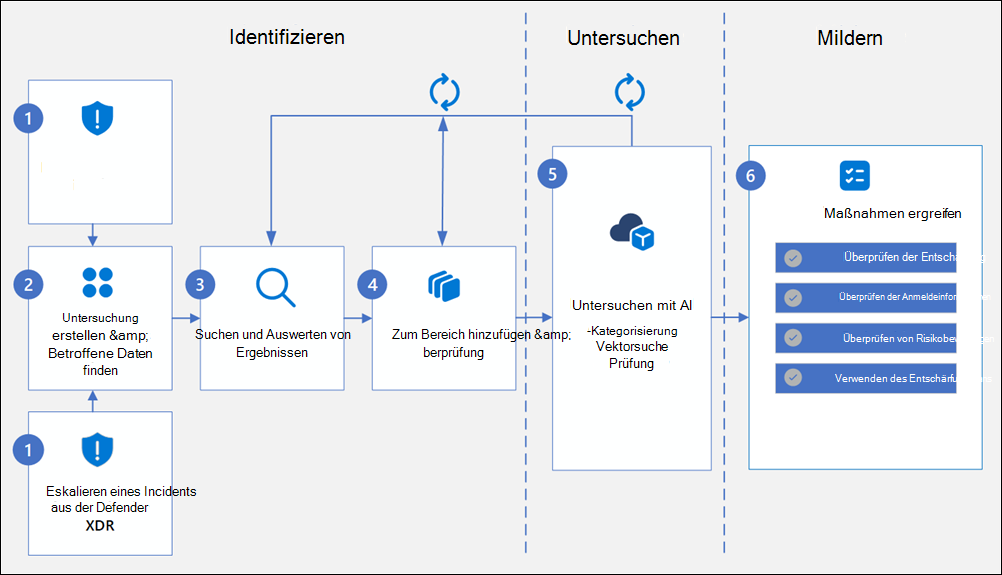
Schritt 1: Identifizieren und Eskalieren von Vorfällen
Identifizieren eines Datensicherheitsvorfalls
Datenschutzverletzungen und andere Datensicherheitsvorfälle erfordern schnelles Handeln, um potenzielle Risiken für Ihre Organization zu identifizieren und einzudämmen. Sie müssen diese Vorfälle schnell identifizieren und eine integrierte Reaktion optimieren. Die Untersuchung eines Datensicherheitsvorfalls kann entmutigend sein. Dies kann ineffiziente Workflows über mehrere Tools hinweg, manuelle Arbeit und zusätzliche Komplexität umfassen, wenn die Untersuchung größer wird. Sie können mit arbeitsintensiven Überprüfungen betroffener Daten und erhöhten Kosten konfrontiert werden.
Untersuchungen zur Datensicherheit helfen Ihnen bei der Untersuchung und Minderung von Datensicherheitsvorfällen und verkürzen die Zeit bis zur Lösung. Nachdem Sie einen Datensicherheitsvorfall identifiziert haben, erstellen Sie eine neue Untersuchung, damit Ihr Datensicherheitsteam vorfallbezogene Daten identifizieren, eine tiefgreifende Inhaltsanalyse durchführen und Risiken innerhalb einer einheitlichen Lösung minimieren kann.
Eskalieren eines Datensicherheitsvorfalls von Microsoft Defender XDR
Wenn Sie bereits Microsoft Defender XDR in Ihrer organization verwenden, können Sie durch die Integration in Untersuchungen zur Datensicherheit schnell und nahtlos neue Untersuchungen erstellen. Die Untersuchung umfasst automatisch alle vorfallbezogenen Datenelemente aus dem Defender XDR-Vorfallknoten.
Eskalieren eines Datensicherheitsvorfalls aus dem Insider-Risikomanagement
Wenn Sie in Ihrer organization bereits Insider Risk Management verwenden, können Sie durch die Integration in die Untersuchungen zur Datensicherheit schnell eine neue Untersuchung für identifizierte riskante Benutzeraktivitäten erstellen.
Eskalieren aus einer Einsicht in die Verwaltung des Datensicherheitsstatus-Management
Wenn Sie in Ihrer organization bereits Datensicherheitsstatus-Management verwenden, können Sie durch die Integration in Untersuchungen zur Datensicherheit schnell eine neue Untersuchung aus den Ergebnissen und Erkenntnissen einer potenziellen Datenexfiltration erstellen.
Schritt 2: Erstellen einer Untersuchung und Suchen der betroffenen Daten
Das Erstellen einer Untersuchung in Untersuchungen zur Datensicherheit ist schnell und einfach. Je nach Ihrem Szenario können Sie Untersuchungen erstellen aus:
- Microsoft Defender XDR-Vorfälle: Erstellen Sie eine Untersuchung aus einem Defender XDR-Vorfall.
- Microsoft Purview Insider Risk Management Fälle: Erstellen Sie eine Untersuchung aus Insider Risk Management.
- Einblicke in die Datensicherheitsstatus-Management: Erstellen Sie eine Untersuchung aus den Exfiltrationsergebnissen der Datensicherheitsstatus-Management oder aktivieren Sie proaktive KI-Erkenntnisse, die automatisch eine Untersuchung erstellen.
- Manuell unter Verwendung des vollständigen Entwurfsmodus: Erstellen Sie eine Untersuchung, indem Sie die Option "Vollständiger Entwurfsmodus " verwenden, um bestimmte Datenquellen und Suchbedingungen zu konfigurieren.
Schritt 3: Suchen, Auswerten der Ergebnisse und Überprüfen
Nachdem Sie eine Untersuchung erstellt haben, können Sie Datenquellen überprüfen und aktualisieren. Verwenden Sie Suchtools, um Elemente im Zusammenhang mit dem Datensicherheitsvorfall zu identifizieren. Diese Überprüfung umfasst Elemente aus den folgenden Microsoft 365-Diensten:
| Datenquelle | Gesuchter Inhaltstyp | Beispiele für riskante Inhalte |
|---|---|---|
| Verhinderung von Datenverlust am Endpunkt (Data Loss Prevention, DLP) | Von Endpunkt erfasste Files DLP-Beweissammlung | Files auf USB kopiert, gedruckt, in die Cloud hochgeladen oder von nicht autorisierten Apps auf integrierten Geräten aufgerufen. |
| Exchange Online: | E-Mails und Anlagen in Benutzerpostfächern | Anmeldeinformationen oder Geheimnisse, die in E-Mails gesendet werden, vertrauliche Dateien, die extern freigegeben werden. |
| Microsoft Copilot | KI-Prompts und -Antworten | Vertrauliche Daten in Copilot- oder KI-Eingabeaufforderungen. |
| Microsoft Teams | Chat-Nachrichten (1:1- und Gruppenchats) und Kanalbeiträge | Geheimnisse in Chats, vertrauliche Informationen in Teams-Unterhaltungen. |
| Microsoft OneDrive-App | Benutzerdateien | Benutzerdateien mit sicheren Zugriffsschlüsseln, Export von Datenbanken und vieles mehr. |
| SharePoint | Dokumente und Dateien auf Websites | Dokumente, die Kennwörter, Kundendaten oder vertrauliche Pläne enthalten. |
Sie können verschiedene Suchvorgänge erstellen und ausführen, die einer Untersuchung zugeordnet sind. Verwenden Sie Bedingungen wie Schlüsselwörter, Dateitypen, Vorfälle und mehr im Abfrage-Generator , um benutzerdefinierte Suchabfragen zu erstellen. Diese Abfragen geben Ergebnisse mit den Daten zurück, die für den Datensicherheitsvorfall am wahrscheinlichsten relevant sind. Sie können die Überwachungssuche auch verwenden, um Inhalte basierend auf Benutzeraktivitäten zu identifizieren, die im einheitlichen Überwachungsprotokoll aufgezeichnet wurden, z. B. abgerufene Dateien, Downloads und Änderungen von Vertraulichkeitsbezeichnungen. Darüber hinaus können Sie die Endpunkt-DLP-Beweissammlung verwenden, um Daten abzufragen, die von Endpunkt-DLP-Richtlinien auf integrierten Geräten erfasst werden.
Schritt 4: Hinzufügen von Daten zum Untersuchungsumfang
Nachdem Sie Ihre Suchabfrage überprüft und verfeinert haben, fügen Sie alle relevanten Datenelemente dem Untersuchungsumfang hinzu. In diesem Schritt filtern und überprüfen Sie bestimmte Datenelemente. Außerdem identifizieren Sie alle Elemente, die Sie nicht überprüfen möchten, indem Sie KI-Tools in Untersuchungen zur Datensicherheit verwenden.
Schritt 5(a): Untersuchen von Elementen
Nachdem Sie dem Untersuchungsumfang Datenelemente hinzugefügt haben, beginnen Sie mit der Verfeinerung und Eingrenzung der Daten auf die relevantesten Elemente für Ihre Untersuchung. Die Eingrenzung der Elemente auf die kleinste Menge anwendbarer Daten trägt dazu bei, die mit der KI-Verarbeitung verbundene Geschwindigkeit zu erhöhen und Kosten zu senken.
Führen Sie in diesem Schritt die folgenden Aktionen aus:
- Wählen Sie bestimmte Elemente aus, die ggf. direkt zu Ihrem Minderungsplan hinzugefügt werden sollen.
- Identifizieren oder schließen Sie bestimmte Elemente von der KI-Verarbeitung aus.
Nachdem dem Untersuchungsumfang Datenelemente hinzugefügt wurden, bereitet das System automatisch alle Elemente vor. Diese automatische Vektorisierung ermöglicht die semantische Suche und Kategorisierung von Daten.
Schritt 5(b): Mit KI untersuchen
Nachdem das Hinzufügen zum Umfang für die Datenelemente in der Untersuchung abgeschlossen ist, beginnen Sie mit der Verwendung KI-bezogener Tools, um den Fokus Ihrer Untersuchung auf die wichtigsten und kritischsten Elemente einzugrenzen.
Verwenden Sie die folgenden Tools und Aktionen in Ihrer Überprüfung, um bestimmte Datenelemente zu identifizieren und Maßnahmen für sie zu ergreifen:
- Verwenden Sie die Vektorsuche für Abfragen in natürlicher Sprache, um zu überprüfende Elemente zu identifizieren.
- Verwenden Sie die Suche mit KI (Vorschau) mit Abfragen in natürlicher Sprache und Schlüsselwörtern, um die Suchergebnisse zur Überprüfung zusammenzufassen.
- Definieren und konfigurieren Sie KI-gesteuerte Kategorien für die Inhalte.
- Verwenden Sie integrierte und benutzerdefinierte Untersuchungsbereiche für ausgewählte Elemente.
- Wählen Sie Elemente aus, die dem Minderungsplan hinzugefügt werden sollen.
Wichtig
Überlegungen zu Speicher- und KI-Kapazitätskosten sind mit der Verwendung der einzelnen KI-Tools in Untersuchungen zur Datensicherheit verbunden. Weitere Informationen finden Sie unter Abrechnungsmodelle in Untersuchungen zur Datensicherheit und Verwenden von KI-Analysen in Untersuchungen zur Datensicherheit.
Schritt 6: Ergreifen von Maßnahmen zur Risikominderung
Nachdem Sie die relevantesten und wirkungsvollsten Elemente im Zusammenhang mit dem Datensicherheitsvorfall identifiziert haben, ergreifen Sie spezifische Maßnahmen, um die Risiken zu minimieren.
- Empfehlungen zur Risikominderung überprüfen: Wenn Sie Elemente zur Untersuchung auswählen und die Risikominderung als Schwerpunktbereich auswählen, erstellt die Lösung Empfehlungen zur Risikominderung. Die automatisierte KI-Verarbeitung identifiziert verwandte Bedrohungen und empfiehlt Schritte zur Risikominderung.
- Überprüfen von Anmeldeinformationsprüfungen: Wenn Sie Elemente für die Prüfung auswählen und Anmeldeinformationen als Schwerpunktbereich auswählen, identifiziert die Lösung Anmeldeinformationen und andere Zugriffsressourcenprüfungen. Die KI-Analyseverarbeitung identifiziert und generiert automatisch Anmeldeinformationen, Typ und spezifische Empfehlungen.
- Überprüfen von Risikountersuchungen: Wenn Sie Elemente für die Untersuchung auswählen und Risiken als Schwerpunktbereich auswählen, erstellt die Lösung automatisch eine Sicherheitsrisikobewertung und -prüfung. Anhand der Risikobewertung können Sie Risikominderungsmaßnahmen für die datenelemente mit den größten Auswirkungen und Risiken priorisieren.
- Überprüfen von Untersuchungen personenbezogener Daten: Wenn Sie Elemente für die Untersuchung auswählen und personenbezogene Daten als Schwerpunktbereich auswählen, identifiziert und extrahiert die Lösung personenbezogene Daten aus ausgewählten Elementen. Die KI-Analyseverarbeitung identifiziert automatisch PII-Typen, extrahiert Werte und stellt den umgebenden Kontext bereit.
- Verwenden Sie den Risikominderungsplan: Nachdem Sie die Untersuchungen und Empfehlungen überprüft haben, fügen Sie dem Risikominderungsplan bestimmte Datenelemente aus dem Untersuchungsumfang hinzu. Mit diesem Plan können Sie den Status der Risikominderung für jedes Datenelement verwalten und nachverfolgen.
- Elemente bei Bedarf löschen: Erstellen Sie eine Suchabfrage, und speichern Sie sie als Bereinigungsabfrage, um Elemente in Ihrer organization zu identifizieren und zu entfernen. Sie können Elemente vorläufig löschen, um sie in den Ordner "Wiederherstellbare Elemente" zu verschieben, oder sie dauerhaft löschen.
Bewährte Methoden
- KI-Analysen mit Bedacht durchlaufen und nutzen: Untersuchungen werden selten in einem Schritt abgeschlossen. Verwenden Sie die KI-Vorschläge in der Kategorisierung und Vektorsuche , um verborgene Probleme aufzudecken. Validieren Sie alle kritischen Ergebnisse immer mit menschlichem Urteilsvermögen. Das Urteilsvermögen des Ermittlers ist der Schlüssel zur kritischen Entscheidungsfindung.
- Konzentrieren Sie sich auf den Untersuchungsbereich: Es ist leicht, überfordert zu werden, wenn Sie mehr Daten entdecken. Verwenden Sie die Kategorisierung , um irrelevante Informationen auszuschließen, und konzentrieren Sie sich in erster Linie auf riskante Elemente.
- Engage frühzeitig die richtigen Teams in Ihrer Organization ein: Datensicherheitsvorfälle erstrecken sich oft über mehrere Bereiche. Zu diesen Bereichen gehören möglicherweise Sicherheit, IT und Compliance in Ihrer Organization. Teilen Sie diese mit Partnerteams, sobald Sie Bereiche mit Handlungsbedarf identifizieren.
- Verwenden integrierter Microsoft-Dienste: Untersuchungen zur Datensicherheit sind Teil des umfassenderen Microsoft Purview- und Defender-Ökosystems. Wenn Ihre Untersuchung auf ein Insider-Risiko hindeutet, eröffnen Sie ein Insider-Risikomanagement-Fall . Wenn es mit einer Microsoft Defender XDR-Warnung begonnen hat, aktualisieren Sie diesen Vorfall mit Ihren Ergebnissen. Ziel ist eine End-to-End-Sicht auf den Incident in Ihrer organization.
E-Mail- und Portalbenachrichtigungen
Untersuchungen zur Datensicherheit sendet Benachrichtigungen, um die Ermittler über den Setup-Status zu informieren und sie über den Fortschritt der Untersuchung auf dem Laufenden zu halten. Benachrichtigungen werden sowohl über das Microsoft Purview-Benachrichtigungscenter (Glockensymbol im Microsoft Purview-Portal) als auch per E-Mail übermittelt. Email Benachrichtigungen enthalten den Namen der Untersuchung als Kopfzeile und eine Schaltfläche, die direkt mit der entsprechenden Seite im Microsoft Purview-Portal verknüpft ist.
In der folgenden Tabelle werden die Benachrichtigungen beschrieben, die mit Setup und Onboarding verbunden sind:
| Benachrichtigung | Auslöser | Empfänger | Beschreibung |
|---|---|---|---|
| Setup abgeschlossen | Die Ersteinrichtung ist abgeschlossen. | Alle Benutzer mit der Rolle für Untersuchungen zur Datensicherheit | Benachrichtigt alle zugewiesenen Benutzer, dass die Untersuchungen zur Datensicherheit konfiguriert und einsatzbereit sind. |
| Bereit für die Integrationsuntersuchung | Die Ersteinrichtung ist abgeschlossen, und der Benutzer hat zuvor Untersuchungen von Microsoft Defender XDR, Insider Risk Management oder Datensicherheitsstatus-Management erstellt | Benutzer, die Untersuchungen erstellt haben, bevor das Setup abgeschlossen ist | Leitet Benutzer zurück zu ihrer bereits vorhandenen Untersuchung, um mit der KI-Analyse zu beginnen. |
| Setup-Erinnerung | Ein Benutzer hat eine Untersuchung erstellt, aber die Ersteinrichtung wird nach 7 Tagen nicht abgeschlossen | Benutzer, der die Untersuchung erstellt hat | Erinnert den Benutzer oder seinen Administrator, die Einrichtung abzuschließen, damit die Untersuchung fortgesetzt werden kann. |
| Berechtigungsbereitstellung abgeschlossen | 1 Stunde nach der Berechtigungszuweisung, wenn der letzte Onboardingschritt nicht abgeschlossen ist | Benutzer schließt Onboarding ab | Erinnert den Benutzer daran, den letzten Onboarding-Schritt nach der Bereitstellung von Berechtigungen abzuschließen. |
Hinweis
Einstellungen für Benachrichtigungen sind derzeit nicht verfügbar. Alle Benutzer mit der Rolle für Untersuchungen zur Datensicherheit erhalten Benachrichtigungen für die in diesem Abschnitt aufgeführten Szenarien.