Hinweis
Für den Zugriff auf diese Seite ist eine Autorisierung erforderlich. Sie können versuchen, sich anzumelden oder das Verzeichnis zu wechseln.
Für den Zugriff auf diese Seite ist eine Autorisierung erforderlich. Sie können versuchen, das Verzeichnis zu wechseln.
Wichtig
Ausmusterung nur der Microsoft Purview-Data-Governance-Funktionen
Der Microsoft Purview Unified Catalog und die klassischen Microsoft Purview-Data Governance-Funktionen (ehemals Azure Purview) werden eingestellt. Microsoft Purview als Ganzes wird nicht eingestellt. Die Datensicherheits- und Compliancefunktionen von Microsoft Purview sind von dieser Ankündigung nicht betroffen, und Microsoft wird weiterhin in sie investieren.
Microsoft konsolidiert seine Data Governance-Funktionen in Microsoft Fabric. Neue Microsoft Purview-Data Governance-Konten können nicht mehr erstellt werden, und die vorhandenen Data Governance-Funktionen bleiben bis zum 12. November 2027 im Wartungsmodus.
Zeitpläne für die Deaktivierung, Umstellungsleitfäden und empfohlene nächste Schritte finden Sie in der Ankündigung der Einstellung der Datengovernance von Microsoft Purview.
In diesem Artikel erfahren Sie, wie Sie neue Datenquellen registrieren, Domänen und Sammlungen von Datenquellen verwalten, Quellen anzeigen und Quellen zwischen Sammlungen in der Microsoft Purview-Datenzuordnung verschieben.
Neue Quelle registrieren
Hinweis
Um eine Quelle in Data Map registrieren und verwalten zu können, müssen Sie ein Datenquellenadministrator sein und über eine der anderen Data Map-Rollen verfügen, z. B. Datenleser. Weitere Informationen finden Sie unter Zuweisen von Rollen und Berechtigungen für die Datengovernance.
Gehen Sie folgendermaßen vor, um eine neue Quelle zu registrieren:
Navigieren Sie im Microsoft Purview-Portal zu Datenzuordnung, Datenquellen, und wählen Sie Registrieren aus.

Wenn Sie die klassische Erfahrung verwenden, öffnen Sie das klassische Microsoft Purview-Governanceportal, wechseln Sie zu Datenzuordnung, Quellen, und wählen Sie Registrieren aus.
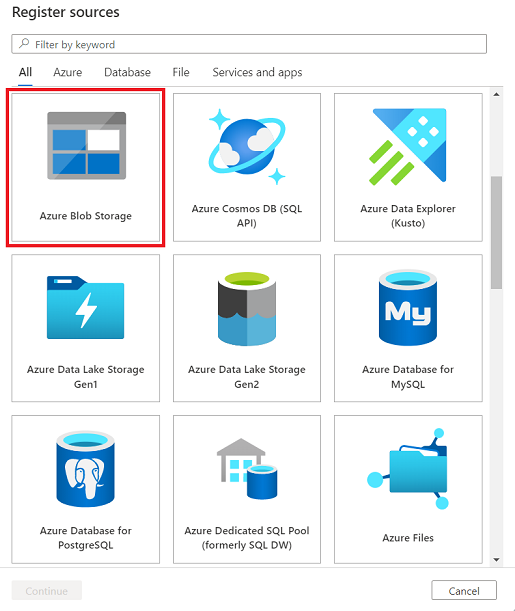
Wählen Sie einen Quelltyp aus. In diesem Beispiel wird Azure Blob Storage verwendet. Wählen Sie Weiter.
Füllen Sie das Formular auf der Seite Quellen registrieren aus. Wählen Sie einen Namen für Ihre Quelle aus, und geben Sie die relevanten Informationen ein. Wenn Sie Aus Azure-Abonnement als Kontoauswahlmethode auswählen, werden die Quellen in Ihrem Abonnement in einer Dropdownliste angezeigt.
Wählen Sie Registrieren aus.
Wichtig
Für die meisten Datenquellen gelten die Voraussetzungen, dass sie in Microsoft Purview registriert und überprüft werden. Eine Liste aller verfügbaren Quellen und Links zu quellenspezifischen Anweisungen zum Registrieren und Scannen finden Sie unter Datenquellen, die eine Verbindung mit Data Map herstellen.
Quellen anzeigen
Sie können alle registrierten Quellen anzeigen, indem Sie zum Microsoft Purview-Portal >wechseln Datenzuordnung>Datenquellen.
Es gibt zwei Ansichtstypen:
Kartenansicht
Um die Kartenansicht zu finden, öffnen Sie Datenzuordnung und wählen Sie Datenquellen aus. Stellen Sie sicher, dass der Umschalter oben auf der Seite auf Kartenansicht festgelegt ist.
In der Kartenansicht werden alle Ihre Quellen und Sammlungen angezeigt, und Sie können nach Quellen, Domänen und Sammlungen filtern. Im folgenden Screenshot sehen Sie oben die Standarddomäne mit dem Namen PDG. Sie verfügt über drei Sammlungen: test, collection01 und xDM Assets. Für die Sammlung von xDM-Ressourcen ist eine PostgreSQL-Quelle registriert. Unter der Stammdomäne befindet sich auch eine Azure-Ressourcengruppenquelle.

Sie können jede der Teilsammlungen über die Kartenansicht öffnen und verwalten, indem Sie die + Schaltfläche auswählen. Sie können auch eine neue Quelle registrieren, indem Sie die Schaltfläche "Quelle registrieren" auswählen, oder Details anzeigen, indem Sie Details anzeigen.

Tabellenansicht
In der Tabellenansicht wird eine sortierbare Liste von Quellen angezeigt. Zeigen Sie mit der Maus auf die Quelle, um Optionen zum Bearbeiten, Starten eines neuen Scans oder Löschen anzuzeigen.

Verwalten von Sammlungen und Domänen
Informationen zum Verwalten von Sammlungen und Domänen und zum Zuweisen von Berechtigungen basierend auf Ihren Sammlungen und Domänen finden Sie unter Erstellen und Verwalten von Sammlungen und Domänen.
Quellen zwischen Sammlungen verschieben
Nachdem Sie Ihre Quelle registriert haben, können Sie sie in eine andere Sammlung innerhalb derselben Domäne verschieben, auf die Sie Zugriff haben.
Wichtig
Datenquellenverbindungen, die mehrere Quellen registrieren, können nicht zwischen Sammlungen verschoben werden:
- Azure (Mehrere)
- AWS-Konto (mehrere)
- Azure Synapse Analytics (mehrere)
Suchen Sie Ihre Quelle in Data Map, und wählen Sie sie aus.
Wählen Sie neben der Liste "Sammlungspfad " die Schaltfläche mit den Auslassungspunkten (...) und dann "Verschieben" aus.

Wählen Sie im angezeigten Menü "Sammlung verschieben " Ihre Sammlung aus der Dropdownliste aus, und wählen Sie dann OK aus.

Ihre Datenquelle wurde verschoben. Es kann bis zu einer Stunde dauern, bis die Ergebnisse in Ihrer Microsoft Purview-Umgebung vollständig angezeigt werden. Ihre Scans werden mit Ihrer Ressource verschoben, aber die Objekte bleiben bis zu Ihrer nächsten Überprüfung in ihrer ursprünglichen Sammlung und werden dann in die neue Sammlung verschoben.
Hinweis
- Wenn eine Quelle in eine neue Sammlung verschoben wird, werden ihre Scans mit ihr verschoben, aber die Objekte erscheinen erst nach der nächsten Überprüfung in der neuen Sammlung.
- Wenn Sie Ressourcen vor der Migration der Quelle manuell aus Ihrer Quelle in eine andere Sammlung verschoben haben, werden sie bei der Überprüfung nicht in die neue Sammlung übernommen. Sie verbleiben in der Sammlung, in die Sie sie verschoben haben.
Nächste Schritte
Erfahren Sie, wie Sie verschiedene Datenquellen ermitteln und steuern: