Hinweis
Für den Zugriff auf diese Seite ist eine Autorisierung erforderlich. Sie können versuchen, sich anzumelden oder das Verzeichnis zu wechseln.
Für den Zugriff auf diese Seite ist eine Autorisierung erforderlich. Sie können versuchen, das Verzeichnis zu wechseln.
Wichtig
Microsoft Purview Unified Catalog und klassische Microsoft Purview-Datengovernancefunktionen (früher Azure Purview) werden eingestellt. Microsoft konsolidiert seine Data Governance-Funktionen in Microsoft Fabric. Sie können keine neuen Konten mehr erstellen, und vorhandene Funktionen bleiben bis zum 12. November 2027 im Wartungsmodus. Zeitpläne für die Deaktivierung, Umstellungsleitfäden und empfohlene nächste Schritte finden Sie in der Ankündigung der Einstellung der Datengovernance von Microsoft Purview.
In diesem Artikel werden allgemeine Problembehandlungsmethoden für die selbstgehostete Integration Runtime (SHIR) in Microsoft Purview erläutert.
Die selbstgehostete Integration Runtime (SHIR) wird auch von Azure Data Factory und Azure Synapse Analytics verwendet. Obwohl sich viele der Schritte zur Fehlerbehebung überschneiden, befolgen Sie diesen Leitfaden, um Probleme mit Ihrem SHIR für diese Produkte zu beheben:
Hiermit werden Microsoft Purview-spezifische SHIR-Protokolle für die selbstgehostete Integration Runtime erfasst.
Bei fehlgeschlagenen Microsoft Purview-Scans, die in einer selbstgehosteten IR ausgeführt werden, unterstützt der Dienst das Anzeigen und Hochladen von Fehlerprotokollen aus der Windows-Ereignisanzeige.
Sie können alle Fehler, die Sie sehen, in der Fehleranleitung unten nachschlagen. Um Support und Hilfe zur Problembehandlung für SHIR-Probleme zu erhalten, müssen Sie möglicherweise eine Fehlerberichts-ID generieren und sich an den Microsoft-Support wenden.
Gehen Sie folgendermaßen vor, um die Fehlerberichts-ID für den Microsoft-Support zu generieren:
Vor dem Starten einer Überprüfung im Microsoft Purview-Governanceportal:
- Navigieren Sie zu dem Computer, auf dem die selbstgehostete Integration Runtime installiert ist, und öffnen Sie die Windows-Ereignisanzeige.
- Löschen Sie die Windows-Ereignisanzeige im Abschnitt "Integration Runtime". Klicken Sie mit der rechten Maustaste auf die Protokolle und wählen Sie die Option "Protokolle löschen" aus.
- Navigieren Sie zurück zum Microsoft Purview-Governanceportal, und starten Sie den Scan.
Sobald die Überprüfung den Status "Fehlgeschlagen" anzeigt, navigieren Sie zurück zur SHIR-VM oder zum Computer, und aktualisieren Sie die Ereignisanzeige im Abschnitt "Integration Runtime".
Die Aktivitätsprotokolle werden für die fehlgeschlagene Scanausführung angezeigt.
Wenn Sie weitere Unterstützung von Microsoft benötigen, wählen Sie "Protokolle senden" aus.
Das Fenster SHIR-Protokolle (Self-hosted Integration Runtime) für Microsoft freigeben wird geöffnet.

Wenn die Protokolle hochgeladen werden, notieren Sie sich die Berichts-ID, die Sie verwenden können, wenn Sie sich an den Microsoft-Support wenden.


Selbstgehostete Integration Runtime SHIR allgemeiner Fehler oder Fehler
Es gibt viele häufige Fehler, Warnungen und Probleme zwischen Purview SHIR, Azure Data Factory oder Azure Synapse SHIR. In der folgenden Anleitung werden viele der häufigsten Probleme behandelt.
Selbstgehostete IR – allgemeiner Fehler oder Fehler
Problem mit nicht genügend Arbeitsspeicher
Problembeschreibung
Beim Versuch, einen Scan mit einer selbstgehosteten IR auszuführen, tritt ein OutOfMemoryException (OOM)-Fehler auf.
Ursache
Eine neue Überprüfung kann einen OOM-Fehler auslösen, wenn der IR-Computer kurzzeitig eine hohe Speicherauslastung aufweist. Das Problem kann durch eine große Menge gleichzeitiger Aktivitäten oder eine geringe Menge an Arbeitsspeicher verursacht werden. Der Fehler ist beabsichtigt.
Lösung
Überprüfen Sie die Ressourcennutzung, um sicherzustellen, dass gleichzeitig andere Software ausgeführt wird, und vergewissern Sie sich, dass Ihr SHIR-Rechner die empfohlenen Konfigurationen erfüllt.
Selbstgehostete IR konnte Datei oder Assembly nicht laden
Problembeschreibung
Die folgende Fehlermeldung wird angezeigt:
"Datei oder Assembly 'XXXXXXXXXXXXXXXXXXX, Version=4.0.2.0, Culture=neutral, PublicKeyToken=XXXXXXXXX' oder eine Abhängigkeit davon konnte nicht geladen werden. Die angegebene Datei wurde nicht gefunden. Aktivitäts-ID: 92693b45-b4bf-4fc8-89da-2d3dc56f27c3"
Hier ist eine spezifischere Fehlermeldung:
"Datei oder Assembly 'System.ValueTuple, Version=4.0.2.0, Culture=neutral, PublicKeyToken=XXXXXXXXX' oder eine ihrer Abhängigkeiten konnte nicht geladen werden. Die angegebene Datei wurde nicht gefunden. Aktivitäts-ID: 92693b45-b4bf-4fc8-89da-2d3dc56f27c3"
Ursache
Im Prozessmonitor können Sie das folgende Ergebnis anzeigen:

Tipp
Im Prozessmonitor können Sie Filter festlegen, wie im folgenden Screenshot gezeigt. Die vorhergehende Fehlermeldung besagt, dass sich die DLL System.ValueTuple nicht im zugehörigen Ordner "Global Assembly Cache" (GAC), im Ordner "C:\Program Files\Microsoft Integration Runtime\4.0\Gateway" oder im Ordner "C:\Program Files\" befindet. Ordner "Microsoft Integration Runtime\4.0\Shared". Grundsätzlich lädt der Prozess die DLL zuerst aus dem Ordner GAC , dann aus dem Ordner "Shared " und schließlich aus dem Ordner "Gateway ". Daher können Sie die DLL über einen beliebigen Pfad laden, der hilfreich ist.

Lösung
Sie finden die System.ValueTuple.dll Datei im Ordner "C:\Program Files\Microsoft Integration Runtime\4.0\Gateway\DataScan". Um das Problem zu beheben, kopieren Sie die System.ValueTuple.dll Datei in den Ordner C:\Program Files\Microsoft Integration Runtime\4.0\Gateway.
Sie können dieselbe Methode verwenden, um andere Probleme mit fehlenden Dateien oder Assemblys zu beheben.
Weitere Informationen
Der Grund, warum die System.ValueTuple.dll unter %windir%\Microsoft.NET\assembly und %windir%\assembly angezeigt wird, ist, dass es sich hierbei um ein .NET-Verhalten handelt.
Im folgenden Fehler können Sie deutlich sehen, dass die System.ValueTuple-Assembly fehlt. Dieses Problem tritt auf, wenn die Anwendung versucht, die System.ValueTuple.dll Assembly zu überprüfen.
"<LogProperties><ErrorInfo>[{"Code":0,"Message":"Der Typinitialisierer für 'Npgsql.PoolManager' hat eine Ausnahme ausgelöst.","EventType":0,"Category":5,"Data":{},"MsgId":null,"ExceptionType":"System.TypeInitializationException","Source":"Npgsql","StackTrace":"","InnerEventInfos":[{"Code":0,"Message":"Datei oder Assembly 'System.ValueTuple, Version=4.0.2.0, Culture=neutral, PublicKeyToken=XXXXXXXXX' oder eine ihrer Abhängigkeiten konnte nicht geladen werden. Die angegebene Datei wurde nicht gefunden.","EventType":0,"Category":5,"Data":{},"MsgId":null,"ExceptionType":"System.IO.FileNotFoundException","Source":"Npgsql","StackTrace":"","InnerEventInfos":[]}]}]</ErrorInfo></LogProperties>"
Weitere Informationen zu GAC finden Sie unter Global Assembly Cache.
Selbstgehostete Integration Runtime – Authentifizierungsschlüssel fehlt
Problembeschreibung
Die selbstgehostete Integration Runtime geht plötzlich ohne Authentifizierungsschlüssel offline, und im Ereignisprotokoll wird die folgende Fehlermeldung angezeigt:
"Authentifizierungsschlüssel ist noch nicht zugewiesen"

Ursache
Der Knoten für die selbstgehostete IR oder die logische selbstgehostete IR im Microsoft Purview-Portal wurde gelöscht oder eine saubere Deinstallation durchgeführt.
Lösung
Wenn keine der vorstehenden Ursachen zutrifft, können Sie zum Ordner %programdata%\Microsoft\Data Transfer\DataManagementGateway wechseln, um festzustellen, ob die Konfigurationsdatei gelöscht wurde. Wenn sie gelöscht wurde, befolgen Sie die Anweisungen im Netwrix-Artikel Erkennen, wer eine Datei von Ihren Windows-Dateiservern gelöscht hat.

Das Zertifikat kann nicht ausgewählt werden, da der private Schlüssel fehlt
Problembeschreibung
- Sie haben eine PFX-Datei in den Zertifikatspeicher importiert.
- Wenn Sie das Zertifikat über die Benutzeroberfläche des IR Konfigurations-Manager ausgewählt haben, wurde die folgende Fehlermeldung angezeigt:
"Fehler beim Ändern des Verschlüsselungsmodus für die Intranetkommunikation. Es ist wahrscheinlich, dass das Zertifikat '<Zertifikatname>' keinen privaten Schlüssel hat, der Schlüsselaustausch ermöglicht, oder der Prozess verfügt möglicherweise nicht über Zugriffsrechte für den privaten Schlüssel. Bitte beachten Sie die innere Ausnahme für Details."

Ursache
- Das Benutzerkonto hat eine niedrige Berechtigungsstufe und kann nicht auf den privaten Schlüssel zugreifen.
- Das Zertifikat wurde als Signatur, aber nicht als Schlüsselaustausch generiert.
Lösung
- Verwenden Sie zum Bedienen der Benutzeroberfläche ein Konto mit den entsprechenden Berechtigungen für den Zugriff auf den privaten Schlüssel.
- Importieren Sie das Zertifikat, indem Sie den folgenden Befehl ausführen:
certutil -importpfx FILENAME.pfx AT_KEYEXCHANGE
Fehlermeldung "UserErrorJreNotFound" beim Ausführen einer Überprüfung
Problembeschreibung
Wenn Sie versuchen, eine Datenquelle mit einem Java-basierten Tool oder Programm (z. B. Dateien im Parquet-Format) zu überprüfen, wird eine Fehlermeldung angezeigt, die der folgenden ähnelt:
ErrorCode=UserErrorJreNotFound,'Type=Microsoft.DataTransfer.Common.Shared.HybridDeliveryException,Message=Java Runtime Environment is not found. Wechseln Sie zu
http://go.microsoft.com/fwlink/?LinkId=808605zum Herunterladen und Installieren auf Ihrem Knotencomputer von Integration Runtime (selbstgehostet). Hinweis: 64-Bit-Integration Runtime erfordert 64-Bit-JRE und 32-Bit-Integration Runtime erfordert 32-Bit-JRE.,Source=Microsoft.DataTransfer.Common,''Type=System.DllNotFoundException,Message=DLL 'jvm.dll kann nicht geladen werden: Das angegebene Modul konnte nicht gefunden werden. (Ausnahme von HRESULT: 0x8007007E),Source=Microsoft.DataTransfer.Richfile.HiveOrcBridge
Ursache
Dieses Problem kann aus einem der folgenden Gründe auftreten:
Java Runtime Environment (JRE) ist auf Ihrem Integration Runtime-Server nicht ordnungsgemäß installiert.
Ihrem Integration Runtime-Server fehlt die erforderliche Abhängigkeit für JRE.
Standardmäßig löst Integration Runtime den JRE-Pfad mithilfe von Registrierungseinträgen auf. Diese Einträge sollten während der JRE-Installation automatisch festgelegt werden.
Lösung
Führen Sie die in diesem Abschnitt beschriebenen Schritte sorgfältig aus. Durch eine fehlerhafte Bearbeitung der Registrierung können schwerwiegende Probleme verursacht werden. Sichern Sie die Registrierung, bevor Sie sie ändern, damit Sie sie bei Bedarf wiederherstellen können.
Gehen Sie folgendermaßen vor, um den Status der JRE-Installation zu überprüfen, um dieses Problem zu beheben:
Stellen Sie sicher, dass Integration Runtime (Diahost.exe) und JRE auf derselben Plattform installiert sind. Überprüfen Sie die folgenden Bedingungen:
64-Bit-JRE für 64-Bit-ADF Integration Runtime sollte im folgenden Ordner installiert werden:
C:\Program Files\Java\Hinweis
Der Ordner wird nicht
C:\Program Files (x86)\Java\JRE 11 ist für das Scannen kompatibel. JRE 8 ist ebenfalls kompatibel, aber Versionen vor JRE 8 wurden für diese Verwendung nicht validiert.
Überprüfen Sie die Registrierung auf die richtigen Einstellungen. Gehen Sie dazu wie folgt vor:
Geben Sie im Menü "Ausführen " die Zeichenfolge "Regedit" ein, und drücken Sie dann die Eingabetaste.
Suchen Sie im Navigationsbereich den folgenden Unterschlüssel:
HKEY_LOCAL_MACHINE\SOFTWARE\JavaSoft\Java Runtime Environment.Im Detailbereich sollte ein Eintrag Current Version vorhanden sein, der die JRE-Version anzeigt (z. B. 1.8).
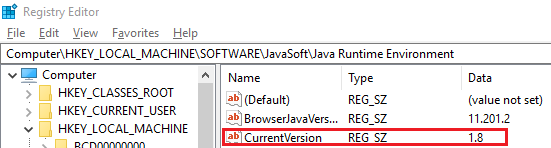
Suchen Sie im Navigationsbereich unter dem Ordner JRE nach einem Unterschlüssel, der genau mit der Version übereinstimmt (z. B. 1.8). Im Detailbereich sollte sich ein JavaHome-Eintrag befinden. Der Wert dieses Eintrags ist der JRE-Installationspfad.

Suchen Sie den Ordner bin\server im folgenden Pfad:
C:\Program Files\Java\jre1.xx.xxx
Überprüfen Sie, ob dieser Ordner eine jvm.dll Datei enthält. Wenn dies nicht der Fall ist, suchen Sie nach
bin\clientder Datei im Ordner.
Hinweis
- Wenn eine dieser Konfigurationen nicht der Beschreibung in diesen Schritten entspricht, verwenden Sie den JRE-Windows-Installer , um die Probleme zu beheben.
- Wenn alle Konfigurationen in diesen Schritten wie beschrieben korrekt sind, fehlt möglicherweise eine VC++-Laufzeitbibliothek im System. Sie können dieses Problem beheben, indem Sie das VC++ 2010 Redistributable Package installieren.
Einrichtung einer selbstgehosteten IR
Integration Runtime-Registrierungsfehler
Problembeschreibung
Möglicherweise möchten Sie gelegentlich eine selbstgehostete IR aus einem der folgenden Gründe in einem anderen Konto ausführen:
- Die Unternehmensrichtlinie lässt das Dienstkonto nicht zu.
- Eine gewisse Authentifizierung ist erforderlich.
Nachdem Sie das Dienstkonto im Dienstbereich geändert haben, stellen Sie möglicherweise fest, dass die Integration Runtime nicht mehr funktioniert, und Sie erhalten die folgende Fehlermeldung:
"Auf dem Knoten der Integration Runtime (selbstgehostet) ist bei der Registrierung ein Fehler aufgetreten. Verbindung mit dem Hostdienst von Integration Runtime (selbstgehostet) nicht möglich."

Ursache
Viele Ressourcen werden nur dem Dienstkonto gewährt. Wenn Sie das Dienstkonto in ein anderes Konto ändern, bleiben die Berechtigungen aller abhängigen Ressourcen unverändert.
Lösung
Wechseln Sie zum Ereignisprotokoll der Integration Runtime, um den Fehler zu überprüfen.

Wenn der Fehler im Ereignisprotokoll "UnauthorizedAccessException" lautet, gehen Sie wie folgt vor:
Überprüfen Sie das DIAHostService-Anmeldedienstkonto im Windows-Dienstfenster.

Überprüfen Sie, ob das Anmeldedienstkonto über Lese-/Schreibberechtigungen für den Ordner %programdata%\Microsoft\DataTransfer\DataManagementGateway verfügt.
Wenn das Dienstanmeldekonto nicht geändert wurde, sollte es standardmäßig über Lese-/Schreibberechtigungen verfügen.

Wenn Sie das Dienstanmeldekonto geändert haben, beheben Sie das Problem wie folgt:
- Führen Sie eine saubere Deinstallation der aktuellen selbstgehosteten IR durch.
- Installieren Sie die selbstgehosteten IR-Bits.
- Ändern Sie das Dienstkonto wie folgt:
- Wechseln Sie zum Installationsordner für selbstgehostete IR, und wechseln Sie dann zum Ordner Microsoft Integration Runtime\4.0\Shared.
- Öffnen Sie ein Eingabeaufforderungsfenster mit erhöhten Rechten. Ersetzen Sie Benutzer> und Kennwort durch Ihren eigenen Benutzernamen und Ihr< Kennwort und führen Sie dann den folgenden Befehl aus:><
dmgcmd.exe -SwitchServiceAccount "<user>" "<password>" - Wenn Sie zum Konto "LocalSystem" wechseln möchten, achten Sie darauf, das richtige Format für dieses Konto zu verwenden:
dmgcmd.exe -SwitchServiceAccount "NT Authority\System" "" - Verwenden Sie nicht dieses Format:
dmgcmd.exe -SwitchServiceAccount "LocalSystem" "" - Da das lokale System über höhere Berechtigungen als der Administrator verfügt, können Sie es optional auch direkt in "Dienste" ändern.
- Sie können einen lokalen/Domänenbenutzer für das Anmeldekonto des IR-Diensts verwenden.
- Registrieren Sie die Integration Runtime.
Wenn der Fehler "Der Dienst 'Integration Runtime Service' (DIAHostService) konnte nicht gestartet werden. Vergewissern Sie sich, dass Sie über ausreichende Berechtigungen zum Starten von Systemdiensten verfügen." gehen Sie wie folgt vor:
Überprüfen Sie das DIAHostService-Anmeldedienstkonto im Windows-Dienstfenster.
Überprüfen Sie, ob das Anmeldedienstkonto über die Berechtigung "Als Dienst anmelden " verfügt, um den Windows-Dienst zu starten:

Weitere Informationen
Wenn keines der beiden vorherigen Auflösungsmuster auf Ihren Fall zutrifft, versuchen Sie, die folgenden Windows-Ereignisprotokolle zu sammeln:
- Anwendungs- und Dienstprotokolle > Integration Runtime
- Windows Logs-Anwendung >
Die Schaltfläche "Registrieren" zum Registrieren einer selbstgehosteten IR wurde nicht gefunden
Problembeschreibung
Wenn Sie eine selbstgehostete IR registrieren, wird die Schaltfläche "Registrieren" im Bereich "Konfigurations-Manager" nicht angezeigt.

Ursache
Mit der Veröffentlichung von Integration Runtime 3.0 wurde die Schaltfläche Registrieren auf vorhandenen Integration Runtime-Knoten entfernt, um eine sauberere und sicherere Umgebung zu ermöglichen. Wenn ein Knoten bei einer Integration Runtime registriert wurde, unabhängig davon, ob er online ist oder nicht, registrieren Sie ihn erneut bei einer anderen Integration Runtime, indem Sie den vorherigen Knoten deinstallieren, und installieren und registrieren Sie dann den Knoten.
Lösung
Deinstallieren Sie in der Systemsteuerung die vorhandene Integration Runtime.
Wichtig
Wählen Sie im folgenden Prozess Ja aus. Bewahren Sie während des Deinstallationsvorgangs keine Daten auf.

Wenn Sie nicht über die MSI-Datei des Integration Runtime-Installers verfügen, wechseln Sie zum Download Center , um die neueste Integration Runtime herunterzuladen.
Installieren Sie die MSI-Datei und registrieren Sie die Integration Runtime.
Die selbstgehostete IR kann aufgrund von localhost nicht registriert werden
Problembeschreibung
Sie können die selbstgehostete IR nicht auf einem neuen Computer registrieren, wenn Sie get_LoopbackIpOrName verwenden.
Debuggen: Es ist ein Laufzeitfehler aufgetreten. Der Typinitialisierer für "Microsoft.DataTransfer.DIAgentHost.DataSourceCache" hat eine Ausnahme ausgelöst. Während einer Datenbanksuche ist ein nicht behebbarer Fehler aufgetreten.
Ausnahmedetails: System.TypeInitializationException: Der Typinitialisierer für "Microsoft.DataTransfer.DIAgentHost.DataSourceCache" hat eine Ausnahme ausgelöst. >--- System.Net.Sockets.SocketException: Während einer Datenbanksuche bei System.Net.Dns.GetAddrInfo(String name) ist ein nicht behebbarer Fehler aufgetreten.
Ursache
Das Problem tritt normalerweise auf, wenn der localhost aufgelöst wird.
Lösung
Verwenden Sie die lokale Host-IP-Adresse 127.0.0.1, um die Datei zu hosten und das Problem zu beheben.
Fehler bei der Installation des selbstgehosteten Systems
Problembeschreibung
Sie können eine vorhandene IR nicht deinstallieren, eine neue IR installieren oder eine vorhandene IR auf eine neue IR aktualisieren.
Ursache
Die Integration Runtime-Installation ist vom Windows Installer-Dienst abhängig. Aus folgenden Gründen können Installationsprobleme auftreten:
- Nicht genügend verfügbarer Speicherplatz.
- Fehlende Berechtigungen.
- Der Windows NT-Dienst ist gesperrt.
- CPU-Auslastung ist zu hoch.
- Die MSI-Datei wird an einem langsamen Netzwerkspeicherort gehostet.
- Einige Systemdateien oder Registrierungen wurden unbeabsichtigt berührt.
Das IR-Dienstkonto konnte den Zertifikatszugriff nicht abrufen
Problembeschreibung
Wenn Sie eine selbstgehostete IR über Microsoft Integration Runtime Konfigurations-Manager installieren, wird ein Zertifikat mit einer vertrauenswürdigen Zertifizierungsstelle (CA) generiert. Das Zertifikat konnte nicht angewendet werden, um die Kommunikation zwischen zwei Knoten zu verschlüsseln, und die folgende Fehlermeldung wird angezeigt:
"Fehler beim Ändern des Verschlüsselungsmodus für die Intranetkommunikation: Fehler beim Gewähren des Integration Runtime-Dienstkontos auf das Zertifikat '<Zertifikatname>'. Fehlercode 103"

Ursache
Das Zertifikat verwendet einen Schlüsselspeicheranbieter (Key Storage Provider, KSP), der noch nicht unterstützt wird. Bisher unterstützt die selbstgehostete IR nur kryptografischen Dienstanbieter (Cryptographic Service Provider, CSP)-Speicher.
Lösung
In diesem Fall wird empfohlen, CSP-Zertifikate zu verwenden.
Lösung 1
Führen Sie zum Importieren des Zertifikats den folgenden Befehl aus:
Certutil.exe -CSP "CSP or KSP" -ImportPFX FILENAME.pfx

Lösung 2
Führen Sie zum Konvertieren des Zertifikats die folgenden Befehle aus:
openssl pkcs12 -in .\xxxx.pfx -out .\xxxx_new.pem -password pass: <EnterPassword>
openssl pkcs12 -export -in .\xxxx_new.pem -out xxxx_new.pfx
Vor und nach der Konvertierung:


Selbstgehostete Integration Runtime, Version 5.x
Für das Upgrade auf Version 5.x der selbstgehosteten Integration Runtime benötigen wir .NET Framework Runtime 4.7.2 oder höher. Auf der Download-Seite finden Sie Download-Links für die neueste 4.x-Version und die letzten zwei 5.x-Versionen.
Für Kunden von Azure Data Factory v2 und Azure Synapse:
- Wenn automatische Updates aktiviert sind und Sie Ihre .NET Framework Runtime bereits auf 4.7.2 oder höher aktualisiert haben, wird die selbstgehostete Integration Runtime automatisch auf die neueste 5.x-Version aktualisiert.
- Wenn automatische Updates aktiviert sind und Sie Ihre .NET Framework Runtime nicht auf 4.7.2 oder höher aktualisiert haben, wird die selbstgehostete Integration Runtime nicht automatisch auf die neueste 5.x-Version aktualisiert. Die selbstgehostete Integration Runtime verbleibt in der aktuellen 4.x-Version. Sie können eine Warnung für ein Upgrade der .NET Framework Runtime im Portal und im selbstgehosteten Integration Runtime-Client anzeigen.
- Wenn automatische Updates deaktiviert sind und Sie Ihre .NET Framework Runtime bereits auf 4.7.2 oder höher aktualisiert haben, können Sie die neueste Version 5.x manuell herunterladen und auf Ihrem Computer installieren.
- Wenn automatische Updates deaktiviert sind und Sie Ihre .NET Framework Runtime nicht auf 4.7.2 oder höher aktualisiert haben. Wenn Sie versuchen, die selbstgehostete Integration Runtime 5.x manuell zu installieren und den Schlüssel zu registrieren, müssen Sie zuerst Ihre .NET Framework Runtime-Version aktualisieren.
Für Kunden von Azure Data Factory v1:
- Die selbstgehostete Integration Runtime 5.X unterstützt Azure Data Factory v1 nicht.
- Die selbstgehostete Integration Runtime wird automatisch auf die neueste Version von 4.x aktualisiert. Und die neueste Version von 4.x läuft nicht ab.
- Wenn Sie versuchen, die selbstgehostete Integration Runtime 5.x manuell zu installieren und den Schlüssel zu registrieren, werden Sie benachrichtigt, dass die selbstgehostete Integration Runtime 5.x Azure Data Factory v1 nicht unterstützt.
Probleme mit der Konnektivität für selbstgehostete IR
Die selbstgehostete Integration Runtime kann keine Verbindung mit dem Clouddienst herstellen
Problembeschreibung
Wenn Sie versuchen, die selbstgehostete Integration Runtime zu registrieren, zeigt Konfigurations-Manager die folgende Fehlermeldung an:
"Auf dem Knoten der Integration Runtime (selbstgehostet) ist bei der Registrierung ein Fehler aufgetreten."

Ursache
Die selbstgehostete IR kann keine Verbindung mit dem Dienst-Back-End herstellen. Dieses Problem wird in der Regel durch die Netzwerkeinstellungen in der Firewall verursacht.
Lösung
Überprüfen Sie, ob der Integration Runtime-Dienst ausgeführt wird. Fahren Sie in diesem Fall mit Schritt 2 fort.

Wenn kein Proxy für die selbstgehostete IR konfiguriert ist (die Standardeinstellung), führen Sie den folgenden PowerShell-Befehl auf dem Computer aus, auf dem die selbstgehostete Integration Runtime installiert ist:
(New-Object System.Net.WebClient).DownloadString("https://wu2.frontend.clouddatahub.net/")Hinweis
Die Dienst-URL kann je nach Speicherort Ihrer Data Factory oder Synapse-Arbeitsbereichs-instance variieren. Um die Dienst-URL zu finden, verwenden Sie die Seite Verwalten der Benutzeroberfläche in Ihrer Data Factory oder Azure Synapse instance, um Integration Runtimes zu finden, und wählen Sie Ihre selbstgehostete IR aus, um sie zu bearbeiten. Wählen Sie dort die Registerkarte Knoten und dann Dienst-URLs anzeigen aus.
Die folgende Antwort wird erwartet:

Wenn Sie nicht die erwartete Antwort erhalten, verwenden Sie entsprechend eine der folgenden Methoden:
- Wenn Sie die Meldung "Remotename konnte nicht aufgelöst werden" erhalten, liegt ein Problem mit dem DNS (Domain Name System) vor. Wenden Sie sich an Ihr Netzwerkteam, um das Problem zu beheben.
- Wenn Sie die Meldung "SSL/TLS-Zertifikat ist nicht vertrauenswürdig" erhalten haben, überprüfen Sie das Zertifikat (
https://wu2.frontend.clouddatahub.net/), um festzustellen, ob es auf dem Computer vertrauenswürdig ist, und installieren Sie dann das öffentliche Zertifikat mithilfe des Zertifikat-Managers. Mit dieser Aktion sollte das Problem behoben werden. - Wechseln Sie zu Windows-Ereignisanzeige>(Protokolle)>Anwendungs- und Dienstprotokolle>:Integration Runtime, und suchen Sie nach Fehlern, die durch DNS, eine Firewallregel oder Unternehmensnetzwerkeinstellungen verursacht werden. Wenn Sie einen solchen Fehler feststellen, schließen Sie die Verbindung zwangsweise. Da jedes Unternehmen über eigene benutzerdefinierte Netzwerkeinstellungen verfügt, wenden Sie sich an Ihr Netzwerkteam, um diese Probleme zu beheben.
Wenn "Proxy" für die selbstgehostete Integration Runtime konfiguriert wurde, überprüfen Sie, ob Ihr Proxyserver auf den Dienstendpunkt zugreifen kann. Ein Beispielbefehl finden Sie unter PowerShell, Webanforderungen und Proxys.
 $user = $env:username
 $webproxy = (get-itemproperty 'HKCU:\Software\Microsoft\Windows\CurrentVersion\Internet
 Settings').ProxyServer
 $pwd = Read-Host "Password?" -assecurestring
 $proxy = new-object System.Net.WebProxy
 $proxy.Address = $webproxy
 $account = new-object System.Net.NetworkCredential($user,	[Runtime.InteropServices.Marshal]::PtrToStringAuto([Runtime.InteropServices.Marshal]::SecureStringToBSTR($pwd)), "")
 $proxy.credentials = $account
 $url = "https://wu2.frontend.clouddatahub.net/"
 $wc = new-object system.net.WebClient
 $wc.proxy = $proxy
 $webpage = $wc.DownloadData($url)
 $string = [System.Text.Encoding]::ASCII.GetString($webpage)
 $string
Die folgende Antwort wird erwartet:
Hinweis
Überlegungen zu Proxys:
- Überprüfen Sie, ob der Proxyserver in die Liste der sicheren Empfänger aufgenommen werden muss. Wenn dies der Fall ist, stellen Sie sicher, dass diese Domänen in der Liste der sicheren Empfänger aufgeführt sind.
- Überprüfen Sie, ob das SSL/TLS-Zertifikat "wu2.frontend.clouddatahub.net/" auf dem Proxyserver vertrauenswürdig ist.
- Wenn Sie die Active Directory-Authentifizierung auf dem Proxy verwenden, ändern Sie das Dienstkonto in das Benutzerkonto, das als "Integration Runtime Service" auf den Proxy zugreifen kann.
Es konnte keine Vertrauensstellung für den sicheren SSL/TLS-Kanal hergestellt werden
Problembeschreibung
Die selbstgehostete IR konnte keine Verbindung mit Microsoft Purview herstellen.
Wenn Sie das Ereignisprotokoll für selbstgehostete IR überprüfen, nachdem Sie zu Windows>Ereignisanzeige (Protokolle)>Anwendungs- und Dienstprotokolle>:Integration Runtime wechseln, finden Sie die folgende Fehlermeldung:
"Die zugrunde liegende Verbindung wurde geschlossen: Es konnte keine Vertrauensstellung für den sicheren SSL/TLS-Kanal hergestellt werden. Das Remote-Zertifikat ist gemäß dem Validierungsverfahren ungültig."
Die einfachste Möglichkeit, das Serverzertifikat des Dienstes zu überprüfen, besteht darin, die Dienst-URL in Ihrem Browser zu öffnen. Öffnen Sie z. B. den Link Serverzertifikat überprüfen ((https://eu.frontend.clouddatahub.net/) auf dem Computer, auf dem die selbstgehostete IR installiert ist, und zeigen Sie dann die Serverzertifikatinformationen an.


Ursache
Für dieses Problem gibt es zwei mögliche Gründe:
- Grund 1: Die Stammzertifizierungsstelle des Serverzertifikats des Diensts ist auf dem Computer, auf dem die selbstgehostete IR installiert ist, nicht vertrauenswürdig.
- Grund 2: Sie verwenden einen Proxy in Ihrer Umgebung, das Serverzertifikat des Diensts wird durch den Proxy ersetzt, und das ersetzte Serverzertifikat wird von dem Computer, auf dem die selbstgehostete IR installiert ist, nicht als vertrauenswürdig eingestuft.
Lösung
- Für Grund 1: Stellen Sie sicher, dass das Serverzertifikat des Diensts und seine Zertifikatskette von dem Computer, auf dem die selbstgehostete IR installiert ist, als vertrauenswürdig eingestuft werden.
- Aus Grund 2: Vertrauen Sie entweder der ersetzten Stammzertifizierungsstelle auf dem selbstgehosteten IR-Computer, oder konfigurieren Sie den Proxy so, dass das Serverzertifikat des Diensts nicht ersetzt wird.
Weitere Informationen zum Vertrauen von Zertifikaten in Windows finden Sie unter Installieren des vertrauenswürdigen Stammzertifikats.
Weitere Informationen
Wir haben ein neues SSL-Zertifikat eingeführt, das von DigiCert signiert ist. Überprüfen Sie, ob sich der DigiCert Global Root G2 in der vertrauenswürdigen Stammzertifizierungsstelle befindet.

Wenn sie sich nicht in der vertrauenswürdigen Stammzertifizierungsstelle befindet, laden Sie sie hier herunter.
Nächste Schritte
Weitere Hilfe zur Problembehandlung finden Sie in den folgenden Ressourcen: