Hinweis
Für den Zugriff auf diese Seite ist eine Autorisierung erforderlich. Sie können versuchen, sich anzumelden oder das Verzeichnis zu wechseln.
Für den Zugriff auf diese Seite ist eine Autorisierung erforderlich. Sie können versuchen, das Verzeichnis zu wechseln.
Wichtig
Durch das Herstellen einer Verbindung und Bereitstellung von Institutionsdaten mit School Datensynchronisierung (SDS) bestätigen Sie, dass Sie berechtigt sind, diese Daten mit Microsoft zu teilen, und verpflichten sich, die Data Governance-Standards Ihrer Organization einzuhalten.
Einrichten von SDS für Microsoft 365 Education-Mandant
- Microsoft 365 Education-Mandant
- Globale Administratorberechtigungen erforderlich
- Globaler Administrator, der auf SDS zugreift, benötigt SDS Plan 1 (A1) oder SDS Plan 2 (A3/A5) Lizenz
SDS-Zugriff und erstmalige Anmeldung
Um auf das SDS Admin-Portal zuzugreifen, starten Sie Ihren Webbrowser, navigieren Sie zu sds.edu.cloud.microsoft.com, und melden Sie sich dann mit Ihrem globalen Microsoft 365-Administratorkonto an.
Wählen Sie Erste Schritte aus.

Wählen Sie Weiter.

Warten Sie einen Moment, bis die Dienste für den Mandanten bereitgestellt werden, bevor Sie den nächsten Schritt ausführen.

Wählen Sie das Quellformat aus. Wählen Sie für Daten, die über SDS v2.1 CSV oder SDS v1 CSV bereitgestellt werden, CSV aus. Wählen Sie für Daten, die über die OneRoster-API bereitgestellt werden, API aus. Nachdem Sie Ihre Auswahl getroffen haben, wählen Sie Weiter aus.


Geben Sie den Namen der verbundenen Daten an. SIS (Schülerinformationssystem) oder SMS-System (Schülerverwaltungssystem). Fügen Sie Informationen hinzu, um die verbundenen Daten zu Verwaltungs- und Problembehandlungszwecken zwischen verschiedenen Quellen zu unterscheiden. Wählen Sie als Formatversion SDS v2.1 CSV aus. Wählen Sie Weiter aus, um fortzufahren.

Wählen Sie Gerät durchsuchen aus, um das Dialogfeld "Durchsuchen und Auswahl" anzuzeigen.
Hinweis
Nach Ihrem ersten Upload während der Erstellung Ihrer Connect-Datenkonfiguration müssen Sie für nachfolgende Uploads immer denselben Satz von Dateien bereitstellen, unabhängig davon, ob Datenänderungen in den optionalen Dateien vorgenommen wurden oder nicht. Andernfalls stellt das System fest, dass die Datensätze nicht mehr aktiv sind, und markiert sie als solche.

Navigieren Sie zum Dateispeicherort, und wählen Sie die Dateien aus.
Siehe SDS V2.1 CSV-Dateiformat.
Erforderlich: Die drei aufgelisteten Dateien müssen ausgewählt werden, bevor Sie fortfahren können. Wenn Sie nur Benutzer und keine Klassen verwalten, müssen Sie nur diese Dateien bereitstellen.
- orgs.csv
- users.csv
- roles.csv
Optional/Erforderlich: Nicht erforderlich, wenn Sie nur Benutzer verwalten. Wenn Sie auch Kurse und Kursregistrierungen verwalten, müssen Sie die beiden aufgeführten Dateien zusammen mit den drei Dateien zuvor bereitstellen. Wählen Sie andernfalls keine Dateien mit diesen Namen aus. Wenn eine ausgewählt ist und die andere nicht, wird beim Klicken auf Weiter eine Meldung angezeigt, dass eine dieser Dateien fehlt. Sie müssen korrigieren, bevor Sie fortfahren.
- classes.csv
- enrollments.csv
Optional: Die folgenden Dateien sind optional und werden verwendet, um die Erfahrung zu verbessern. Nicht erforderlich, es sei denn, die vorherigen Dateien enthalten Datenreferenzen, die auf den bereitgestellten Hinweisen basieren.
- academicSessions.csv (Wenn Ihre roles.csv, classes.csv oder courses.csv akademische Sitzungsdaten enthält, werden bereitgestellt, um Fehlermeldungen bei der Verarbeitung von Daten zu vermeiden.)
- courses.csv (Wenn Ihre classes.csv Daten Links zu Kursen enthalten, werden bereitgestellt, um Fehlermeldungen bei der Verarbeitung von Daten zu vermeiden.)
- demographics.csv
- userFlags.csv
- relationships.csv

Wenn Sie die Auswahl Ihrer Dateien abgeschlossen haben, wählen Sie "Weiter " aus, um fortzufahren. Das System überprüft die Namen der ausgewählten Dateien, bevor es mit dem nächsten Bildschirm fortfährt. Wenn eine erforderliche Datei nicht gefunden wird, wird eine Meldung angezeigt, und Sie müssen die Datei(en) adressieren und erneut auswählen.

Nachdem die Dateinamen überprüft wurden, werden die Dateien hochgeladen, um die Struktur der ausgewählten Dateien zu überprüfen, und werden basierend auf der SDS CSV v2.1-Spezifikation ordnungsgemäß mit den Kopfzeilennamen formatiert.
Wenn Sie die Meldung erhalten: Mindestens eine der gefundenen Dateien stimmt nicht mit dem erwarteten Format überein. Überprüfen Sie den Bildschirm, um festzustellen, ob Dateien nicht ordnungsgemäß formatiert sind. Sie müssen zum vorherigen Bildschirm zurückkehren, um die Dateien erneut auszuwählen, nachdem Sie die Probleme behoben haben.
Wenn die Meldung angezeigt wird: Wir können eine oder mehrere der optionalen Dateien nicht finden. Überprüfen Sie den Bildschirm, um festzustellen, welche Datei(en) nicht gefunden wurden. Wenn Sie diese Meldung nicht erwarten, müssen Sie zum vorherigen Bildschirm zurückkehren, um die Dateien erneut auszuwählen. Andernfalls wählen Sie "Weiter " aus, um fortzufahren.

Nachdem das Dateischema überprüft wurde, führt SDS eine schnelle Datenüberprüfung der hochgeladenen Dateien durch. Die hochgeladenen Daten durchlaufen einige der SDB-Datenabgleichs- und Validierungsregeln, um die guten, erforderlichen und optionalen Daten zu identifizieren. Es sind nicht alle Validierungsregeln, sondern die, die am häufigsten angetroffen werden.
Tipp
Die Ergebnisse der Datenüberprüfung werden während des Onboardings oder des CSV-Uploads nicht blockiert. Sie haben zwei Möglichkeiten: entweder beenden und später zurückkehren, nachdem Sie die Daten korrigiert haben, oder mit dem nächsten Schritt fortfahren, um mit dem Einrichten Ihrer Datenverbindung fortzufahren und später die korrigierten Daten mit nachfolgenden Uploads bereitzustellen.


Um weitere Informationen zu den Daten zu erhalten, die für die Untersuchung gekennzeichnet wurden, wählen Sie Details für den Dateinamen anzeigen aus der Liste, um einen Drilldown zu bestimmten Elementen auszuführen.
Sie können einen Bericht nach Datei herunterladen, um einen Vorsprung bei der Untersuchung und den Korrekturen im Quellsystem zu erhalten.
Gekennzeichnete Dateispalten werden mit der Möglichkeit angezeigt, zu erweitern und zu untersuchen, welche Regel oder Regeln sie gekennzeichnet haben.

Wenn Sie auf die Regel klicken, können Sie beispielsweise eine weitere Zusammenfassung der Top-10-Datensätze anzeigen.

Wenn Ihre Untersuchung abgeschlossen ist, schließen Sie die Dialogfelder und wählen Sie Weiter aus.


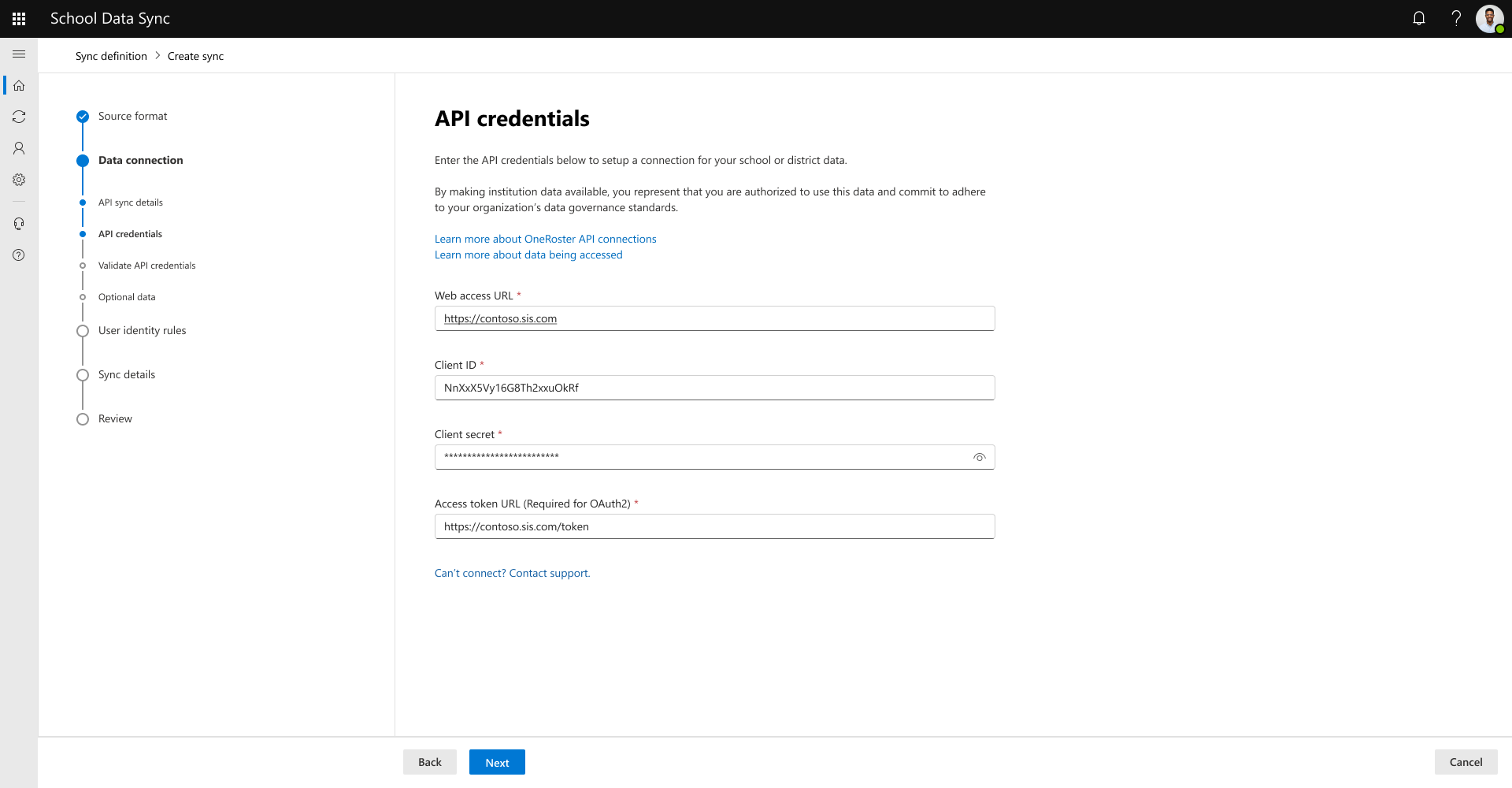


Wählen Sie die Optionen für Benutzeridentitätsregeln aus. Treffen Sie Ihre Auswahl sowohl für die Rollen "Mitarbeiter" als auch für die Schülerrollen. Wenn Ihre Regeln für Mitarbeiter und Schüler/Studenten unterschiedlich sind, wählen Sie die Option zum Teilen, um eindeutige Regeln zu definieren. Wenn Sie mit Ihrer Auswahl zufrieden sind, wählen Sie "Weiter " aus, um fortzufahren.
Hinweis
Der Benutzerabgleich wird während der Datenerfassung durchgeführt und schreibt oder aktualisiert keine Benutzerobjekte in Microsoft Entra ID. Der Abgleich wird durchgeführt und im SDS Data Lake gespeichert. Weitere Informationen finden Sie unter Verwalten von Daten in Microsoft 365-Benutzer Bereitstellungstyp beim Schreiben des Übereinstimmungslinks nach vorne beim Verwalten von Daten in Microsoft 365.
- Attribut aus Quelle: Benutzerattribut basierend auf Daten, die von Ihrem SIS / SMS stammen.
- Verfügbare Quelloptionen sind Benutzername, E-Mail und ActiveDirectory-MatchId.
- Attribut, mit dem übereinstimmen soll: Benutzereigenschaft in Microsoft Entra ID, mit der übereinstimmen soll.
- Verfügbare Übereinstimmungsoptionen für Microsoft Entra ID sind "UserPrincipalName" und "Mail".
- (OPTIONAL) Wenn Ihre Benutzerdaten den @domain Wert nicht enthalten, wählen Sie eine Domäne aus der Liste aus.
Warnung
Die Auswahl einer Domäne ist optional und sollte nur verwendet werden, wenn die eingehenden Daten, die auf dem ausgewählten Attribut aus der Quelle basieren , den @domain Wert nicht enthalten. SDS überprüft und fügt nicht an, ob der Wert in einem Datensatz fehlt. SDS hängt die Domänenauswahl an alle Einträge an, was zu @domain@domain führen könnte, und findet in diesen Fällen keine Übereinstimmungen für die bestehende Benutzerzuordnung mit Benutzern in Microsoft Entra ID.
Achtung
Wenn die SIS-/SMS-Benutzer, z. B. Benutzer in der Rollengruppe "Mitarbeiter", @domain1 oder @domain2 oder @domain3 zugeordnet werden könnten, muss ein @domain in den Quelldaten enthalten sein, basierend auf dem ausgewählten Attribut aus der Quellauswahl (Beispiel: prefix@domain). Dies ist erforderlich, damit Ihr Attribut mitUserPrincipalName oder Mail übereinstimmt, um den richtigen Microsoft Entra-Benutzer für den Abgleich zu finden.
In dem instance, dass ein Benutzer mehrere Rollen hat, werden die folgenden Regeln verwendet, um zu bestimmen, welche Mitarbeiter- oder Schülerübereinstimmungsregeln zwischen dem Benutzerdatensatz und dem Microsoft Entra Benutzerobjekt verwendet werden sollen.
Wenn isPrimary für alle Kursteilnehmerrollen festgelegt ist, erfolgt die Übereinstimmung basierend auf der Kursteilnehmerrolle, selbst wenn die Zuordnung zu einer Mitarbeiterrolle vorhanden ist.
Wenn isPrimary für eine Mitarbeiterrolle festgelegt ist, erfolgt die Übereinstimmung basierend auf der Mitarbeiterrolle, selbst wenn eine Zuordnung zu einer Schülerrolle vorhanden ist.
Wenn isPrimary sowohl für die Mitarbeiter- als auch für die Schülerrolle festgelegt ist, erfolgt die Übereinstimmung basierend auf der Mitarbeiterrolle.
Wenn isPrimary für keine Rollen festgelegt ist, insbesondere mit einer Mischung aus Mitarbeiter- und Schülerrollen, basiert die Übereinstimmung auf der Mitarbeiterrolle.
Wichtig
Beim Konfigurieren von Daten verwalten für den Microsoft 365-Benutzerbereitstellungstyp werden diese Regeln verwendet, wenn die Option zum Erstellen nicht übereinstimmender Benutzer aktiviert ist, um das Konstrukt für die Microsoft Entra UserPrincipalName-Eigenschaft zu definieren.

- Attribut aus Quelle: Benutzerattribut basierend auf Daten, die von Ihrem SIS / SMS stammen.
Geben Sie das Datum ein, an dem SDS die Synchronisierung von Aktualisierungen mit den Daten aus der verbundenen Datenquelle verhindern soll. Die meisten beenden die Synchronisierung von Daten am Ende des akademischen Jahres. Der Höchstwert beträgt 18 Monate ab dem Startdatum der Synchronisierung.

Überprüfen Sie die präsentierten Informationen. Wenn alles richtig aussieht, wählen Sie die Schaltfläche "Daten verbinden " aus. Wenn nicht, können Sie zurück zur Korrektur navigieren.


Ihre Datenverbindungskonfiguration wurde erstellt, und die erste Ausführung steht aus. Wählen Sie Schaltfläche "Fertig" aus.

Tipp
Sie können die Konfiguration Datenverwaltung sofort nach dem Definieren der Connect-Datenkonfiguration einrichten, während der aktiven ersten Ausführung oder später, nachdem die erste Ausführung abgeschlossen wurde.

Um den Status der Synchronisierungsausführung zu überprüfen, navigieren Sie zurück zur Seite "Startseite": Dashboard.
Wenn es keine Probleme mit Ihren Daten gibt, zeigt das Start-Dashboard an, dass keine Datenfehler oder -warnungen gefunden wurden. und Bei der letzten Ausführung sind keine Datenfehler oder -warnungen aufgetreten. Machen Sie weiter so!
Wenn Probleme mit Ihren Daten gefunden werden, informiert das Start-Dashboard, dass wir einige Probleme mit Ihren Daten gefunden haben. und ermutigen Sie, die Integrität der Synchronisierung zu untersuchen.
Tipp
Informationen zur Aktualisierung Ihrer Daten nach dem ersten CSV-Upload finden Sie unter Manueller SDS-CSV-Upload.
Tipp
Sie können Ihren CSV-Upload mithilfe von Power Automate automatisieren. Weitere Informationen finden Sie unter Automatisieren von SDS-CSV-Uploads.


Datenkonfiguration verbinden bearbeiten
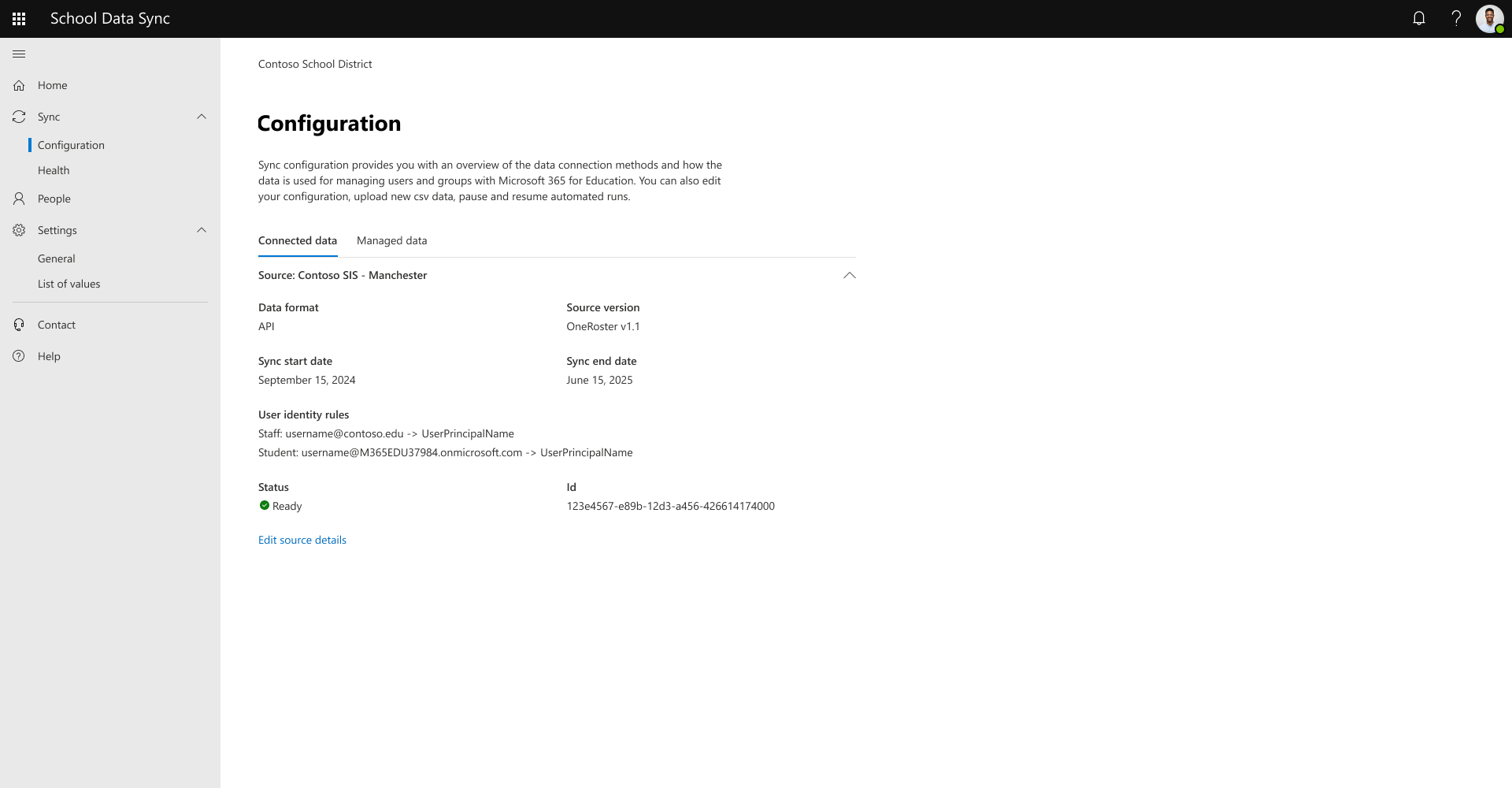
- Verwenden Sie die linke Navigation auf der Startseite, um zu Synchronisieren | Konfiguration.
Wichtig
Die folgenden Schritte sind unabhängig vom SDS v1-CSV- oder v2.1-CSV-Format identisch.

Wählen Sie auf der Registerkarte Verbundene Daten die Option Quelldetails für Ihre konfigurierte Quelle bearbeiten aus.
Tipp
Informationen zur Aktualisierung Ihrer Daten nach dem ersten CSV-Upload finden Sie unter Manueller CSV-Upload.
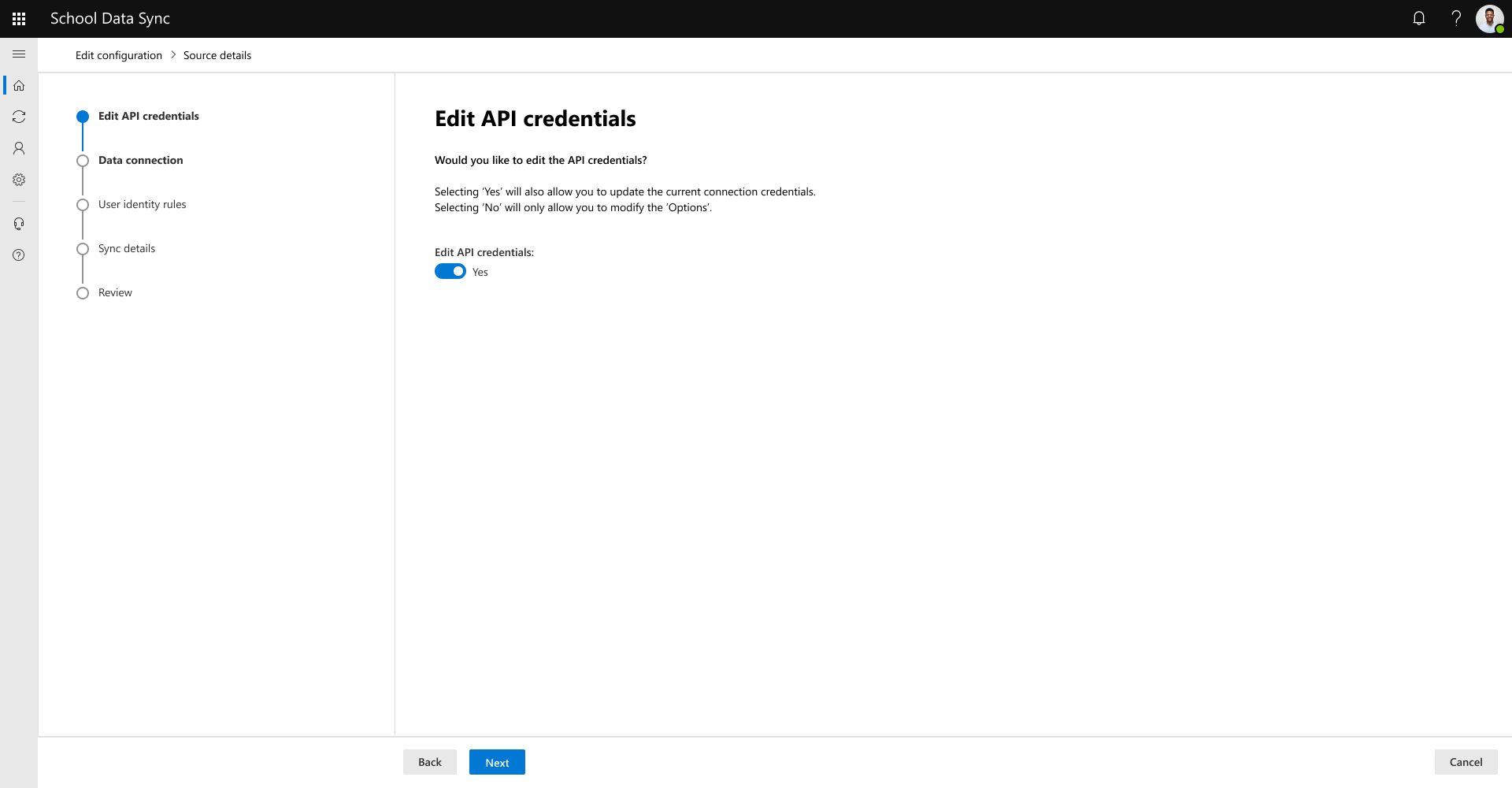
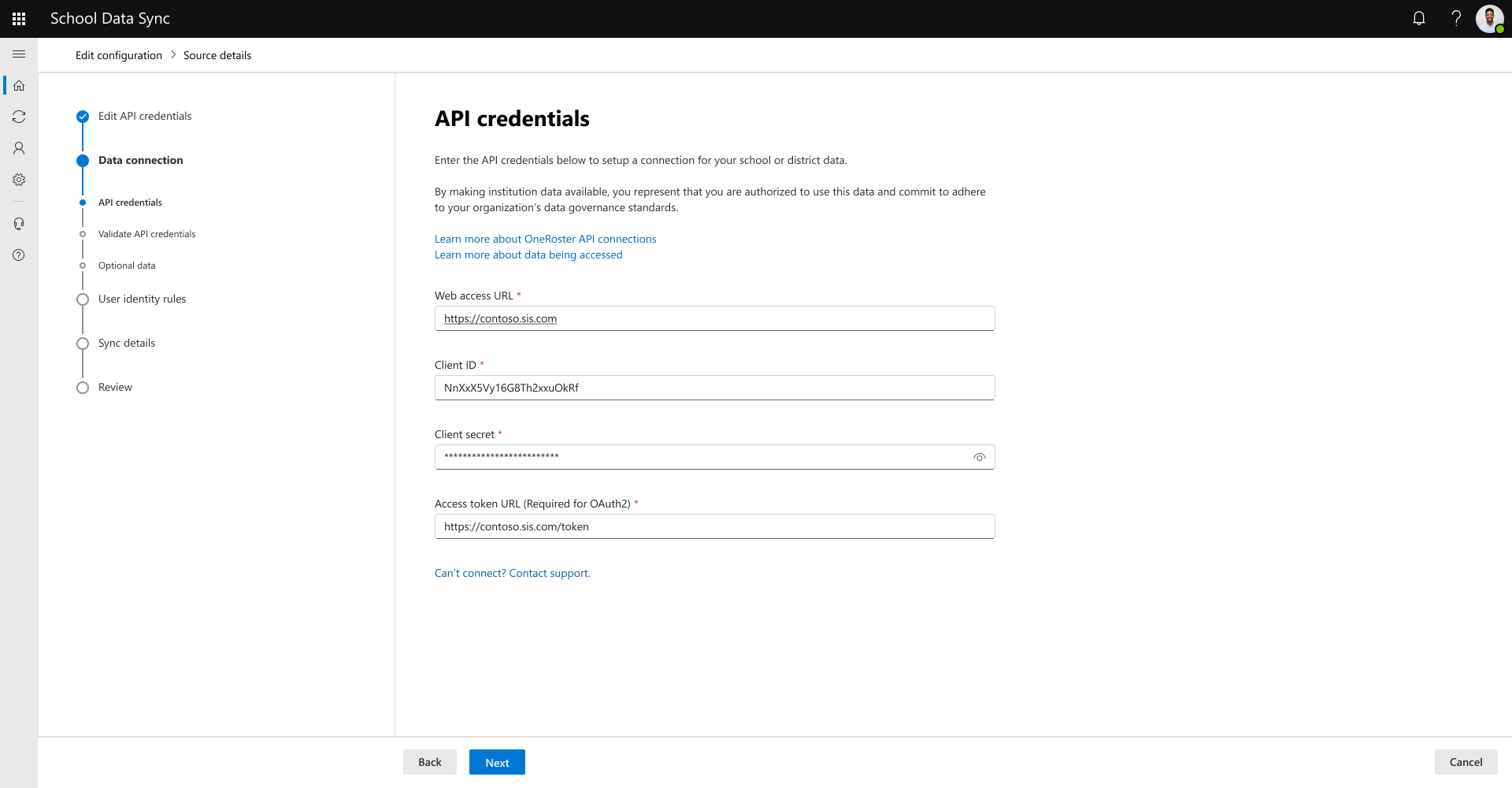
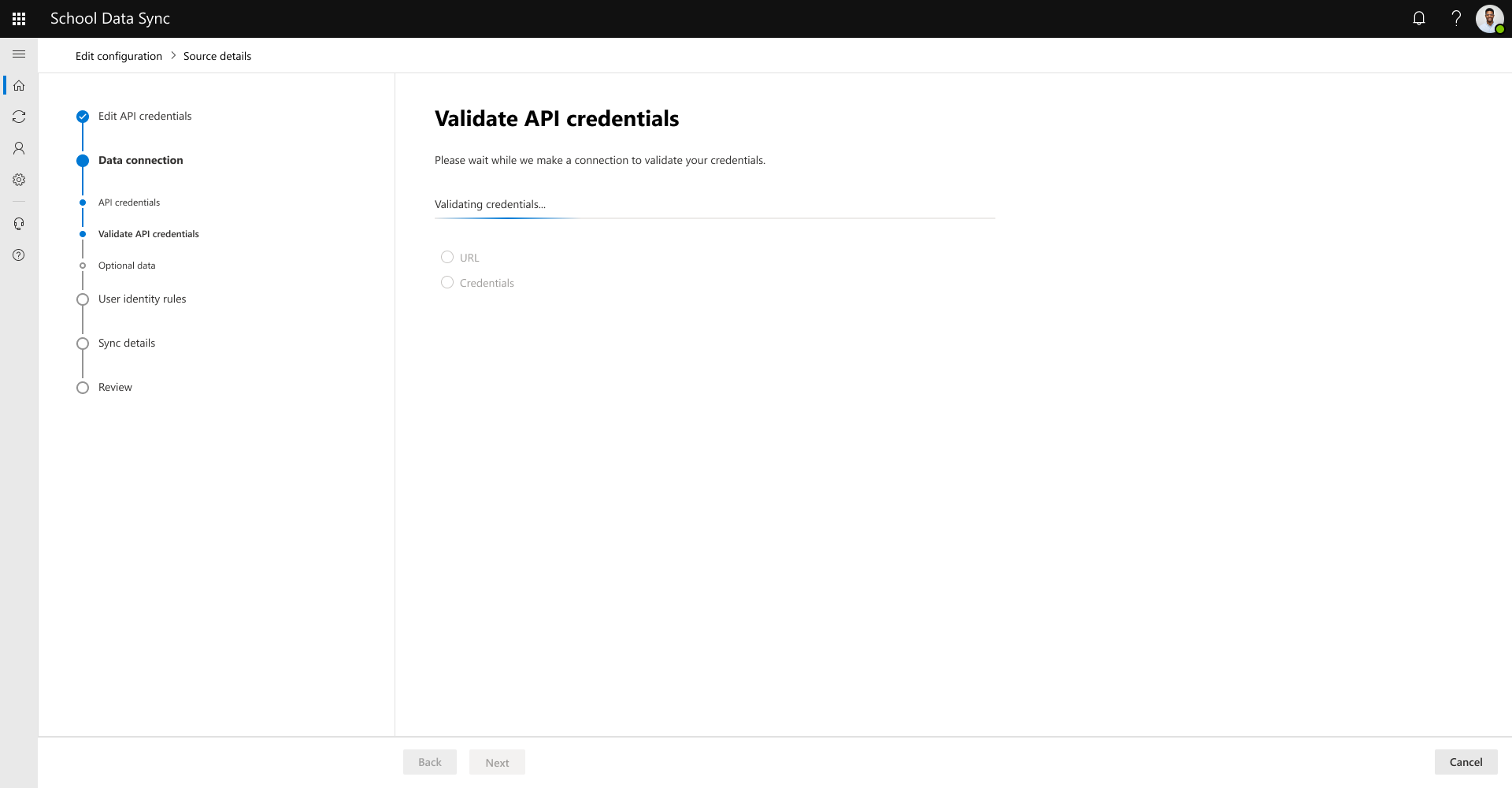
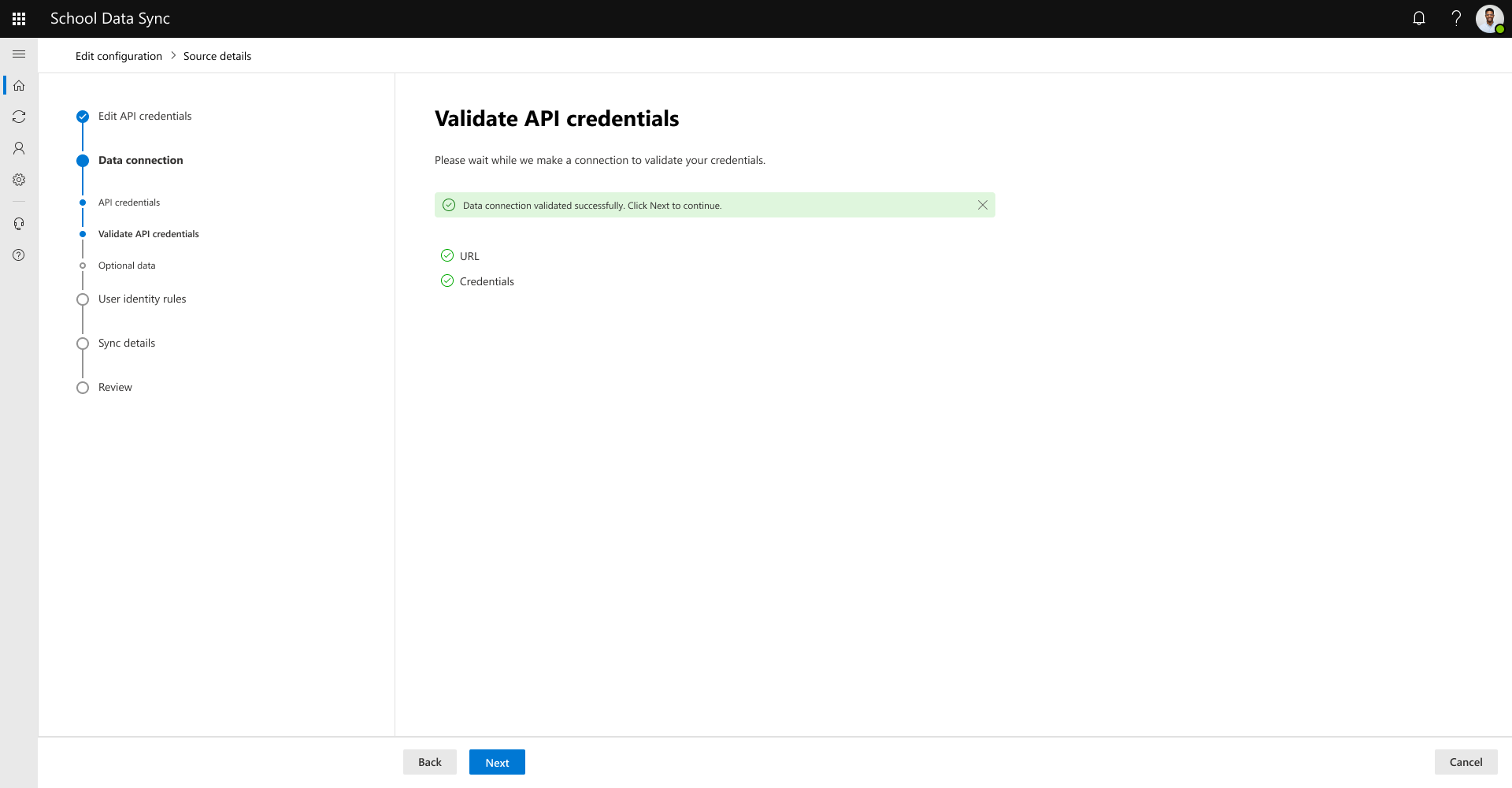
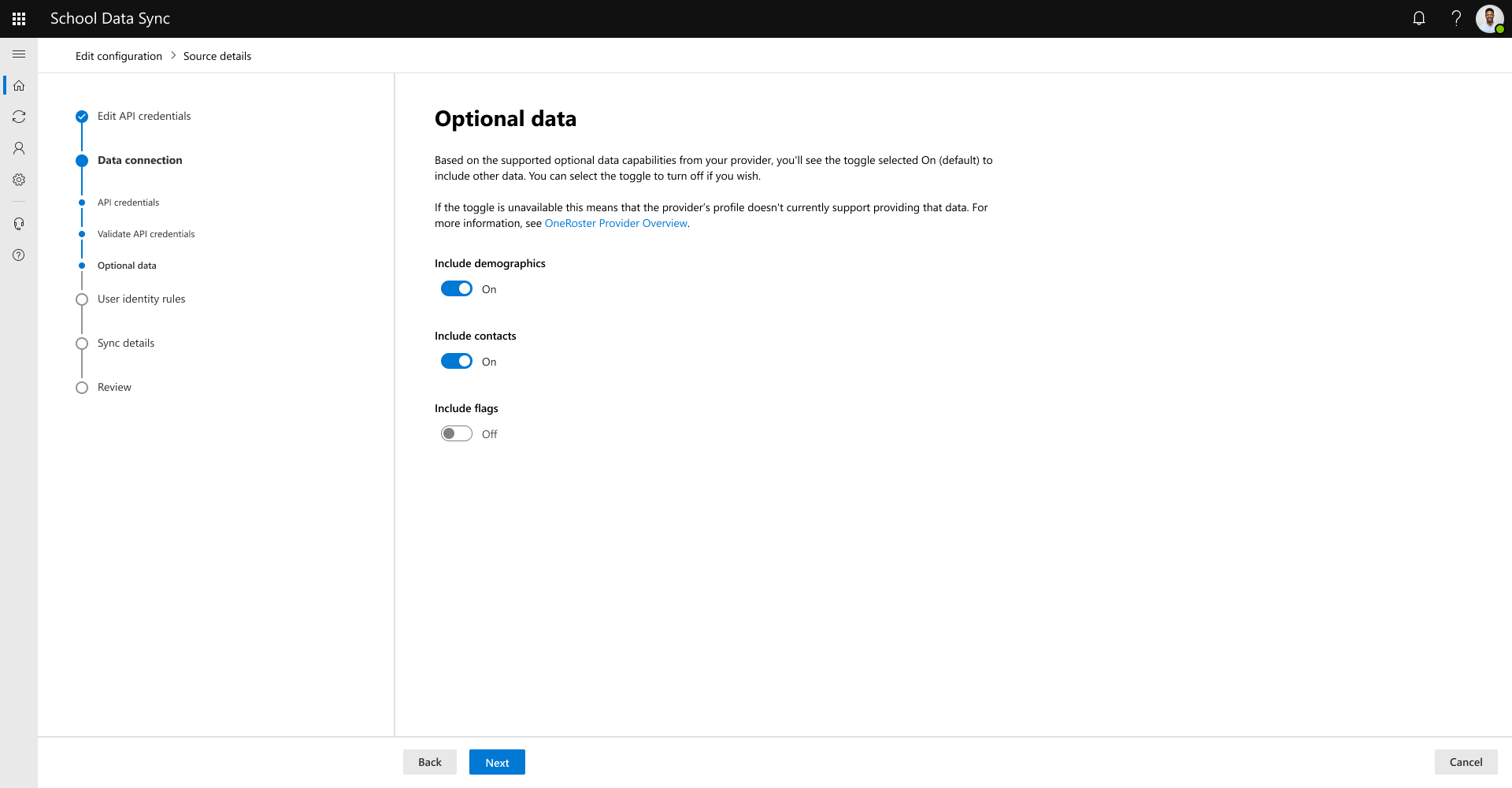
Überprüfen Sie die Optionen der Benutzeridentitätsregel.
Hinweis
Der Benutzerabgleich wird während der Datenerfassung durchgeführt und schreibt oder aktualisiert keine Benutzerobjekte in Microsoft Entra ID. Der Abgleich wird durchgeführt und im SDS Data Lake gespeichert. Weitere Informationen finden Sie unter Verwalten von Daten in Microsoft 365-Benutzer Bereitstellungstyp beim Schreiben des Übereinstimmungslinks nach vorne beim Verwalten von Daten in Microsoft 365.
- Attribut aus Quelle: Benutzerattribut basierend auf Daten, die von Ihrem SIS / SMS stammen.
- Verfügbare Quelloptionen sind Benutzername, E-Mail und ActiveDirectory-MatchId.
- Attribut, mit dem übereinstimmen soll: Benutzereigenschaft in Microsoft Entra ID, mit der übereinstimmen soll.
- Verfügbare Übereinstimmungsoptionen für Microsoft Entra ID sind "UserPrincipalName" und "Mail".
Damit Ihr Attribut mit "UserPrincipalName" oder "Mail" übereinstimmt, z. B. prefix@domain, muss ein @domain in den Quelldaten enthalten sein.
In dem instance, dass ein Benutzer mehrere Rollen hat, werden die folgenden Regeln verwendet, um zu bestimmen, welche Mitarbeiter- oder Schülerübereinstimmungsregeln zwischen dem Benutzerdatensatz und dem Microsoft Entra Benutzerobjekt verwendet werden sollen.
Wenn isPrimary für alle Kursteilnehmerrollen festgelegt ist, erfolgt die Übereinstimmung basierend auf der Kursteilnehmerrolle, selbst wenn die Zuordnung zu einer Mitarbeiterrolle vorhanden ist.
Wenn isPrimary für eine Mitarbeiterrolle festgelegt ist, erfolgt die Übereinstimmung basierend auf der Mitarbeiterrolle, selbst wenn eine Zuordnung zu einer Schülerrolle vorhanden ist.
Wenn isPrimary sowohl für die Mitarbeiter- als auch für die Schülerrolle festgelegt ist, erfolgt die Übereinstimmung basierend auf der Mitarbeiterrolle.
Wenn isPrimary für keine Rollen festgelegt ist, insbesondere mit einer Mischung aus Mitarbeiter- und Schülerrollen, basiert die Übereinstimmung auf der Mitarbeiterrolle.
Wichtig
Beim Konfigurieren von "Daten verwalten" in Microsoft 365 Benutzerbereitstellung werden diese Regeln verwendet, wenn die Option "Nicht übereinstimmende Benutzer erstellen" aktiviert ist, um das Konstrukt für die Microsoft Entra UserPrincipalName-Eigenschaft zu definieren.
Wählen Sie Weiter aus, um fortzufahren.

- Attribut aus Quelle: Benutzerattribut basierend auf Daten, die von Ihrem SIS / SMS stammen.
Überprüfen Sie das Datum, an dem SDS die Synchronisierung von Updates mit den Daten aus der verbundenen Datenquelle verhindern soll. Die meisten beenden die Synchronisierung von Daten am Ende des akademischen Jahres. Der Höchstwert beträgt 18 Monate ab dem Startdatum der Synchronisierung.

Überprüfen Sie die präsentierten Informationen. Wenn alles richtig aussieht, wählen Sie die Schaltfläche Absenden aus. Wenn nicht, können Sie zurück zur Korrektur navigieren.


Ihre Datenverbindungskonfiguration aktualisiert wird, wählen Sie Schaltfläche "Schließen " aus.


