Hinweis
Für den Zugriff auf diese Seite ist eine Autorisierung erforderlich. Sie können versuchen, sich anzumelden oder das Verzeichnis zu wechseln.
Für den Zugriff auf diese Seite ist eine Autorisierung erforderlich. Sie können versuchen, das Verzeichnis zu wechseln.
Wenn das SharePoint-Migrationstool (SPMT) einen Workflow zu Power Automate migriert, findet es die in Power Automate integrierten Aktionen, die am besten zu den Funktionen im ursprünglichen SharePoint-Workflow passen. Aufgrund der Funktionsunterschiede zwischen SharePoint-Workflows und Power Automate weist ein konvertierter Flow möglicherweise nicht genau das gleiche Verhalten wie der ursprüngliche auf.
SPMT generiert einen oder zwei Power Automate-Flows für einen SharePoint-Workflow, abhängig von den Startoptionen.
- Wenn ein Workflow manuell gestartet werden kann, wird ein Listenfluss mit manuellem Trigger generiert.
- Wenn ein Workflow beim Erstellen oder Aktualisieren automatisch gestartet werden kann, wird ein Listenfluss mit automatischem Trigger generiert.
Das folgende Diagramm zeigt die erste Aktion in einem Flow, der von einem Out-of-the-Box-Genehmigungsworkflow (OOTB) (manueller Start) migriert wurde, und das UI-Formular, wenn ein Benutzer den Flow startet. Sie listet die Zuordnung von fünf Benutzereingaben zwischen dem ursprünglichen Workflow und dem konvertierten Flow auf.

Migrierter Genehmigungsworkflow
Der Genehmigungsworkflow wird mit dieser Struktur migriert:
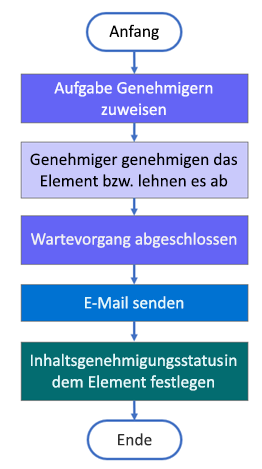
Bei einem automatisch oder manuell ausgelösten Power Automate-Fluss werden die folgenden Workflowkonfigurationen zum Zielfluss migriert:
| Typ | Optionen |
|---|---|
| Manueller PA-Genehmigungsflow | Im migrierten Flow werden vier Benutzereingaben unterstützt. Sie sind: - Optionen für den Genehmigungstyp: Jeder antwortet als Erster, jeder muss genehmigen. – Genehmiger. E-Mails – Anforderung. Text – CC. E-Mails – Inhaltsgenehmigung aktivieren. Ein/Aus |
| Automatisch ausgelöster PA-Flow | Die folgenden Konfigurationen im Workflow werden zum Zielflow migriert. - Der Genehmigungstyp Jeder muss genehmigen wird im Zielfluss verwendet. - Genehmiger. E-Mails - Anfrage. Text - CC. E-Mails : Aktivieren Sie die Inhaltsgenehmigung. Ein/Aus |
Migrierter Workflow zum Sammeln von Feedback
Der Workflow zum Sammeln von Feedback wird mit dieser Struktur migriert:

Bei einem automatisch oder manuell ausgelösten Power Automate-Fluss werden die folgenden Workflowkonfigurationen zum Zielfluss migriert:
| Typ | Optionen |
|---|---|
| Manuell ausgelöstes Sammeln von Feedback | Im migrierten Flow werden drei Benutzereingaben unterstützt. Sie sind: – Prüfer. E-Mails – Anforderung. Text – CC. E-Mails |
| Automatisch ausgelöstes Sammeln von Feedback | Die folgenden Konfigurationen im Workflow werden zum Zielflow migriert. Sie sind: – Prüfer. E-Mails – Anforderung. Text – CC. E-Mails |
Migrierter Workflow zum Sammeln von Feedback
Der Workflow zum Sammeln von Signaturen wird mit dieser Struktur migriert:
Bei einem automatisch oder manuell ausgelösten Power Automate-Fluss werden die folgenden Workflowkonfigurationen zum Zielfluss migriert:
| Typ | Optionen |
|---|---|
| Manuell ausgelöst Signatur sammeln | Bevor Sie einen Workflow starten, werden drei Benutzereingaben im migrierten Flow unterstützt. Dies sind: - Die Signiererreihenfolge wird dem Signierertyp zugeordnet. Optionen: Zuerst antworten, warten, bis alle genehmigten Signaturgeber den Signaturgebern zugeordnet sind. E-Mails-Anfrage wird der Nachricht zugeordnet. Text - CC wird CC zugeordnet. E-Mails |
| Automatisch ausgelöst Signatur sammeln | Die Signiererreihenfolge wird dem Signierertyp zugeordnet. "Jeder muss zustimmen" wird im migrierten Flow verwendet. - Signierer werden Signierern zugeordnet. E-Mails : Anforderungszuordnung zur Nachricht. Text - CC wird CC zugeordnet. E-Mails |
Migrierter Workflow mit drei Zuständen
Der Workflow drei Zuständen wird mit dieser Struktur migriert:
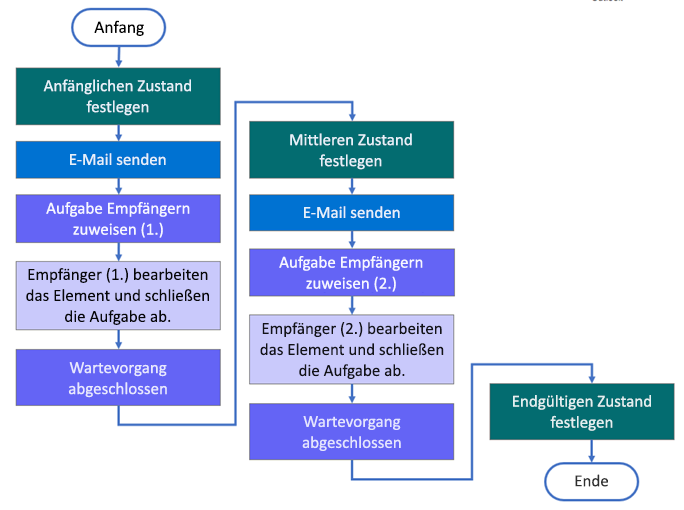
Bei automatisch oder manuell ausgelöstem Power Automate-Fluss mit drei Zuständen werden die folgenden Konfigurationen im Workflow zum Zielfluss migriert. Die Workflowzustände lauten:
- StatusField (Name des Statusfelds)
- InitialState (Anfangszustandswert)
- MiddleState (Mittelzustandswert)
- FinalState (Endzustandswert)
| Typ | Status | Details |
|---|---|---|
| Aufgabe | Initiale |
Aufgabentitel -CustomMessageText (benutzerdefinierte Nachricht) -CustomMessageField (Feld im Aufgabentitel enthalten) Aufgabenbeschreibung CustomMessageTextBody (Aufgabenbeschreibung/benutzerdefinierte Nachricht) CustomMessageBodyField (Feld im Aufgabentext enthalten) Aufgabenzuweisung an - TaskAssignedToCustom (Aufgabenzuweisungen sind der Wert eines Elementfelds oder Aufgabenzuweisungen werden angepasst) -AssignedToField (Aufgabenzuweisungsfeld) -CustomAssignedTo (Benutzerdefinierte Aufgabenzuweisungen) |
| Initiale | - SendEmail (Ob E-Mail gesendet werden soll) - IncludeTaskAssignedTo (Ob der Aufgabenzuweisende in die An-Liste aufgenommen werden soll) - ToList (E-Mail zur Liste) - SubjectTextIncludeTitle (Ob der Aufgabentitel in den E-Mail-Betreff aufgenommen werden soll) - SubjectText (Betrefftext der E-Mail)- BodyTextIncludeLink (Ob der Link zum Element in die E-Mail-Nachricht aufgenommen werden soll) - BodyText (Textkörper der E-Mail) |
|
| Aufgabe | Mitte |
Aufgabentitel - CustomMessageText2 (benutzerdefinierte Nachricht) - CustomMessageField2 (Feld im Aufgabentitel) Aufgabenbeschreibung - CustomMessageTextBody2 (Aufgabenbeschreibung/benutzerdefinierte Nachricht) - CustomMessageBodyField2 (Feld im Aufgabentext enthalten) Aufgabenzuweisung an - TaskAssignedToCustom2 (Aufgabenzuweisungen sind der Wert eines Elementfelds oder Aufgabenzuweisungen sind angepasst) - AssignedToField2 (Aufgabenzuweisungsfeld) - CustomAssignedTo2 (Benutzerdefinierte Aufgabenzuweisungen) |
| E-Mail-Nachricht | Mitte | - SendEmail2 (Ob E-Mail gesendet werden soll) - IncludeTaskAssignedTo2 (Ob Aufgabenzuweisung in die Aufgabenliste aufgenommen werden soll) - ToList2 (Email zur Liste) - SubjectTextIncludeTitle2 (Ob der Aufgabentitel in den E-Mail-Betrefftext aufgenommen werden soll) - SubjectText2 (Email Betrefftext) - BodyTextIncludeLink2 (Ob Elementlink in E-Mail-Nachricht aufgenommen werden soll) - BodyText2 (Email Textkörper) |