Hinweis
Für den Zugriff auf diese Seite ist eine Autorisierung erforderlich. Sie können versuchen, sich anzumelden oder das Verzeichnis zu wechseln.
Für den Zugriff auf diese Seite ist eine Autorisierung erforderlich. Sie können versuchen, das Verzeichnis zu wechseln.
Gilt für: SQL Server SSIS Integration Runtime in Azure Data Factory
Wenn Sie ein Flatfile-Ziel ausgewählt haben, zeigt der SQL Server-Import/Export-Assistent Flatfileziel konfigurieren an, nachdem Sie angegeben haben, dass Sie eine Tabelle kopieren möchten, oder nachdem Sie eine Abfrage bereitgestellt haben. Auf dieser Seite geben Sie Formatierungsoptionen für das Flatfile-Ziel an. Optional können Sie die Zuordnung einzelner Spalten überprüfen und eine Vorschau von Beispieldaten anzeigen.
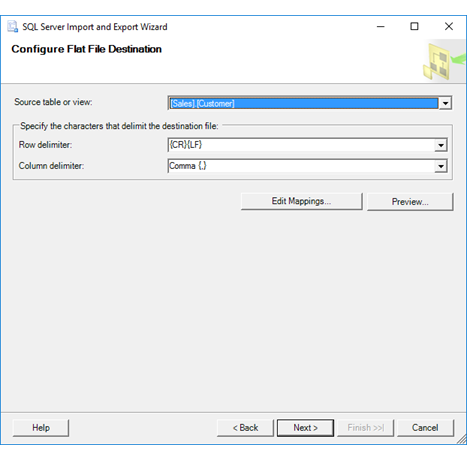
Screenshot der Seite „Flatfileziel konfigurieren“
Der folgende Screenshot zeigt ein Beispiel für die Seite Flatfileziel konfigurieren des Assistenten an.
In diesem Beispiel hat der Benutzer die folgenden Optionen zum Erstellen einer typischen CSV-Datei (mit kommagetrennten Werten) angegeben.
- Zeilentrennzeichen. Jede Datenzeile in der Ausgabe endet mit einer Wagenrücklauf-Zeilenvorschub-Kombination.
- Spaltentrennzeichen. Die Datenspalten in jeder Zeile sind durch Kommas getrennt.
Auswählen einer Quelltabelle
Quelltabelle oder View
- Wenn Sie auf einer vorherigen Seite angegeben haben, dass Sie eine Tabelle kopieren möchten, wählen Sie die Quelltabelle oder Ansicht aus der Dropdown-Liste aus.
- Wenn Sie eine Abfrage bereitgestellt haben, ist
"Query"als einzige Option ausgewählt.
Festlegen von Zeilen- und Spaltentrennzeichen für die Ausgabe
Zeilentrennzeichen
Wählen Sie aus der Liste das Trennzeichen zum Trennen von Zeilen in der Ausgabe aus. Es gibt keine Option zum Angeben eines benutzerdefinierten Zeilentrennzeichens.
| Wert | BESCHREIBUNG |
|---|---|
| {CR}{LF} | Trennen von Zeilen mit einem Wagenrücklauf in Kombination mit einem Zeilenvorschub. |
| {CR} | Trennen von Zeilen mit einem Wagenrücklauf. |
| {LF} | Trennen von Zeilen mit einem Zeilenvorschub. |
| Semikolon {;} | Trennen von Zeilen mit einem Semikolon. |
| Doppelpunkt {:} | Trennen Sie Zeilen durch einen Doppelpunkt. |
| Komma {,} | Trennen von Zeilen mit einem Komma. |
| Tab {t} | Trennen von Zeilen mit einem Tabstoppzeichen. |
| Senkrechter Strich {|} | Trennen Sie Zeilen mit einem senkrechten Strich. |
Spaltentrennzeichen
Wählen Sie aus der Liste der Trennzeichen aus, um Spalten in der Ausgabe zu trennen. Es gibt keine Option zum Angeben eines benutzerdefinierten Spaltentrennzeichens.
| Wert | BESCHREIBUNG |
|---|---|
| {CR}{LF} | Trennen von Spalten mit einem Wagenrücklauf in Kombination mit einem Zeilenvorschub. |
| {CR} | Trennen von Spalten mit einem Wagenrücklauf. |
| {LF} | Trennen von Spalten mit einem Zeilenvorschub. |
| Semikolon {;} | Trennen von Spalten mit einem Semikolon. |
| Doppelpunkt {:} | Trennen Sie Spalten mit einem Doppelpunkt. |
| Komma {,} | Trennen von Spalten mit einem Komma. |
| Tab {t} | Trennen Sie Spalten mit einem Tabulator. |
| Senkrechter Strich {|} | Trennen Sie Spalten mit einem vertikalen Strich. |
Optional können Sie die Spaltenzuordnungen überprüfen und eine Datenvorschau anzeigen
Zuordnungen bearbeiten
Klicken Sie optional auf Zuordnungen bearbeiten, um das Dialogfeld Spaltenzuordnungen für die ausgewählte Tabelle anzuzeigen. Verwenden Sie das Dialogfeld Spaltenzuordnungen , um Folgendes auszuführen.
- Überprüfen Sie die Zuordnung einzelner Spalten zwischen der Quelle und dem Ziel.
- Wenn Sie nur eine Teilmenge von Spalten kopieren möchten, wählen Sie ignore für Spalten aus, die Sie nicht kopieren möchten.
Weitere Informationen finden Sie unter Spaltenzuordnungen.
Vorschau
Klicken Sie optional auf Vorschau, um bis zu 200 Zeilen mit Beispieldaten im Dialogfeld Datenvorschau anzuzeigen. Dadurch können Sie sicherstellen, dass der Assistent die Daten kopieren wird, die Sie kopieren möchten. Weitere Informationen finden Sie unter Datenvorschau.
Nachdem Sie eine Vorschau der Daten angezeigt haben, möchten Sie möglicherweise die Optionen ändern, die Sie auf den vorherigen Seiten des Assistenten ausgewählt haben. Wechseln Sie zum Vornehmen dieser Änderungen zurück auf die Seite Flatfileziel konfigurieren , und klicken Sie anschließend auf Zurück , um zu vorherigen Seiten zurückzukehren, auf denen Sie Ihre Auswahl ändern können.
Nächste Schritte
Nachdem Sie Formatierungsoptionen für die Zielflatfile angegeben haben, ist die nächste Seite Paket speichern und ausführen. Auf dieser Seite geben Sie an, ob der Vorgang sofort ausgeführt werden soll. Abhängig von Ihrer Konfiguration können Sie Ihre Einstellungen möglicherweise auch als SQL Server Integration Services-Paket speichern, um es anzupassen und später wiederzuverwenden. Weitere Informationen finden Sie unter Paket speichern und ausführen.