Hinweis
Für den Zugriff auf diese Seite ist eine Autorisierung erforderlich. Sie können versuchen, sich anzumelden oder das Verzeichnis zu wechseln.
Für den Zugriff auf diese Seite ist eine Autorisierung erforderlich. Sie können versuchen, das Verzeichnis zu wechseln.
Gilt für: SQL Server SSIS Integration Runtime in Azure Data Factory
Nachdem Sie Informationen zum Ziel für Ihre Daten angegeben haben und dazu, wie Sie eine Verbindung damit herstellen, zeigt der SQL Server-Import/Export-Assistent Tabellenkopie oder Abfrage angeben an. Wählen Sie auf dieser Seite eine der folgenden Optionen aus.
- Daten aus einer oder mehreren Tabellen oder Ansichten kopieren. Sie möchten eine oder mehrere Tabellen aus einer Liste auswählen.
- Abfrage zum Angeben der zu übertragenden Daten schreibenan. Sie möchten den Text einer SQL-Abfrage eingeben oder einfügen.
Tipp
Wenn Sie mehrere Datenbanken oder andere Datenbankobjekte als Tabellen und Sichten kopieren müssen, verwenden Sie anstelle des Import/Export-Assistenten den Assistenten zum Kopieren von Datenbanken. Weitere Informationen finden Sie unter Verwenden des Assistenten zum Kopieren von Datenbanken.
Screenshot der Seite Tabelle kopieren oder Datenbank abfragen
Die folgende Anzeige stellt die Seite Tabelle kopieren oder Datenbank Abfragen des Assistenten dar.
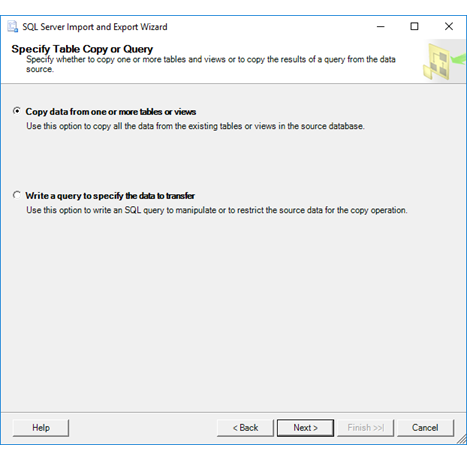
Angeben, ob eine gesamte Tabelle kopiert oder eine Abfrage geschrieben werden soll
Daten aus einer oder mehreren Tabellen oder Ansichten kopieren
Verwenden Sie diese Option, wenn Sie Quelldaten ohne Filtern oder Sortieren der Datensätze kopieren möchten.
Wenn Sie die Option Daten aus mindestens einer Tabelle oder Sicht kopierenauswählen, können Sie aus einer Tabelle oder Sicht in eine Zieltabelle oder aus mehreren Tabellen oder Sichten in mehrere Zieltabellen kopieren.
Nachdem Sie auf Weitergeklickt haben, wählen Sie auf der Seite Quelltabellen und -sichten auswählen die zu kopierenden Tabellen aus. Weitere Informationen finden Sie unter Quelltabellen und -sichten auswählen.
Abfrage zum Angeben der zu übertragenden Daten schreiben
Wählen Sie diese Option aus, wenn Sie die Quelldaten filtern oder sortieren möchten, bevor Sie sie in den Zielort kopieren.
Wenn Sie die Option Abfrage zum Angeben der zu übertragenden Daten schreibenauswählen, können Sie nur die Ergebnisse einer Abfrage in eine Zieltabelle kopieren.
Nachdem Sie auf Weitergeklickt haben, geben Sie eine SQL-Anweisung an, um im Dialogfeld Quellabfrage angeben Spalten anzugeben und Zeilen auszuwählen. Weitere Informationen finden Sie unter Quellabfrage angeben.
Warum ist die Option zum Kopieren nicht verfügbar?
Die Option Daten aus einer oder mehreren Tabellen oder Ansichten kopieren ist unter Umständen nicht verfügbar, wenn der Assistent einen .NET Framework-Datenanbieter verwendet, um eine Verbindung mit Ihrer Datenquelle herzustellen. Dies geschieht, wenn der Assistent nicht über genügend Informationen zum Anfordern einer Liste von Tabellen und Sichten aus der Datenquelle verfügt.
Auch wenn Sie normalerweise keine SQL-Abfragen schreiben, können Sie nach wie vor die Option Abfrage schreiben verwenden, sofern Sie den Namen der zu exportierenden Tabelle kennen. Geben Sie im Dialogfeld Quellabfrage angeben, das nach Klicken auf Weiter angezeigt wird, für die Abfrage SELECT * FROM <name of table> ein. Wenn der Name der Tabelle Leerräume oder andere Sonderzeichen enthält, setzen Sie den Namen in eckige Klammern: SELECT * FROM [<name of table>].
Weitere Informationen
Die Option Daten aus mindestens einer Tabelle oder Sicht kopieren ist nur für Anbieter verfügbar, die über einen ProviderDescription-Abschnitt in der Datei „ProviderDescriptors.xml“ verfügen. (Standardmäßig befindet sich diese Datei im <Laufwerk>:\Programmdateien\Microsoft SQL Server\130\DTS\ProviderDescriptors.) Jeder ProviderDescription-Abschnitt in dieser Datei enthält die Informationen, die erforderlich sind, um Metadaten von dem entsprechenden Provider abzurufen.
Standardmäßig enthält die Datei „ProviderDescriptors.xml“ nur für die Anbieter in der folgenden Liste einen ProviderDescription-Abschnitt.
.NET Framework-Datenanbieter für SQL Server (System.Data.SqlClient)
.NET Framework-Datenanbieter für Oracle (System.Data.OracleClient)
.NET Framework-Datenanbieter für ODBC (System.Data.Odbc)
System.Data.OleDb (bezieht sich auf alle OLE DB-Anbieter)
Microsoft-Provider für DB2, installiert durch Microsoft Host Integration Server (Microsoft.HostIntegration.MsDb2Client.MsDb2Connection)
Drittanbieterentwickler können die Option Daten aus mindestens einer Tabelle oder Sicht kopieren für ihren Anbieter verfügbar machen, indem sie der Datei „ProviderDescriptors.xml“ einen ProviderDescriptor-Abschnitt hinzufügen. Öffnen Sie die Schemadatei „ProviderDescriptors.xsd“, die sich standardmäßig im selben Ordner befindet wie die Datei „ProviderDescriptors.xml“, um die Anforderungen für den ProviderDescriptor-Abschnitt zu prüfen.
Wie geht es weiter?
Nachdem Sie angegeben haben, ob Sie eine gesamte Tabelle kopieren oder eine Abfrage bereitstellen möchten, hängt die nächste Seite von der Option ab, die Sie auf dieser Seite ausgewählt haben sowie von dem Zielort Ihrer Daten.
Wenn Sie Daten aus mindestens einer Tabelle oder Sicht kopierenausgewählt haben, ist für die meisten Zielorte die nächste Seite Quelltabellen und -sichten auswählen. Auf dieser Seite wählen Sie die vorhandenen Tabellen und Sichten aus, die aus der Datenquelle in das Ziel kopiert werden sollen. Weitere Informationen finden Sie unter Quelltabellen und -sichten auswählen.
Wenn Sie Daten aus einer oder mehreren Tabellen oder Ansichten kopieren ausgewählt haben und Ihr Ziel eine Flatfiledatei ist, lautet die nächste Seite Flatfiledateiziel konfigurieren. Auf dieser Seite geben Sie Formatierungsoptionen für das Flatfile-Ziel an. (Danach wird nach dem Konfigurieren der Flatfile die folgende Seite Quelltabellen und -ansichten auswählen angezeigt.) Weitere Informationen finden Sie unter Flatfile-Ziel konfigurieren.
Wenn Sie Abfrage zum Angeben der zu übertragenden Daten schreibenausgewählt haben, ist die nächste Seite Quellabfrage eingeben. Auf dieser Seite schreiben und testen Sie die SQL-Anweisung, die die Daten sammelt, die aus der Datenquelle in das Ziel kopiert werden sollen. (Die nächste Seite nach der Eingabe einer Abfrage ist anschließend Quelltabellen und -sichten auswählen.) Weitere Informationen finden Sie unter Quellabfrage angeben.