Hinweis
Für den Zugriff auf diese Seite ist eine Autorisierung erforderlich. Sie können versuchen, sich anzumelden oder das Verzeichnis zu wechseln.
Für den Zugriff auf diese Seite ist eine Autorisierung erforderlich. Sie können versuchen, das Verzeichnis zu wechseln.
SQL Server Migration Assistant (SSMA) für MySQL ermöglicht es Ihnen, MySQL-Datenbankschemata schnell in SQL Server- oder Azure SQL-Datenbank-Schemata umzuwandeln, die resultierenden Schemata in SQL Server oder Azure SQL-Datenbank hochzuladen, und Migriere Daten von MySQL zu SQL Server oder Azure SQL-Datenbank.
In diesem Thema wird der Installationsprozess vorgestellt, und Sie können sich dann mit der SSMA-Benutzeroberfläche vertraut machen.
Installieren von SSMA
Um SSMA zu verwenden, müssen Sie zunächst das SSMA-Clientprogramm auf einem Computer installieren, der sowohl auf die Quell-MySQL-Datenbank als auch auf die Zielinstanz von SQL Server oder Azure SQL-Datenbank zugreifen kann. Dann installiere die MySQL-Anbieter (MySQL ODBC 5.1 Driver (vertrauenswürdig)) auf dem Computer, der das SSMA Client Program ausführt. Für Installationsanweisungen siehe Installing SSMA for MySQL (MySQLToSQL)
Um SSMA zu starten, klicke auf Start, zeige auf Alle Programme, dann auf SQL Server Migration Assistant for MySQL und klicke anschließend auf SQL Server Migration Assistant for MySQL.
SSMA für MySQL Benutzeroberfläche
Nachdem SSMA installiert und lizenziert ist, kannst du mit SSMA MySQL-Datenbanken auf SQL Server oder Azure SQL-Datenbank migrieren. Es hilft ihnen, sich mit der SSMA-Benutzeroberfläche vertraut zu machen, bevor Sie beginnen. Das folgende Diagramm zeigt die Benutzeroberfläche für SSMA, einschließlich der Metadaten-Explorer, Metadaten, Symbolleisten, Ausgabebereich und Fehlerlistenbereich:
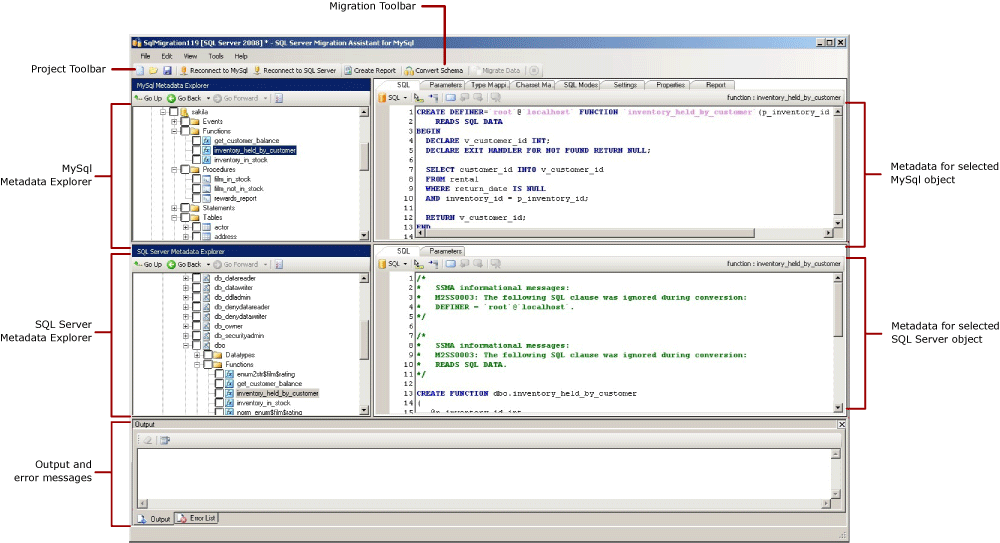
Um eine Migration zu starten, müssen Sie:
Erstellen Sie ein neues Projekt.
Stellen Sie eine Verbindung mit einer MySQL-Datenbank her.
Nach einer erfolgreichen Verbindung erscheinen MySQL-Schemata im MySQL Metadata Explorer. Rechtsklicke auf Objekte im MySQL Metadata Explorer, um Aufgaben wie das Erstellen von Berichten zu erledigen, die Konvertierungen zu SQL Server/Azure SQL-Datenbank bewerten.
Sie können diese Aufgaben auch mithilfe der Symbolleisten und Menüs ausführen.
Sie müssen auch eine Verbindung mit einer Instanz von SQL Server herstellen. Nach einer erfolgreichen Verbindung wird eine Hierarchie von SQL Server-Datenbanken im SQL Server-Metadaten-Explorer angezeigt. Nachdem du MySQL-Schemata in SQL Server-Schemata umgewandelt hast, wähle diese konvertierten Schemata im SQL Server Metadata Explorer aus und synchronisiere sie dann mit SQL Server.
Sie müssen sich mit Azure SQL-Datenbank verbinden, wenn Sie Azure SQL-Datenbank in der Dropdown-Liste "Migrate to" im Dialogfeld "neues Projekt" ausgewählt haben. Nach einer erfolgreichen Verbindung erscheint eine Hierarchie von Azure SQL-Datenbank-Datenbanken im Azure SQL-Datenbank Metadata Explorer. Nachdem Sie MySQL-Schemata in Azure SQL-Datenbank-Schemata konvertiert haben, wählen Sie diese konvertierten Schemata im Azure SQL-Datenbank Metadata Explorer aus und synchronisieren Sie die Schemata dann mit Azure SQL-Datenbank.
Nachdem Sie konvertierte Schemata mit SQL Server oder Azure SQL-Datenbank synchronisiert haben, können Sie zum MySQL Metadata Explorer zurückkehren und Daten von MySQL-Schemata in SQL Server- oder Azure SQL-Datenbank-Datenbanken migrieren.
Weitere Informationen zu diesen Aufgaben und deren Ausführung finden Sie unter Migrating MySQL Databases to SQL Server - Azure SQL-Datenbank (MySQLToSQL).
In den folgenden Abschnitten werden die Features der SSMA-Benutzeroberfläche beschrieben.
Metadaten-Explorer
SSMA enthält zwei Metadaten-Explorer, um MySQL- und SQL Server-Datenbanken zu durchsuchen und Aktionen durchzuführen.
MySQL Metadata Explorer
Der MySQL Metadata Explorer zeigt Informationen über MySQL-Schemata an. Mit MySQL Metadata Explorer können Sie folgende Aufgaben ausführen:
Durchsuchen Sie die Objekte in den einzelnen Schemas.
Wählen Sie Objekte für die Konvertierung aus, und konvertieren Sie die Objekte dann in die SQL Server-Syntax. Weitere Informationen finden Sie unter Konvertieren von MySQL-Datenbanken (MySQLToSQL)
Wählen Sie Tabellen für die Datenmigration aus, und migrieren Sie dann die Daten aus diesen Tabellen zu SQL Server. Weitere Informationen finden Sie unter Migrating MySQL Data into SQL Server - Azure SQL-Datenbank (MySQLToSQL)
SQL Server- oder Azure SQL-Datenbankmetadaten-Explorer
SQL Server oder Azure SQL-Datenbank Metadatenexplorer zeigt Informationen zu einer Instanz von SQL Server oder Azure SQL-Datenbank an. Wenn Sie eine Verbindung mit einer Instanz von SQL Server oder Azure SQL-Datenbank herstellen, ruft SSMA Metadaten zu dieser Instanz ab und speichert sie in der Projektdatei.
Sie können diesen Metadata Explorer verwenden, um konvertierte MySQL-Datenbankobjekte auszuwählen und diese dann mit der Instanz des SQL Server oder der Azure SQL-Datenbank zu synchronisieren.
Weitere Informationen finden Sie unter Synchronisation (MySQL to SQL Server / Azure SQL-Datenbank)
Metadata
Rechts neben jedem Metadaten-Explorer befinden sich Registerkarten, die das ausgewählte Objekt beschreiben. Wenn Sie zum Beispiel eine Tabelle im MySQL Metadata Explorer auswählen, erscheinen neun Tabs: Tabelle, SQL,Typzuordnung, Daten, Einstellungen, Zeichensatzzuordnung, SQL-Modi, Eigenschaften und Bericht. Die Registerkarte "Bericht " enthält nur Informationen, nachdem Sie einen Bericht erstellt haben, der das ausgewählte Objekt enthält. Wenn Sie im SQL Server Metadata Explorer eine Tabelle auswählen, erscheinen drei Tabs: Tabelle, SQL und Daten.
Die meisten Metadateneinstellungen sind schreibgeschützt. Sie können jedoch die folgenden Metadaten ändern:
Im MySQL Metadata Explorer können Sie Typzuordnungen, Charset-Mapping und SQL-Modi ändern. Wenn Sie die geänderten Typzuordnungen, Zeichensatzzuordnungen oder SQL-Modi konvertieren möchten, nehmen Sie die Änderungen vor, bevor Sie die Schemata konvertieren.
Im SQL Server Metadata Explorer können Sie die Tabellen- und Indexeigenschaften im Table-Tab ändern. Um diese Änderungen im SQL Server zu sehen, nehmen Sie diese Änderungen vor, bevor Sie die Schemata in den SQL Server laden.
Änderungen, die im Metadaten-Explorer vorgenommen werden, werden in den Projektmetadaten widergespiegelt, nicht in den Quell- oder Zieldatenbanken.
Symbolleisten
SSMA verfügt über zwei Symbolleisten: eine Projektsymbolleiste und eine Migrationssymbolleiste.
Die Projektsymbolleiste
Die Projekt-Symbolleiste enthält Schaltflächen zum Arbeiten mit Projekten, zur Verbindung mit MySQL und zur Verbindung mit SQL Server oder Azure SQL-Datenbank. Diese Schaltflächen ähneln den Befehlen im Menü "Datei ".
Migrationssymbolleiste
Die folgende Tabelle zeigt die Befehle der Migrationssymbolleiste:
| Button | Function |
|---|---|
| Bericht erstellen | Konvertiert die ausgewählten MySQL-Objekte in SQL Server- oder Azure SQL-Datenbank-Objekte und erstellt dann einen Bericht, der zeigt, wie erfolgreich die Konvertierung war. Dieser Befehl ist deaktiviert, es sei denn, Objekte sind im MySQL Metadata Explorer ausgewählt. |
| Schema konvertieren | Wandelt die ausgewählten MySQL-Objekte in SQL Server- oder Azure SQL-Datenbank-Objekte um. Dieser Befehl ist deaktiviert, es sei denn, Objekte sind im MySQL Metadata Explorer ausgewählt. |
| Daten migrieren | Migriert Daten von der MySQL-Datenbank zu SQL Server oder Azure SQL-Datenbank. Bevor Sie diesen Befehl ausführen, müssen Sie die MySQL-Schemata in SQL Server- oder Azure SQL-Datenbank-Schemata konvertieren und die Objekte dann in SQL Server oder Azure SQL-Datenbank laden. Dieser Befehl ist deaktiviert, es sei denn, Objekte sind im MySQL Metadata Explorer ausgewählt. |
| Beenden | Beendet den aktuellen Prozess. |
Menüs
Die folgende Tabelle zeigt die SSMA-Menüs.
| Menu | Beschreibung |
|---|---|
| File | Enthält Befehle für die Arbeit mit Projekten, die Verbindung mit MySQL und die Verbindung zu SQL Server oder Azure SQL-Datenbank. |
| Bearbeiten | Enthält Befehle zum Finden und Arbeiten mit Text auf den Details-Seiten. Um den Dialog "Lesezeichen verwalten" zu öffnen, klicken Sie im Menü Bearbeiten auf Lesezeichen verwalten. Im Dialogfeld wird eine Liste vorhandener Lesezeichen angezeigt. Sie können die Schaltflächen auf der rechten Seite des Dialogfelds verwenden, um die Lesezeichen zu verwalten. |
| View | Enthält den Befehl 'Metadaten-Explorer synchronisieren' . Das synchronisiert die Objekte zwischen MySQL Metadata Explorer und SQL Server oder Azure SQL-Datenbank Metadata Explorer. Enthält außerdem Befehle zum Anzeigen und Ausblenden der Ausgabe - und Fehlerlistenfenster sowie eine Option Layouts zur Verwaltung mit den Layouts. |
| Werkzeuge | Enthält Befehle zum Erstellen von Berichten, zur Umwandlung von Schemas, Aktualisierung aus der Datenbank, zur Migration von Objekten und Daten sowie zum Speichern als Skript. Bietet außerdem Zugriff auf die Dialogboxen Globale Einstellungen, Standard-Project-Einstellungen und Project-Einstellungen. |
| Hilfe | Bietet Zugriff auf die SSMA-Hilfe und auf das Dialogfeld "Info ". |
Ausgabefenster und Fehlerlistenfenster
Das Menü "Ansicht " bietet Befehle zum Umschalten der Sichtbarkeit des Ausgabebereichs und des Bereichs "Fehlerliste":
Der Ausgabebereich zeigt Statusnachrichten von SSMA während der Objektkonvertierung, Objektsynchronisation und Datenmigration an.
Im Bereich "Fehlerliste" werden Fehler-, Warnungs- und Informationsmeldungen in einer sortierbaren Liste angezeigt.