Hinweis
Für den Zugriff auf diese Seite ist eine Autorisierung erforderlich. Sie können versuchen, sich anzumelden oder das Verzeichnis zu wechseln.
Für den Zugriff auf diese Seite ist eine Autorisierung erforderlich. Sie können versuchen, das Verzeichnis zu wechseln.
Stellen Sie Ihre lokale Entwicklungsdatenbank in eine kostenlose Azure SQL-Datenbank mit der MSSQL-Erweiterung für Visual Studio Code bereit. Der geführte Workflow ermöglicht es Ihnen, eine lokale Datenbank auszuwählen, zu entscheiden, ob Sie ihr Schema oder deren Schema und Daten kopieren möchten, die Azure SQL-Kompatibilität zu überprüfen und die Cloud-Datenbank zu erstellen, ohne den Editor zu verlassen.
Ihre lokale Datenbank und Ihr Container werden weder geändert noch entfernt. Die Bereitstellung erstellt eine separate Kopie in der Azure SQL-Datenbank.
Note
Die Bereitstellung lokaler Datenbanken in der Cloud befindet sich in der öffentlichen Vorschau.
Prerequisites
Bevor Sie beginnen, stellen Sie sicher, dass Sie über Folgendes verfügen:
- Eine lokale Datenbank, die als Verbindung in der MSSQL-Erweiterung gespeichert wird. Verwenden Sie beispielsweise eine Datenbank in einem lokalen SQL Server-Container. Stellen Sie sicher, dass der Server oder Container läuft und dass Sie sich mit der Datenbank verbinden können.
- Ein Azure-Konto und ein Abonnement mit Berechtigungen zum Erstellen der erforderlichen Ressourcen. Wenn Sie kein Konto haben, erstellen Sie ein kostenloses Azure-Konto.
Öffnen Sie den Bereitstellungsworkflow
Der Workflow hat zwei Einstiegspunkte:
- Verbindungssymbolleiste: Wählen Sie in der Verbindungsansicht der MSSQL-Erweiterung die Schaltfläche Neue Bereitstellung in der Symbolleiste aus. Wählen Sie auf der Bereitstellungsseite Lokale Datenbank für Azure SQL-Datenbank (Vorschau) aus.
- Objekt-Explorer: Klicken Sie mit der rechten Maustaste auf einen lokalen Datenbankknoten und wählen Sie neben dem Datenbanknamen "Datenbank in Azure SQL bereitstellen (Vorschau)" aus.
Stellen Sie Ihre Datenbank bereit
Folgen Sie dem Assistenten, um Ihre Quelle auszuwählen, die Kompatibilität zu überprüfen, eine kostenlose Azure SQL-Datenbank zu konfigurieren, Ihre Optionen zu überprüfen und sie bereitzustellen.
Schritt 1: Wählen Sie eine lokale Datenbank aus
Wählen Sie auf der Seite Quelle Ihre lokale Datenbank aus. Verwenden Sie Lokale Verbindungen suchen aus, um eine gespeicherte Verbindung zu finden, oder aktualisieren Sie die Liste, falls Ihre Verbindung nicht angezeigt wird.
Wenn die Verbindung zu einem Server und nicht zu einer bestimmten Datenbank führt, erweitern Sie diese und wählen Sie die bereitzustellende Datenbank aus.
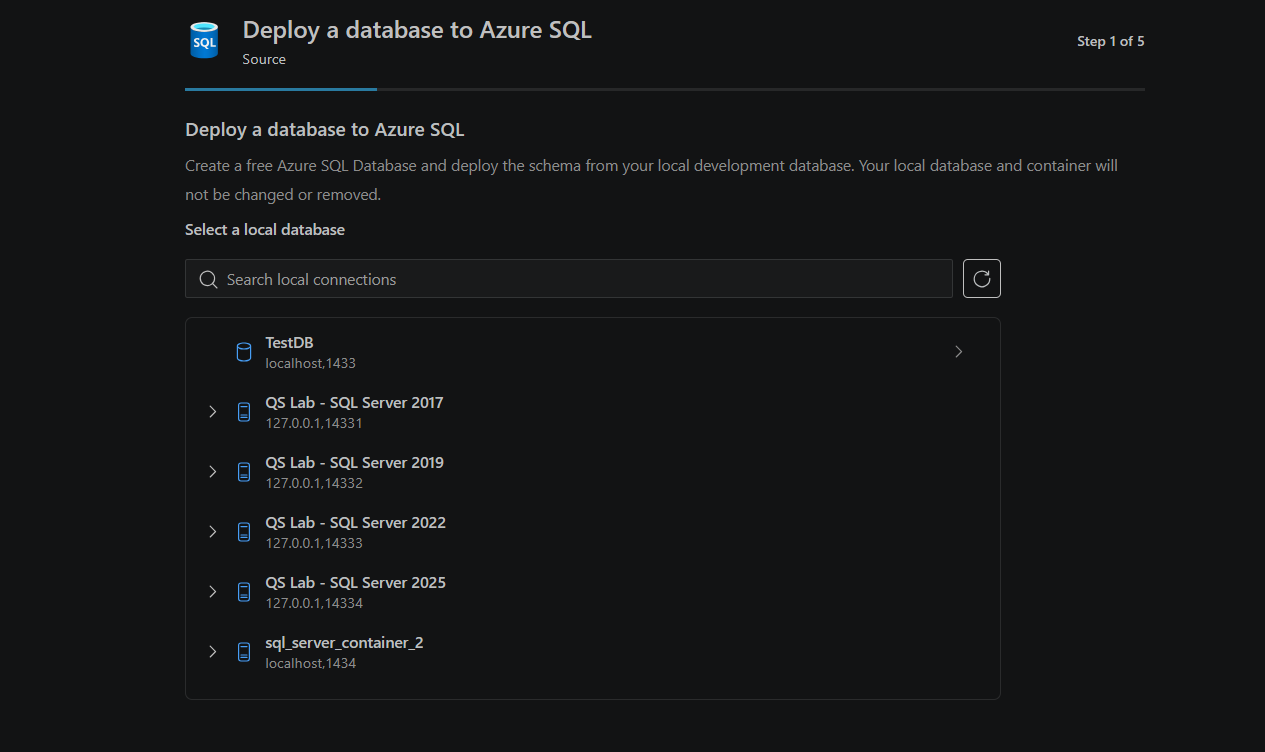
Überprüfen Sie die Verbindung, den Server, die Datenbank, die SQL Server-Version und den Verbindungsstatus. Wählen Sie Ändern, um eine andere Quelle auszuwählen.
Wählen Sie unter Was bereitgestellt werden soll eine der folgenden Optionen aus:
Auswahl Was es bereitstellt Von der Erweiterung verwendetes Paket Schema und Daten (empfohlen) Kopiert die Datenbankstruktur und die Zeilen in ihren Tabellen. Eine BACPAC ( .bacpac)-Datei für Schema und Daten.Nur Schema Stellt Datenbankobjekte wie Tabellen, Ansichten und gespeicherte Prozeduren bereit, ohne Tabellenzeilen zu kopieren. Eine DACPAC-Datei ( .dacpac) für das Schema.Das Paket wird von der Erweiterung für Sie erstellt und bereitgestellt. Du musst einen DACPAC oder BACPAC nicht manuell exportieren.

Fahren Sie mit der Kompatibilitätsprüfung fort.

Schritt 2: Überprüfen Sie die Azure SQL-Kompatibilität
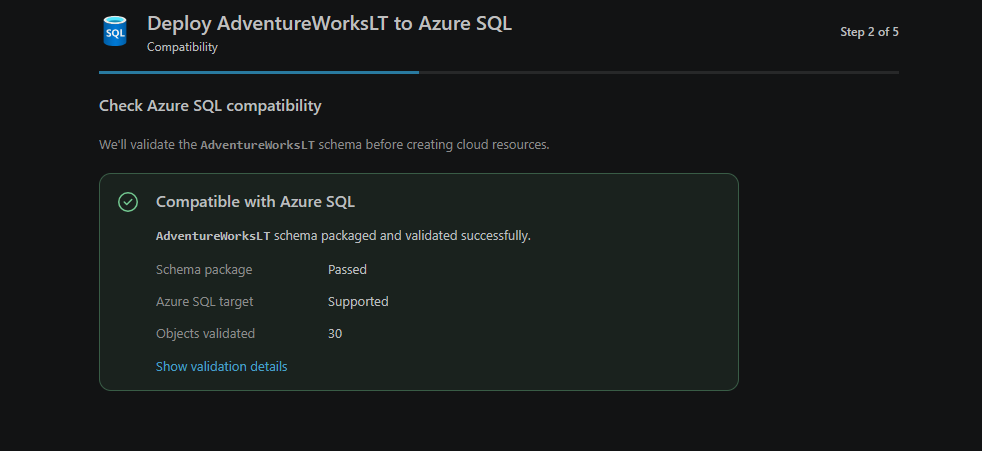
Die Kompatibilitätsseite validiert Ihr Datenbankschema, bevor der Workflow Cloud-Ressourcen erstellt. Die Erweiterung extrahiert das Schema in ein SQL-Datenbankprojekt und erstellt das Projekt für ein Azure SQL-Datenbank-Ziel. Diese Überprüfung identifiziert vor der Bereitstellung nicht unterstützte Schemaobjekte und ungelöste Abhängigkeiten.
- Warte, bis die Kompatibilitätsprüfung abgeschlossen ist.
- Überprüfen Sie das Ergebnis. Wenn die Validierung erfolgreich ist, zeigt die Seite Kompatibel mit Azure SQL, den Status des Schema-Pakets, den Zielstatus von Azure SQL und die Anzahl der validierten Objekte an.
- Wählen Sie Validierungsdetails anzeigen , um die Ergebnisse zu überprüfen. Wenn die Überprüfung Fehler meldet, beheben Sie die Probleme in der lokalen Datenbank und führen Sie die Überprüfung erneut aus, bevor Sie fortfahren.
Important
Eine erfolgreiche Schemaprüfung garantiert nicht, dass jede Abfrage oder jedes Anwendungsverhalten in Azure SQL-Datenbank unverändert funktioniert. Testen Sie Ihre Anwendung gegen die bereitgestellte Datenbank. Die Unterschiede zu SQL Server finden Sie unter Azure SQL-Datenbank-Funktionsvergleich.
Schritt 3: Eine Azure SQL-Datenbank im Free-Tarif erstellen
Nachdem die Kompatibilitätsvalidierung erfolgreich war, konfigurieren Sie die neue Azure SQL-Datenbank im Assistenten.
- Melden Sie sich mit Ihrem Azure Konto an, wenn Sie dazu aufgefordert werden.
- Wählen Sie das Zielabonnement, die Ressourcengruppe und den logischen Azure SQL-Server aus. Erstellen Sie bei Bedarf eine Ressourcengruppe oder einen Server und geben Sie einen Namen für die neue Datenbank ein.
- Vervollständigen Sie die vom Assistenten angeforderten Authentifizierungs- und Verbindungseinstellungen.
- Überprüfen Sie die Einstellungen der kostenlosen Stufe, einschließlich dessen, was passiert, wenn Sie das monatliche Gratislimit erreichen.
Der Free-Tarif von Azure SQL-Datenbank umfasst während der gesamten Laufzeit Ihres Abonnements monatlich wiederkehrende Kontingente. Jede kostenlose Datenbank umfasst 100.000 vCore-Sekunden Rechenleistung, 32 GB Datenspeicher und 32 GB Backup-Speicher pro Monat. Ein Abonnement kann bis zu 10 Free-Tarif-Datenbanken enthalten, vorbehaltlich der Teilnahmeberechtigungs- und Servicebeschränkungen.
Wählen Sie Automatisch anhalten bei der monatlichen Freigrenze, um die Datenbanknutzung innerhalb des kostenlosen Limits zu halten. Wenn Sie sich entscheiden, die Datenbank über den Ermessenswert hinaus weiter zu verwenden, wird zusätzliche Nutzung zu Standard-Serverless-Tarifen abgerechnet, und Sie können nicht zur automatischen Pause am Limit zurückwechseln. Die kostenlose Stufe hat kein Service-Level-Agreement (SLA), und App-Hosting oder andere unterstützende Ressourcen können separate Gebühren haben. Überprüfen Sie die Aspekte und Einschränkungen des kostenlosen Tarifs, bevor Sie Ressourcen erstellen.
Weitere Informationen zu den Bereitstellungseinstellungen finden Sie unter Create an Azure SQL-Datenbank in Visual Studio Code.
Schritt 4: Überprüfen Sie die Bereitstellung
Überprüfen Sie vor Beginn der Bereitstellung die lokale Quelldatenbank, die Auswahl Nur Schema oder Schema und Daten sowie das Zielabonnement, die Ressourcengruppe, den Server und den Datenbanknamen. Stellen Sie sicher, dass Sie die vorgesehene Datenbank der kostenlosen Stufe erstellen.
Wenn Sie eine Einstellung ändern müssen, kehren Sie vor Beginn der Bereitstellung zur entsprechenden Seite zurück.
Schritt 5: Bereitstellen und verbinden
Halten Sie die lokale Datenbank verfügbar, bis die Bereitstellung abgeschlossen ist. Wenn Sie Schema und Daten ausgewählt haben, stoppen Sie Schemaänderungen und Datenschreibvorgänge, bevor Sie mit der Bereitstellung beginnen, und halten Sie diese bis zum Abschluss des Exports pausiert.
Starten Sie die Bereitstellung von der Bewertungsseite. Die Erweiterung erstellt die Azure SQL-Datenbank und stellt den ausgewählten Inhalt bereit:
- Bei Nur Schema wird das validierte DACPAC in die neue Datenbank veröffentlicht.
- Für Schema und Daten exportiert es einen BACPAC aus Ihrer lokalen Datenbank und importiert ihn in die neue Datenbank.
Folgen Sie allen Anweisungen, um Ihre Client-IP-Adresse in der Azure SQL Server-Firewall zuzulassen.
Warte, bis die Bereitstellung und Verifizierung abgeschlossen sind. Die Erweiterung speichert die Azure SQL-Verbindung und fügt sie zu Connections hinzu.
Verbinden Sie sich mit der bereitgestellten Datenbank und inspizieren Sie deren Objekte. Wenn Sie Schema und Daten ausgewählt haben, überprüfen Sie die kopierten Daten und testen Sie Ihre Anwendung gegen die Azure SQL-Verbindung.
Die Cloud-Datenbank ist eine einmalige Kopie, keine kontinuierlich synchronisierte Datenbank. Spätere Änderungen an Ihrer lokalen Datenbank werden nicht automatisch in Azure SQL-Datenbank übernommen.
Wenn die Bereitstellung fehlschlägt oder nach der Erstellung von Azure-Ressourcen abgebrochen wird, überprüfen Sie die Ressourcen im Azure-Portal, bevor Sie es erneut versuchen. Gehen Sie nicht davon aus, dass das Abbrechen der Bereitstellung die Cloud-Datenbank oder andere Ressourcen löscht.
Nach der Bereitstellung
Verwenden Sie die gespeicherte Azure SQL-Verbindung, um Abfragen auszuführen und für Ihre bereitgestellte Datenbank zu entwickeln. Hilfe zur Verbindung finden Sie unter Herstellen einer Verbindung mit einer Datenbank.
Feedback und Support
Wenn Sie Ideen oder Feedback haben oder sich mit der Community austauschen möchten, nehmen Sie an der Diskussion teil https://aka.ms/vscode-mssql-discussions. Um einen Fehler zu melden, besuchen Sie https://aka.ms/vscode-mssql-bug. Um ein neues Feature anzufordern, wechseln Sie zu https://aka.ms/vscode-mssql-feature-request.