Hinweis
Für den Zugriff auf diese Seite ist eine Autorisierung erforderlich. Sie können versuchen, sich anzumelden oder das Verzeichnis zu wechseln.
Für den Zugriff auf diese Seite ist eine Autorisierung erforderlich. Sie können versuchen, das Verzeichnis zu wechseln.
Mit Surface Dock 2 können Benutzer externe Monitore und mehrere Peripheriegeräte für eine vollständig modernisierte Desktopdarstellung von einem Surface-Gerät aus verbinden. Surface Dock 2 wurde entwickelt, um die Effizienz im Büro, an einem flexiblen Arbeitsplatz oder zu Hause zu maximieren, und verfügt über sieben Anschlüsse, darunter zwei nach vorne gerichtete USB-C-Anschlüsse, mit 15 Watt Schnellladeleistung für Smartphones und Zubehör.
Vollständige Unterstützung für die Geräteverwaltung
Surface Dock 2 wurde entwickelt, um die IT-Verwaltung zu vereinfachen, sodass Administratoren Firmwareupdates mithilfe von Windows Update automatisieren oder Updates mit internen Softwareverteilungstools zentralisieren können.
- Der Surface Enterprise Management Mode (SEMM) ermöglicht IT-Administratoren das Sichern von Ports auf Surface Dock 2. Weitere Informationen finden Sie unter Sichern von Surface Dock 2-Ports mit dem Surface Enterprise-Verwaltungsmodus.
- Die Unterstützung der Windows-Verwaltungsinstrumentation (WMI) ermöglicht IT-Administratoren die Remoteüberwachung und Verwaltung der neuesten Firmware, des Richtlinienstatus und der zugehörigen Daten auf allen Surface Dock 2-Geräten. Weitere Informationen finden Sie unter Verwalten von Surface Dock 2 mit WMI.
- Zentralisieren Sie Updates in Ihrem lokalen Netzwerk mithilfe von Softwareverteilungstools. Laden Sie Surface Dock 2-Firmware und -Treiber herunter.
Allgemeine Systemanforderungen
Windows 10 ab Version 1809. Windows 7, Windows 8 oder Nicht-Surface-Hostgeräte werden nicht unterstützt. Surface Dock 2 funktioniert mit den folgenden Surface-Geräten:
- Surface Pro (5. Generation) und höher
- Surface Laptop (alle Generationen)
- Surface Book 2 und höher
- Surface Go (alle Generationen)
- Surface Laptop Go (alle Generationen)
- Surface Laptop Studio (alle Generationen)
Surface Dock 2-Komponenten
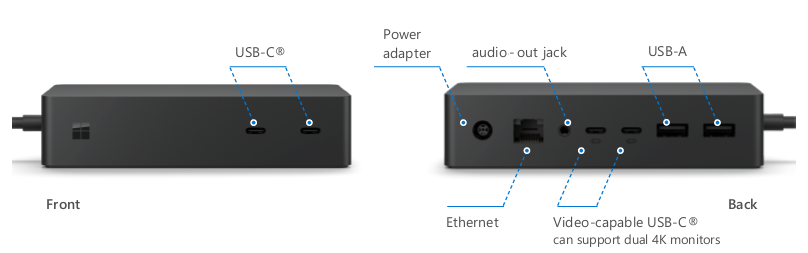
USB
Zwei nach vorne gerichtete USB-C-Anschlüsse
Zwei nach hinten gerichtete USB-C-Anschlüsse (Gen 2)
Zwei nach hinten gerichtete USB-A 3.2 (Gen 2)-Anschlüsse
Dual 4K@60Hz. Unterstützt bis zu zwei Displays auf den folgenden Geräten:
- Surface Laptop Studio
- Surface Laptop Studio 2
- Surface Book 3
- Surface Laptop 3
- Surface Laptop 4
- Surface Laptop 5
- Surface Laptop 6
- Surface Laptop 13,8 Zoll und 15 Zoll, 7. Edition, Intel
- Surface Laptop 13,8 Zoll, 7. Edition, 7. Edition, Snapdragon
- Surface Laptop 13,8 Zoll und 15 Zoll, 8. Edition, Intel
- Surface Laptop 13,8 Zoll und 15 Zoll, 8. Edition, Snapdragon
- Surface Pro 7
- Surface Pro 7+
- Surface Pro X
- Surface Pro 8
- Surface Pro 9
- Surface Pro 9 mit 5G
- Surface Pro 10
- Surface Pro 10 mit 5G
- Surface Pro 13 Zoll, 11. Edition, Intel
- Surface Pro 13 Zoll, 11. Edition, Snapdragon
- Surface Pro 13 Zoll, 12. Edition, Intel
- Surface Pro 13 Zoll, 12. Edition, Snapdragon
Dual 4K@30Hz. Unterstützt bis zu zwei Displays auf den folgenden Geräten:
- Surface Pro 6
- Surface Pro (fünfte Generation)
- Surface Laptop 2
- Surface Laptop (erste Generation)
- Surface Go
- Surface Go 2
- Surface Go 3
- Surface Book 2
Ethernet
- 1-Gigabit-Ethernet-Anschluss.
Externes Netzteil
- 199 Watt unterstützt 100V-240V.
Surface Dock vergleichen
Tabelle 1: Surface Dock und USB-C Travel Hub .
| Komponente | Surface Dock | Surface Dock 2 | USB-C Travel Hub |
|---|---|---|---|
| Surface Connect | Ja | Ja | Nein |
| USB-A | Zwei USB 3.1 Gen 1-Anschlüsse an der Vorderseite Zwei nach hinten gerichtete USB 3.1 Gen 1-Anschlüsse |
Zwei nach hinten gerichtete USB 3.2 Gen 2 (7,5-W-Leistung) | Ein USB 3.1 Gen 2-Anschluss |
| Mini-Display-Anschluss | Zwei nach hinten gerichtete (DP1.2) | Keine | Keine |
| USB-C | Keine | Zwei USB 3.2 Gen 2-Anschlüsse an der Vorderseite (15 W Leistung) Zwei nach hinten gerichtete USB 3.2 Gen 2 (DP1.4a) (7,5 W Leistung) |
Ein USB 3.2 Gen 2 |
| 3,5-mm-Audioeingang/-ausgang | Ja | Ja | Ja |
| Ethernet | Ja, 1 Gigabit | Ja, 1 Gigabit | Ja, 1 Gigabit |
| DC-Strom | Ja | Ja | |
| Kensington-Schloss | Ja | Ja | |
| Surface Connect-Kabellänge | 65 cm | 80 cm | 20 cm |
| Energieversorgung des Surface Connect-Hosts | 60 W | 120 W | n. a. |
| USB-Ladestrom | 30 W | 60 W | |
| USB-Bitrate | 5 Gbit/s | 10 Gbit/s | 10 Gbit/s |
| Support überwachen | 2 x 4K @30Hz oder 1 x 4K @60 Hz |
2 x 4K @60 Hz oder 1 x 4K @120Hz |
1 x 4K @ 60 Hz |
| Wake-on-LAN aus verbundenem Standbymodus | Ja | Ja | Ja |
| Wake-on-LAN von S4/S5 Standbymodus | Nein | Ja | Ja |
| Netzwerk-PXE-Start | Ja | Ja | Ja |
| SEMM-Hostzugriffssteuerung | Nein | Ja | Nein |
| SEMM-Portzugriffssteuerung1 | Nein | Ja | Nein |
| Wartungssupport | MSI | Windows Update oder MSI |
- Für einige Features ist eine Softwarelizenz erforderlich. Separat erhältlich.
Optimierte Geräteverwaltung
- Reibungslose Updates. Aktualisieren Sie Ihre Docks im Hintergrund und automatisch mit Windows Update oder Microsoft Configuration Manager (früher System Center Configuration Manager – SCCM) oder anderen MSI-Bereitstellungstools.
- Aus dem Netzwerk reaktivieren. Verwalten Sie und greifen Sie auf Unternehmensgeräte zu, ohne dass Benutzer ihre Geräte eingeschaltet lassen müssen. Selbst wenn sich ein angedocktes Gerät im Standbymodus, Ruhezustand oder im Ausschaltmodus befindet, kann Ihr Team für Service und Verwaltung mithilfe des Konfigurations-Manager oder anderer Unternehmensverwaltungstools aus dem Netzwerk reaktiviert werden.
- Zentralisierte IT-Kontrolle. Steuern Sie, wer eine Verbindung mit Surface Dock 2 herstellen kann, indem Sie die Ports aktivieren und deaktivieren. Schränken Sie ein, welche Hostgeräte mit Surface Dock 2 verwendet werden können. Beschränken Sie den Zugriff auf die Dockingstation auf einen einzelnen Benutzer, oder konfigurieren Sie die Docks so, dass nur bestimmte Benutzer in Ihrem Team oder im gesamten Unternehmen darauf zugreifen können.