Hinweis
Für den Zugriff auf diese Seite ist eine Autorisierung erforderlich. Sie können versuchen, sich anzumelden oder das Verzeichnis zu wechseln.
Für den Zugriff auf diese Seite ist eine Autorisierung erforderlich. Sie können versuchen, das Verzeichnis zu wechseln.
Near Field Communication (NFC) wurde entwickelt, um die Sicherheit und den Komfort für Benutzer zu erhöhen. Es erleichtert die Authentifizierung von Microsoft Entra ID und Microsoft Account (MSA) über FIDO 2.0-Standards und ermöglicht sicheren Zugriff und sichere Anmeldung. Darüber hinaus sind diese Geräte in der Lage, NFC-Tags zu lesen und zu schreiben.
NFC auf Surface Pro kann zwar Informationen lesen, die auf dem Magnetstreifen einer Karte gespeichert sind, unterstützt jedoch keine Zahlungstransaktionen.
NFC wurde in Surface Pro für Unternehmenskunden entwickelt, bei denen die NFC-Technologie in erster Linie auf Authentifizierung, Zugriffssteuerung und Informationsaustausch angewendet werden kann. Diese Anwendungsfälle sind in Umgebungen von grundlegender Bedeutung, die erhöhte Sicherheit und optimierte Abläufe erfordern, wie z. B. am Arbeitsplatz und in Bildungseinrichtungen.
Unterstützte Geräte
NFC wird von den folgenden Surface for Business Wi-Fi-Modellen unterstützt:
Surface Go 4 für Unternehmen (weitere Informationen finden Sie unter NFC-Unterstützung in Surface Go für Unternehmen )
Surface Pro 10 für Unternehmen
Surface Pro for Business, Copilot+ PC, 13 Zoll (Intel- und Snapdragon-Modelle)
Surface Pro for Business, Copilot+ PC, 12 Zoll (Snapdragon-Modelle)
Hinweis
NFC-Unterstützung ist nur für kommerzielle Wi-Fi Versionen von Surface Pro 10 und Surface Pro 11th Edition for Business verfügbar. Die 5G-Modelle von Surface Pro 10 und Surface Pro 11th Edition bieten keine NFC-Unterstützung. Die Wi-Fi Heimanwenderversion von Surface Pro 11. Edition enthält keine NFC-Unterstützung.
Position des NFC-Lesegeräts
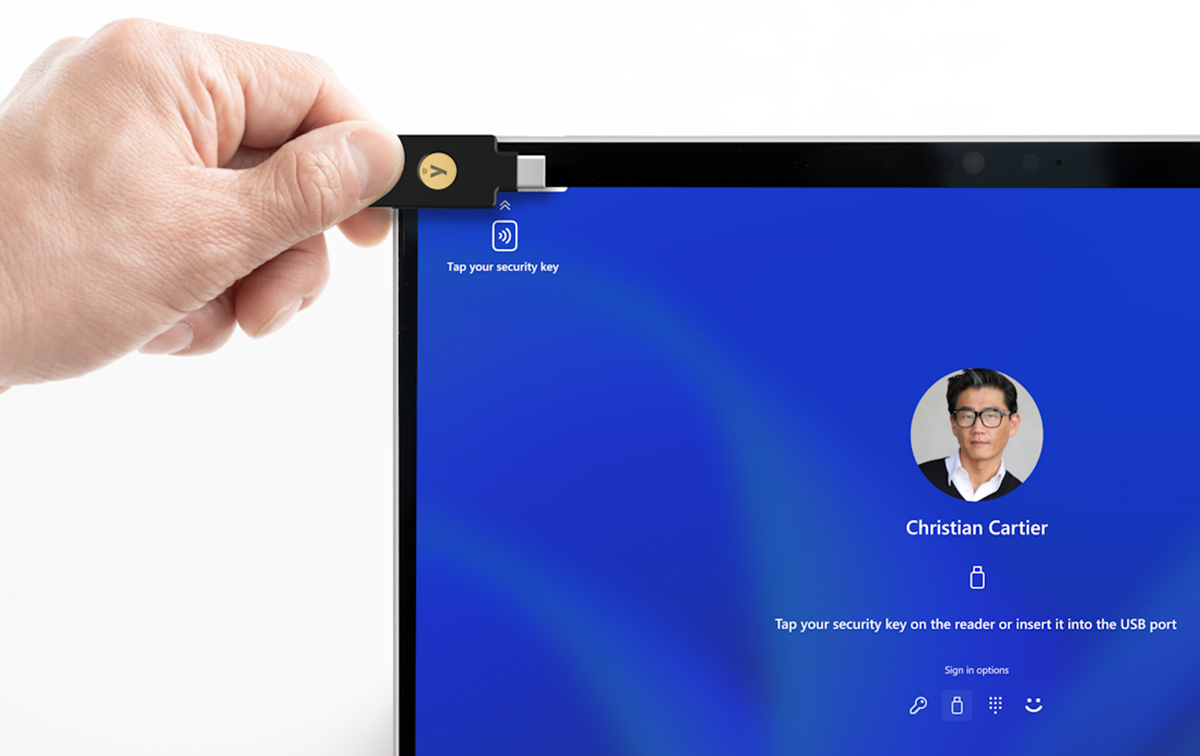
Richten Sie zur Authentifizierung Ihren NFC-Sicherheitsschlüssel an dem entsprechenden Speicherort auf der Grundlage Ihres Gerätemodells aus.
| Surface Pro 12 Zoll | Surface Pro 10 und Surface Pro 13 Zoll |
|---|---|
| Beim Surface Pro 12 Zoll befindet sich das NFC-Lesegerät etwas rechts von der Mitte des Geräts unterhalb des Bildschirms. | Bei Surface Pro 10 und Surface Pro 13 Zoll befindet sich die NFC-Antenne in der oberen linken Ecke des oberen Rahmens unterhalb des Bildschirms. |

|
|
Unterstützte Endbenutzeroberflächen
Standardauthentifizierung
- Geräteauthentifizierung: Sie können sich bei einem Gerät anmelden, indem Sie mit einem NFC-fähigen Signal oder Schlüssel gegen das NFC-Lesegerät tippen. Diese Methode ist mit Geräten kompatibel, die NFC für die Authentifizierung unterstützen, einschließlich der Anmeldung mit Windows-Sicherheitsschlüssel und verschiedenen Apps, die SSO-Funktionen (Single Sign-On) bieten.
- App-Authentifizierung: Sie können sich auch bei nativen und Web-Apps auf die gleiche Weise anmelden, indem Sie mit einem NFC-fähigen Signal oder Schlüssel gegen das NFC-Lesegerät tippen. Diese Funktion ist für Apps verfügbar, die NFC zur Authentifizierung verwenden, z. B. Apps, die in Microsoft Entra ID und MSA integriert sind.
- Multi-Factor Authentication (MFA): Für zusätzliche Sicherheit können Sie Ihr NFC-fähiges Signal oder Ihren Schlüssel als mehrstufiges Authentifizierungstoken verwenden. Halten Sie ihn einfach gegen das NFC-Lesegerät, um sicher auf Dienste und Apps zuzugreifen, die NFC-Schlüssel unterstützen, einschließlich Microsoft Entra ID, MSA und NFC-kompatible Apps.
Bestandsverfolgung
- Schreiben von Tags: Sie haben die Möglichkeit, auf ein NFC-Tag zu schreiben, indem Sie es auf das NFC-Lesegerät des Geräts tippen, indem Sie Software-Apps verwenden, die dieses Feature unterstützen.
- Lesen von Tags: Sie können von einem NFC-Tag lesen, indem Sie darauf auf das NFC-Lesegerät des Geräts tippen. Es sind zwar keine anderen Anwendungen erforderlich, um die Daten von einem NFC-Tag zu lesen, es gibt jedoch Lösungen von Drittanbietern, die diese Erfahrung verbessern können.
Imprivata Enterprise Access Management (EAM)
Zertifizierte Surface-Geräte mit integriertem NFC verbessern die Sicherheit und Produktivität, indem sie einen schnellen, nahtlosen Zugriff auf Imprivata-Workstations und -Anwendungen ermöglichen. Mit dem No Click Access von Imprivata können Benutzer auf ihren NFC-fähigen Badge tippen, um sich bei ihrem Surface-Gerät an- oder abzumelden.
Zu den für Imprivata zertifizierten Surface-Geräten gehören:
- Surface Pro 11th Edition, Intel-Prozessor
- Surface Pro 10 für Unternehmen, nur WLAN
- Surface Go 4 für Unternehmen
Weitere Informationen finden Sie unter Surface for Business-Geräte sind jetzt Imprivata-fähig.
ID-Überprüfung
- Bank-Karte-Ablesung: Sie können Ihre NFC-fähige Bank-Karte gegen das Gerät tippen, um Informationen von ihm zu lesen. Diese Funktionalität erfordert eine spezielle Software, die von Bankkarten lesen kann. genauer gesagt eine Branchenanwendung. Wie bereits erwähnt, kann NFC auf Surface Pro keine Finanztransaktionen verarbeiten.
Unterstützung der NFC-Wegfindung
Die NFC-Wegfindung nutzt die Einfachheit und Bequemlichkeit der NFC-Technologie, um die Navigation von Einzelpersonen in physischen Räumen zu verbessern. Diese Funktionalität macht es zu einem wertvollen Tool, um Benutzerfreundlichkeit, Engagement und Barrierefreiheit zu verbessern. Zu den allgemeinen Vorteilen der Wegfindung gehören die folgenden Szenarien:
- Navigationshilfe: NFC-Tags können an Schlüsselpunkten innerhalb eines Gebäudes oder Außenbereichs angebracht werden. Wenn Sie beispielsweise mit Ihrem Gerät gegen ein NFC-Tag tippen, können eine Karte, Wegbeschreibungen oder Informationen zu Ihrem Standort angezeigt werden. Diese Funktionalität kann Ihnen helfen, sich in komplexen Räumen wie Krankenhäusern, Museen, Universitäten oder Einkaufszentren zurechtzufinden.
- Barrierefreiheit: NFC-Wegfindung kann die Barrierefreiheit für Personen mit Behinderungen verbessern, indem Audioanweisungen, beschreibende Inhalte oder maßgeschneiderte Unterstützung basierend auf den Bedürfnissen des Benutzers bei der Interaktion mit NFC-Tags bereitgestellt werden.
- Zugang zu Informationen: Über die reine Wegbeschreibung hinaus kann NFC-Wegweiser detaillierte Informationen über Produkte in einem Geschäft anbieten und das Besuchererlebnis verbessern, ohne dass Führungen oder physische Broschüren erforderlich sind.
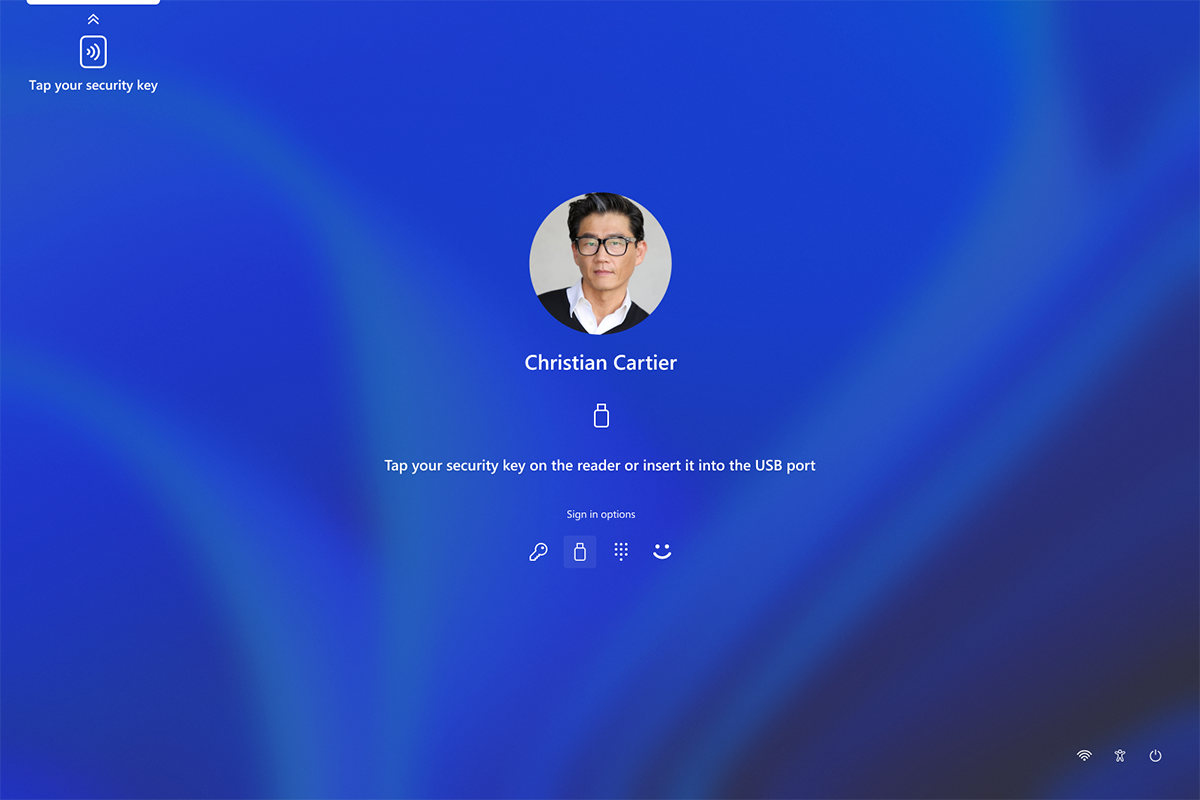
Benutzerdefiniertes Sperrbildschirmbild
Damit Endbenutzer das NFC-Lesegerät auf dem Gerät leichter finden können, steht ein benutzerdefiniertes Sperrbildschirmbild zum Herunterladen und Bereitstellen auf Geräten in Ihrer Organization zur Verfügung. Siehe Herunterladen von NFC-Sperrbildschirmen auf dieser Seite.
Unterstützte NFC-Tagtypen & -Standards
Unterstützte Standards
Unsere NFC-Lösung ist mit einer Vielzahl von Standards kompatibel, sodass sie verschiedene betriebliche Anforderungen erfüllen kann:
- ISO/IEC 14443 A/B-Konformität: Ermöglicht das Lesen und Schreiben auf NFC-Tags vom Typ 1, 2 und 4 und deckt eine breite Palette von Anwendungsfällen ab, von der Zugangskontrolle bis hin zu Zahlungssystemen.
- JIS X 6319-4-Konformität: Unterstützt Typ-3-Tags und erleichtert die Integration mit Geräten und Systemen, die diesen Standard verwenden.
- ISO/IEC 15693-Konformität: Erweitert die Funktionen um Typ-5-Tags und ermöglicht Interaktionen mit einer breiteren Palette von Tags, einschließlich Tags, die iClass-UID-Informationen speichern, die häufig in Identifikations-Badges verwendet werden.
- MIFARE-Kompatibilität: Unsere Lösung arbeitet auch nahtlos mit der MIFARE-Verschlüsselungsmethode zusammen und gewährleistet sicheres Lesen und Codieren für Systeme, die MIFARE verwenden.
Unterstützte Tagtypen für die sichere Authentifizierung
NFC auf Surface Pro unterstützt die Verwendung von FIDO2.0-Schlüsseln für die sichere Authentifizierung auf verschiedenen Plattformen, einschließlich Windows, Microsoft Entra ID und MSA. Für kennwortlose Anmeldeoptionen nutzen wir die Authentifizierungsfunktionen von Microsoft Entra. Weitere Informationen zur FIDO-Schlüsselintegration in Microsoft Entra finden Sie unter Kennwortlose Anmeldung bei Microsoft Entra.
Die folgenden FIDO2.0-Schlüssel werden unterstützt und zur Verwendung empfohlen:
- YubiKey: Bietet ein Portfolio von NFC-Sicherheitsschlüsseln, die eine breite Palette von Sicherheitsprotokollen unterstützen.
- Identiv: Bietet eine Reihe von Sicherheitslösungen, einschließlich FIDO2-Sicherheitsschlüsseln.
- Thetis: Stellt FIDO2-zertifizierte Sicherheitsschlüssel bereit, die für den sicheren Zugriff entwickelt wurden.
- Token2-Karte: Eine kompakte und portable Option für Sicherheitsschlüssel.
- AuthenTrend Karte: Bekannt für seine biometrischen und FIDO2-Sicherheitsschlüssel im Karten-Stil.
- FEITIAN ePass: Bietet eine Reihe von NFC-fähigen FIDO2-Sicherheitsschlüsseln, einschließlich Optionen mit USB-A- und USB-C-Schnittstellen zur Unterstützung von MFA- und PIV-Anmeldeinformationen.
Tipp
Diese Schlüssel bieten eine stabile Sicherheitsebene für Authentifizierungsprozesse und gewährleisten eine sichere und benutzerfreundliche Erfahrung für IT-Administratoren und Entscheidungsträger.
Nicht-FIDO-NFC-Schlüssel
Die folgende Tabelle enthält unterstützte Nicht-FIDO-NFC-Schlüssel und listet verschiedene Arten von NFC-Tags zusammen mit unterstützten Technologiestandards auf. Diese Schlüssel entsprechen nicht den Standards der FIDO (Fast Identity Online) Alliance, bieten jedoch eine Reihe von Funktionen, einschließlich des Lesens und Schreibens von Tags.
| Name | Tagtyp | Kompatible Standards |
|---|---|---|
| Sony Felica Lite RC-S966 | F/3 | JIS X 6319-4 |
| NXP ICODE SLI | v/5 | ISO15693 |
| NXP ICODE SLIX | v/5 | ISO15693 |
| NXP NTAG210 | A/2 | ISO 14443 |
| NXP NTAG 203 | A/2 | ISO 14443 |
| NXP NTAG213 | A/2 | ISO 14443 |
| MIFARE Ultralight | A/2 | ISO 14443-2/ISO 14443-3 |
| MiFare DESFire | A/4 | ISO 14443-4/ISO 14443-3/ISO 14443-2/ISO-IEC 7816-4 |
| MIFARE DESFire EV1 | A/4 | ISO 14443-4/ISO 14443-3/ISO 14443-2/ISO-IEC 7816-4 |
| MiFare Classic | A | ISO 14443-2/ISO 14443-3/ Mifare Classic |
| Broadcomm Topas 512 | A/1 | ISO 14443 |
| Infineon Tech AG | A/4 | ISO 7816, ISO 14443 |
| Samsung Java-Karte | A/4 | ISO 7816, ISO 14443 |
NFC verwalten
NFC über Geräteeinstellungen deaktivieren
Endbenutzer können NFC direkt über die Geräteeinstellungen deaktivieren.
- Wechseln Sie zu Einstellungen>Netzwerk & Internet>Flugzeugmodus und wählen Sie NFC aus.
- Passen Sie den Kippschalter an, um ihn auszuschalten.
NFC über Firmware deaktivieren
Für einen verwalteten Ansatz können IT-Administratoren NFC mithilfe von SEMM (Surface Enterprise Management Mode) deaktivieren. Mit SEMM können IT-Administratoren Hardwarefeatures auf Firmwareebene verwalten. Mit SEMM können Sie Richtlinien erzwingen, die die NFC-Funktionalität deaktivieren, sodass unabhängig von Softwareeinstellungen nicht darauf zugegriffen werden kann. Weitere Informationen finden Sie unter Surface Enterprise Management Mode (SEMM).
Häufig gestellte Fragen
Wie groß ist die Reichweite des NFC-Lesegeräts?
- Der NFC-Reader ist so konzipiert, dass er in einem Bereich von bis zu 15 Millimetern entlang der z-Achse funktioniert. Diese Nähe gewährleistet eine sichere Kommunikation zwischen dem Lesegerät und NFC-fähigen Geräten oder Tags.
Kann der NFC-Leser unabhängig von einer Tastatur betrieben werden?
- Ja, der NFC-Leser ist so konzipiert, dass er nahtlos mit und ohne Tastatur über alle unterstützten Betriebssysteme und Modi hinweg funktioniert. Diese Flexibilität ermöglicht eine Vielzahl von Anwendungsfällen und Gerätekonfigurationen.
Unterstützt die NFC-Funktion das Reaktivieren des Geräts aus dem Standbymodus?
- Nein, die aktuelle NFC-Technologie unterstützt das Reaktivieren des Geräts aus dem Standbymodus nicht. Surface Pro muss aktiv und aktiv sein, damit NFC-Interaktionen stattfinden können.
Unterstützen alle Surface Pro-Geräte das Lesen von NFC?
- Nein, derzeit ist der NFC-Leser in kommerziellen Wi-Fi-Versionen von Surface Pro- und Surface Go for Business-Geräten verfügbar.
Unterscheidet sich die NFC-Funktionalität auf Surface Pro 10 von der auf Surface Go?
Die NFC-Funktionalität auf Surface Pro umfasst Unterstützung für weitere Karten und Tag-Typen.
Weitere Informationen zur Unterstützung und zum NFC-Standort für Surface Go finden Sie unter NFC-Unterstützung in Surface Go für Unternehmen.
NFC-Sperrbildschirme herunterladen
Damit Endbenutzer das NFC-Lesegerät auf dem Gerät leichter finden können, steht ein benutzerdefiniertes Sperrbildschirmbild zum Herunterladen und Bereitstellen auf Geräten in Ihrer Organization zur Verfügung.
Für eine optimale Benutzererfahrung empfehlen wir, die folgenden Einstellungen auf Surface Pro zu ändern:
Navigieren Sie zu Einstellungen>Personalisierungsfarben>.
- Schalten Sie Transparenzeffekteaus.
Navigieren Sie zu Einstellungen>Personalisierung>Sperrbildschirm.
- Umschalten Das Bild des Sperrbildschirms reagiert, wenn ich meinen PC in den Modus "Aus" verschiebe.
Diese Einstellungen können beim Bereitstellen des Sperrbildschirms über Microsoft Intune oder mit administrativen Vorlagen in der Windows-Gruppenrichtlinie verwaltet werden. Weitere Informationen finden Sie in der Referenz zu den Einstellungen für Gruppenrichtlinien.
NFC-Sperrbildschirm-Downloads
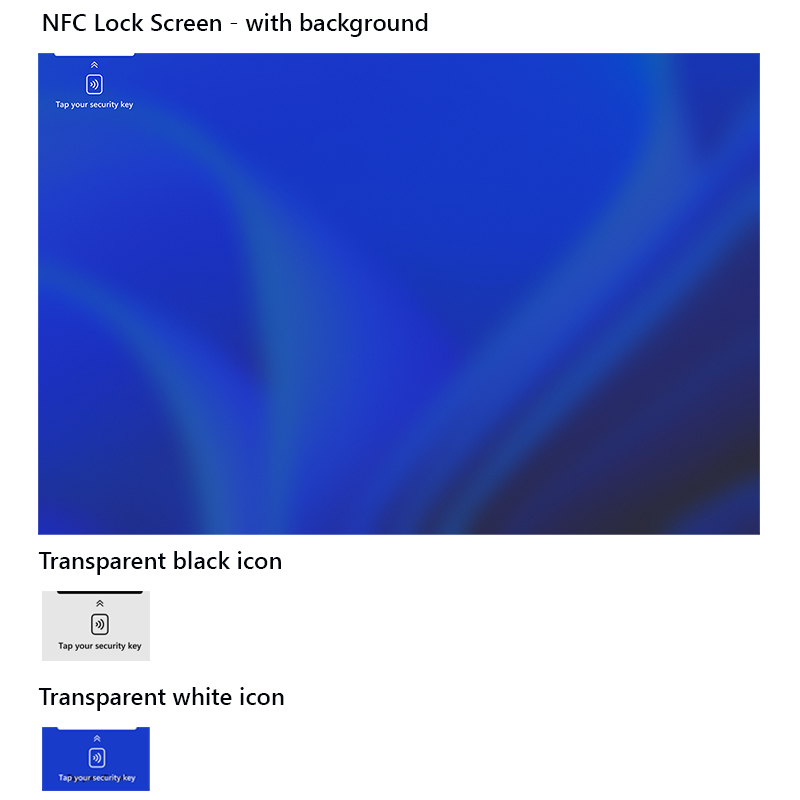
Wie in der folgenden Abbildung dargestellt, sind folgende Downloads verfügbar:
- Ein Standard-Sperrbildschirm mit einer benutzerfreundlichen Oberfläche: NFC-Sperrbildschirm - mit Hintergrund.
- Separate Schwarz-Weiß-Symbole zur individuellen Anpassung.
Hinweis
Das folgende Beispiel zeigt das Surface Pro 13 Zoll. Nachfolgend finden Sie NFC-Sperrbildschirmbilder für das Surface Pro 12 Zoll und das 13-Zoll. Da der NFC-Sensor auf jedem Gerät anders positioniert ist, variieren die Sperrbildschirmlayouts entsprechend.
Wählen Sie die gewünschte Sprache für den Download aus.
NFC-Sperrbildschirm – Surface Pro 12 Zoll – Mit Hintergrund (Windows Bloom)
- Arabisch blaue Blüten
- Bulgarische blaue Blüten
- Chinesisch vereinfachte blaue Blüten
- Chinesisch traditionell Hongkong blaue Blüten
- Chinesisch traditionell TW blaue Blüten
- Kroatische blaue Blüten
- Tschechische blaue Blüten
- Dänische blaue Blüten
- Holländische blaue Blüten
- Englische blaue Blüten
- Estnische blaue Blüten
- Philippinische blaue Blüten
- Finnische blaue Blüten
- Französische blaue Blüten
- Deutsche Blaue Blüten
- Griechisch blaue Blüten
- Hindi-blaue Blüten
- Ungarische blaue Blüten
- Italienische blaue Blüten
- Japanische blaue Blüten
- Koreanische blaue Blüten
- Lettische blaue Blüten
- Litauische blaue Blüten
- Malaiische blaue Blüten
- Norwegische blaue Blüten
- Blaue Blüten polieren
- Portugiesische blaue Blüten
- Rumänische blaue Blüten
- Slowakische blaue Blüten
- Slowenische blaue Blüten
- Spanisch blaue Blüten
- Schwedische blaue Blüten
- Thailändische blaue Blüten


NFC-Sperrbildschirm – Surface Pro 12 Zoll – Transparentes schwarzes Symbol
- Arabisch schwarz transparent
- Bulgarisch schwarz transparent
- Chinesisch vereinfacht schwarz transparent
- Chinesisch Traditionell HK schwarz transparent
- Chinese Traditional TW schwarz transparent
- Kroatisch schwarz transparent
- Tschechisch schwarz transparent
- Dänisch schwarz transparent
- Holländisch schwarz transparent
- Englisch schwarz transparent
- Estnisch schwarz transparent
- Philippinisch schwarz transparent
- Finnisch schwarz transparent
- Französisch schwarz transparent
- Deutsch schwarz transparent
- Griechisch schwarz transparent
- Hindi schwarz transparent
- Ungarisch schwarz transparent
- Italienisch schwarz transparent
- Japanisch schwarz transparent
- Koreanisch schwarz transparent
- Lettisch schwarz transparent
- Litauisch schwarz transparent
- Malaiisch schwarz transparent
- Norwegisch schwarz transparent
- Polnisch schwarz transparent
- Portugiesisch schwarz transparent
- Rumänisch schwarz transparent
- Slowakisch schwarz transparent
- Slowenisch schwarz transparent
- Spanisch schwarz transparent
- Schwedisch schwarz transparent
- Thai schwarz transparent


NFC-Sperrbildschirm – Surface Pro 12 Zoll – Transparentes weißes Symbol
- Arabisch weiß transparent
- Bulgarisch weiß transparent
- Chinesisch vereinfacht weiß transparent
- Chinesisch traditionell HK weiß transparent
- Chinesisch Traditionell TW weiß transparent
- Kroatisch weiß transparent
- Tschechisch weiß transparent
- Dänisch weiß transparent
- Niederländisch weiß transparent
- Englisch weiß transparent
- Estnisch weiß transparent
- Philippinisch weiß transparent
- Finnisch weiß transparent
- Französisch weiß transparent
- Deutsch weiß transparent
- Griechisch weiß transparent
- Hindi weiß transparent
- Ungarisch weiß transparent
- Italienisch weiß transparent
- Japanischer weißer transparenter
- Koreanisch weiß transparent
- Lettisch weiß transparent
- Litauisch weiß transparent
- Malaiisch weiß transparent
- Norwegian white transparent
- Polnisch weiß transparent
- Portugiesisch weiß transparent
- Rumänisch weiß transparent
- Slowakisch weiß transparent
- Slowenische weiße Transparenz
- Spanisch weiß transparent
- Schwedisch weiß transparent
- Thai weiß transparent


NFC-Sperrbildschirm – Surface Pro 13 Zoll – Mit Hintergrund (Windows Bloom)
- Englisch
- Arabisch
- Bulgarisch
- Chinesisch (vereinfacht)
- Chinesisch (traditionell)
- Tschechisch
- Dänisch
- Deutsch
- Griechisch
- Spanisch
- Estnisch
- Finnisch
- Filipino
- Französisch
- Hindi
- Kroatisch
- Ungarisch
- Italienisch
- Japanisch
- Koreanisch
- Litauisch
- Lettisch
- Malaiisch
- Norwegisch
- Niederländisch
- Polnisch
- Portugiesisch
- Rumänisch
- Slowakisch
- Slowenisch
- Schwedisch
- Thailändisch
- Vietnamesisch
































NFC-Sperrbildschirm – Surface Pro 13 Zoll – Transparentes schwarzes Symbol
- Englisch
- Arabisch
- Bulgarisch
- Chinesisch (vereinfacht)
- Chinesisch (traditionell)
- Tschechisch
- Dänisch
- Deutsch
- Griechisch
- Spanisch
- Estnisch
- Finnisch
- Filipino
- Französisch
- Hindi
- Kroatisch
- Ungarisch
- Italienisch
- Japanisch
- Koreanisch
- Litauisch
- Lettisch
- Malaiisch
- Norwegisch
- Niederländisch
- Polnisch
- Portugiesisch
- Rumänisch
- Slowakisch
- Slowenisch
- Schwedisch
- Thailändisch
- Vietnamesisch