Daten mit Textsteuerelementen eingeben und anzeigen
In Power Apps werden Textsteuerelemente für alle Arten von Zwecken verwendet, z. B. zum Anzeigen von Text, Zahlen, Datumsangaben und zur Berechnung von Währungen. Beispielsweise können Sie den Wert zweier Steuerelemente des Typs „Texteingabe“ berechnen und die Ergebnisse in einem Steuerelement Textbezeichnung anzeigen.
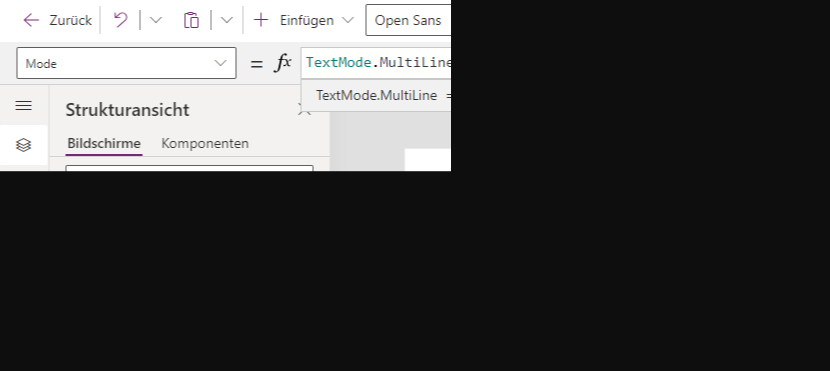
Es gibt mehrere Textsteuerelemente, die Sie in Ihre App integrieren können. Jedes dieser Steuerelemente hat einen etwas anderen Zweck und unterschiedliche Anwendungsfälle. Angenommen, Sie erstellen eine Mitarbeiterumfrage-App und möchten Feedback von den Mitarbeitern erhalten. In diesem Szenario verwenden Sie das Steuerelement Texteingabe und ändern die Eigenschaft Mode auf Multiline statt auf einzeilig. In den meisten Fällen wird jede App, mit der Sie arbeiten, Textsteuerelemente haben, sodass es hilfreich wäre, sich mit diesen Steuerelementen vertraut zu machen, während Sie Ihre App entwickeln. In der folgenden Liste werden die verschiedenen Textsteuerelemente aufgeführt, die verfügbar sind.
Textbeschriftung – Ein Beschriftung-Steuerelement zeigt Daten an, die Sie als literale Textzeichenfolge oder Zahlenwert angeben, die genau so angezeigt wird, wie Sie sie eingeben, oder als Formel, die zu einer Textzeichenfolge oder zu einer Zahl ausgewertet wird. Textbezeichnungen kommen häufig außerhalb anderer Steuerelemente vor (z. B. als Banner, das einen Bildschirm identifiziert), als eine Bezeichnung, die ein anderes Steuerelement identifiziert (z. B. ein Bewertung‑ oder Audio-Steuerelement) oder in einem Katalog, um eine bestimmte Art von Informationen zu einem Element anzuzeigen.
Text input – Ein Feld, in dem der Benutzer Text, Zahlen und andere Daten eingeben kann. Beispielsweise kann ein Benutzer Daten angeben, indem er eine Eingabe in ein Steuerelement des Typs „Texteingabe“ vornimmt. Je nachdem, wie Sie die App konfigurieren, werden diese Daten eventuell einer Datenquelle hinzugefügt, zur Berechnung eins temporären Werts verwendet oder auf andere Weise eingebunden.
HTML text: Das Steuerelement „HTML text“ zeigt nicht nur unformatierten Text und Zahlen an, sondern verarbeitet außerdem HTML-Elemente wie geschützte Leerzeichen.
Rich text editor: Das Steuerelement „Rich text editor“ bietet dem App-Benutzer einen WYSIWYG-Bearbeitungsbereich zum Formatieren von Text. Dieses Steuerelement sollte verwendet werden, wenn Sie dem Benutzer ermöglichen möchten, nummerierte Listen oder Aufzählungen bereitzustellen. Ein gutes Beispiel ist eine App, die zum Sammeln von Inhalten für einen Artikel oder Newsletter verwendet wird, in der Sie dem Benutzer gestatten, formatierten Text hinzuzufügen, der für die Person hilfreich wäre, die den Artikel zusammenstellt.
Pen input: Ein Steuerelement, in dem der Benutzer zeichnen, löschen und Bereiche eines Bildes hervorheben kann. Der Benutzer kann dieses Steuerelement wie ein Whiteboard verwenden und darauf Diagramme zeichnen sowie Wörter schreiben, die in getippten Text konvertiert werden können.
Übung zur Textbeschriftung
Hier nun ein paar Details zum Textbezeichnungs-Steuerelement, damit Sie einen besseren Eindruck von seiner Funktionsweise erhalten.
Öffnen Sie eine App, oder erstellen Sie eine neue App in Power Apps Studio.
Fügen Sie einem Bildschirm das Steuerelement Textbeschriftung hinzu.
Legen Sie die Eigenschaft Text auf "Hello, world" fest (einschließlich der doppelten Anführungszeichen). Es handelt sich um eine Grundfunktion einer Textbezeichnung, nämlich die Anzeige von Text für einen Benutzer.
Als Nächstes erstellen wir eine dynamischere Lösung, indem wir eine Schaltfläche, ein Galerie-Steuerelement sowie mehrere Beschriftung-Steuerelemente kombinieren. In diesem Szenario erstellen Sie eine Sammlung namens „CityPopulations“, die Daten über die Bevölkerung verschiedener Städte in Europa enthält. Dann zeigen Sie diese Daten in einer Galerie an, die drei Beschriftungen enthält, und Sie geben den Datentyp an, der von jeder Beschriftung angezeigt wird.
Fügen Sie eine Schaltfläche hinzu, und legen Sie ihre OnSelect-Eigenschaft auf diese Formel fest:
ClearCollect(CityPopulations, {City:"London", Country:"United Kingdom", Population:8615000}, {City:"Berlin", Country:"Germany", Population:3562000}, {City:"Madrid", Country:"Spain", Population:3165000}, {City:"Rome", Country:"Italy", Population:2874000}, {City:"Paris", Country:"France", Population:2273000}, {City:"Hamburg", Country:"Germany", Population:1760000}, {City:"Barcelona", Country:"Spain", Population:1602000}, {City:"Munich", Country:"Germany", Population:1494000}, {City:"Milan", Country:"Italy", Population:1344000})Bevor wir fortfahren, verschaffen wir uns mit der Schaltfläche Copilot im Eingabefeld der Formel einen Idee davon, was diese Formel macht. Wählen Sie die Schaltfläche aus, und klicken Sie dann auf Diese Formel erläutern. Copilot analysiert die Formel und versucht, Ihnen eine Erklärung in natürlicher Sprache bereitzustellen. Es sieht in etwa wie diese Abbildung aus.

Beachten Sie, dass Copilot möglicherweise eine etwas andere Erklärung anbietet, der Punkt ist jedoch, dass es Ihnen helfen kann, zu verstehen, was in einer Formel in Ihrer Anwendung vor sich geht. Sie können die Schaltfläche Kopieren auch verwenden, um die Formelerklärung in den Anmerkungen Ihrer Formel zu verwenden, indem Sie sie einfach in eine separate Codezeile einfügen, der zwei Schrägstriche (//) vorangestellt sind. Die Schrägstriche weisen darauf hin, dass Power Apps den dahinter stehenden Code bei Berechnungen nicht berücksichtigen soll. Probieren Sie aus, die Erklärung von Copilot hinzuzufügen, indem Sie in Ihrer Formel in eine neue Zeile wechseln, zwei Schrägstriche hinzufügen und die Erklärung dann einfügen.
Drücken und halten Sie die ALT-Taste, und wählen Sie das Steuerelement „Schaltfläche“ aus. Dadurch wird Ihre Sammlung erstellt und speichert alle Informationen.
Fügen Sie eine vertikale Galerie hinzu, und legen Sie ihre Eigenschaft Items auf CityPopulations fest.
Wenn Sie die Galerie ausgewählt haben, sehen Sie sich die Eigenschaftsleiste auf der rechten Seite des Bildschirms an und ändern Sie das Layout von leer in Titel, Untertitel und Text.
Wählen Sie das obere (oder titelgebende) Textbezeichner-Steuerelement aus. Die Text-Eigenschaft zeigt ThisItem.City an Eine Textbeschriftung in einer Galerie kann jedes verfügbare Text‑ oder numerische Feld (oder jede als Text oder Zahl anzeigbare Feldeigenschaft) im Datensatz anzeigen. In unserer Sammlung umfasst jeder Datensatz die Textwerte für City, Country und einen Nummernwert für Population. Sie können diese Angaben in einem Etikett in dieser Galerie anzeigen.
Wählen Sie die mittlere (oder als Untertitel) Textbezeichnung aus, die als ThisItem.Country angezeigt wird.
Wählen Sie die letzte (oder Textkörper-)Textbeschriftung aus und stellen Sie sicher, dass als Eigenschaft TextThisItem.Population angezeigt wird. Ändern Sie dies, wenn nötig. Beachten Sie, dass Sie beim Auswählen der Formelleiste von Power Apps darauf hingewiesen werden, dass der DatentypZahl ist.

Copilot verfügt über eine weitere hilfreiche Funktion, mit der wir uns jetzt auseinandersetzen können. Stellen Sie sicher, dass Sie die Beschriftung für Fließtext (oder Population-Text) auswählen. Beachten Sie, dass beim Auswählen der Beschriftung ein violettes Kästchen mit der Option Copilot über der Beschriftung schwebt. Wählen Sie Copilot aus.
In diesem Fall gibt Copilot Ihnen zwei Optionen: Bedingte Formatierung oder Textformatierung. Wählen Sie Textformatierung aus.
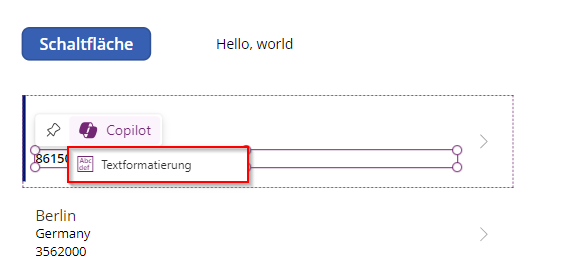
Ein Fenster zum Formatieren von Text anhand von Beispielen wird über den rechten Bildschirmbereich eingeblendet. Sie können entweder ein Format für Ihre Nummer eingeben oder das Eingabefeld auswählen und sehen, was Copilot vorschlägt. Beachten Sie, dass Copilot einige Beispiele dafür bereitstellt, wie wir diesen Wert darstellen können. Fügen wir unserer Zahl die Tausender‑ und Millionentrennzeichen hinzu, indem wir
8,615,000aus den Werten im Dropdownmenü Gewünschtes Format auswählen.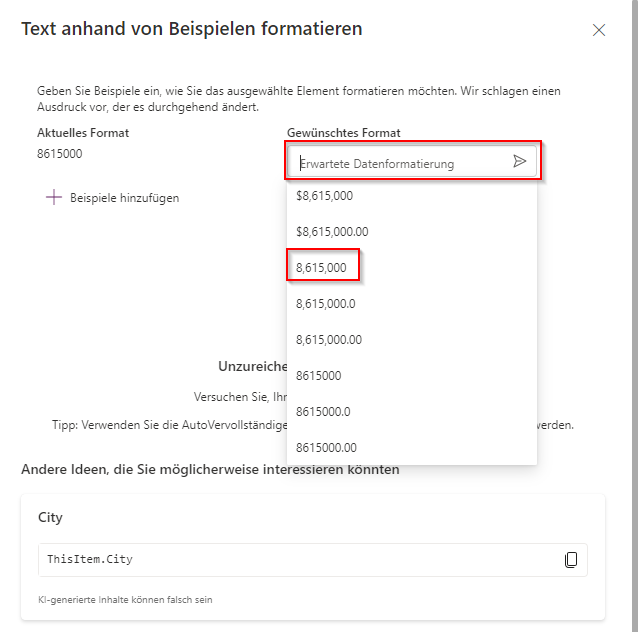
Hier sollten Sie unter Vorschläge eine Formel sehen, die Folgendes anzeigt:
Text(ThisItem.Population, "#,##0", "en-US")Wählen Sie diese Formel aus, um sie zu verwenden.
Wählen Sie schließlich die Schaltfläche Anwenden aus. Die Schaltfläche „Anwenden“ kann erst ausgewählt werden, wenn Sie die Formel ausgewählt haben.
Ihr Bevölkerungswert sollte jetzt mit Kommatrennzeichen bei Tausendern und Millionen angezeigt werden.
Wir haben die grundlegenden Funktionen eines Textbezeichnungs-Steuerelements kennengelernt, wie Sie damit verschiedene Informationen anzeigen können und wie Sie Copilot verwenden können, um Formeln zu verstehen und die Ausgabe zu formatieren. Es gibt viele weitere Möglichkeiten, Beschriftung-Steuerelemente in Ihrer App zu nutzen.