Übung – Canvas-App mit einzigartigen Steuerelementen erstellen
In dieser Übung verwenden Sie mehrere Steuerelemente, die in den vorherigen Einheiten erwähnt wurden, um eine Canvas-App zu erstellen, die sich ändert, wenn Sie mit den Steuerelementen interagieren. Auf diese Weise erhalten Sie eine Vorstellung von den Funktionen von Steuerelementen und davon, wie Sie sie an Ihre Anforderungen anpassen können.
Hinweis
Power Apps benötigt entweder eine Office 365-Lizenz, eine kostenlose Testversion oder ein kostenloses Entwicklerkonto.
Wenn Sie noch die App mit den City Populations haben, die wir in Einheit 3 dieses Lernmoduls erstellt haben, können Sie mit Schritt 9 fortfahren. Melden Sie sich andernfalls bei Power Apps an.
Wählen Sie auf der Startseite Erstellen>Leere App und dann im Popup-Fenster unter „Leere Canvas-App“ die Option Erstellen aus.
Geben Sie Ihrer App den Namen New Controls App, und wählen Sie Erstellen aus.
Überspringen Sie die Willkommensnachricht. Wählen Sie dann die Schaltfläche + Einfügen und ein Steuerelement Schaltfläche aus. Legen Sie die Eigenschaft OnSelect auf diese Formel fest:
ClearCollect(CityPopulations, {City:"London",
Country:"United Kingdom", Population:8615000}, {City:"Berlin",
Country:"Germany", Population:3562000}, {City:"Madrid",
Country:"Spain", Population:3165000}, {City:"Rome",
Country:"Italy", Population:2874000}, {City:"Paris",
Country:"France", Population:2273000}, {City:"Hamburg",
Country:"Germany", Population:1760000}, {City:"Barcelona",
Country:"Spain", Population:1602000}, {City:"Munich",
Country:"Germany", Population:1494000}, {City:"Milan",
Country:"Italy", Population:1344000})
Drücken und halten Sie die ALT-Taste, und wählen Sie die Schaltfläche aus. (Dadurch wird Ihre Sammlung erstellt, und alle Informationen werden gespeichert.)
Klicken Sie auf die Schaltfläche Einfügen, wählen Sie eine vertikale Galerie und dann CityPopulations im Popup-Fenster „Eine Datenquelle auswählen“ aus.
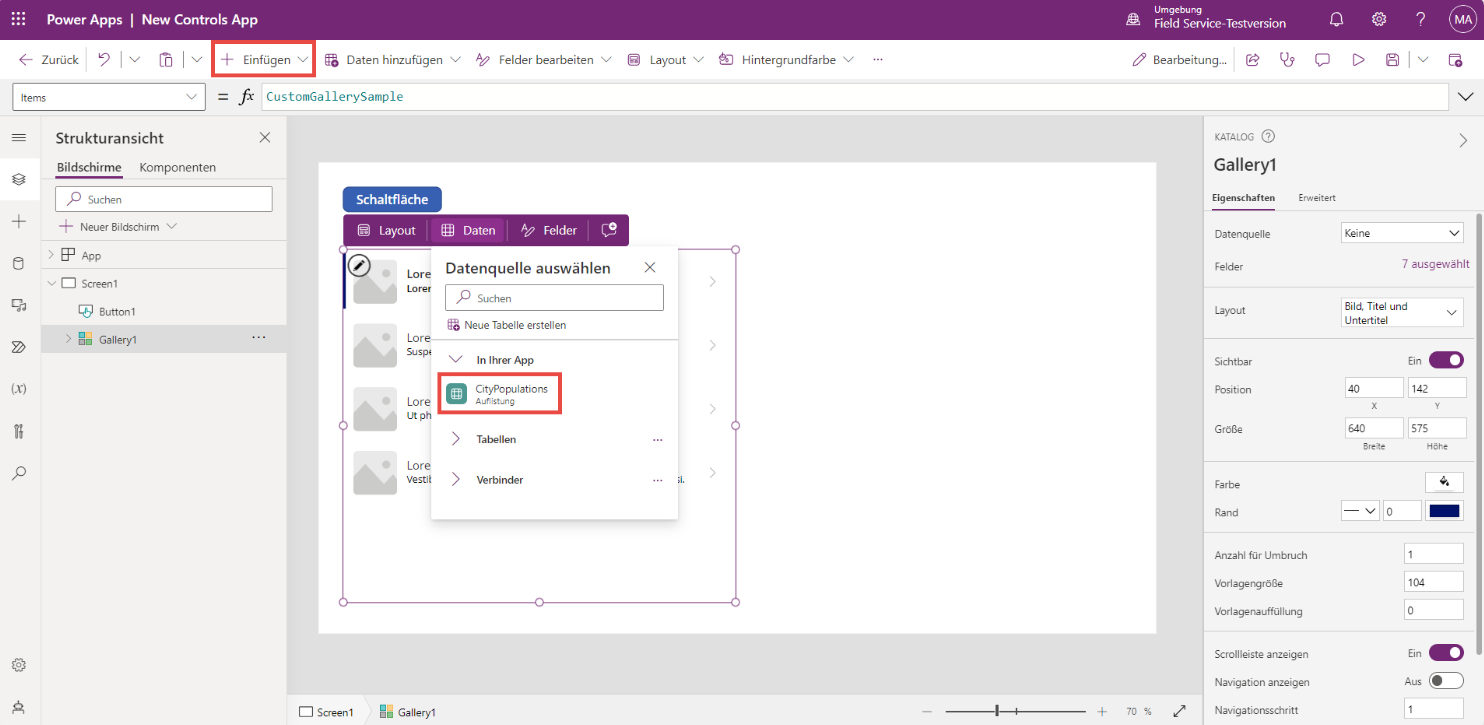
Wählen Sie bei ausgewählter Galerie im Eigenschaftenbereich auf der rechten Seite das Layout von Bild, Titel und Untertitel in Titel, Untertitel und Text aus.
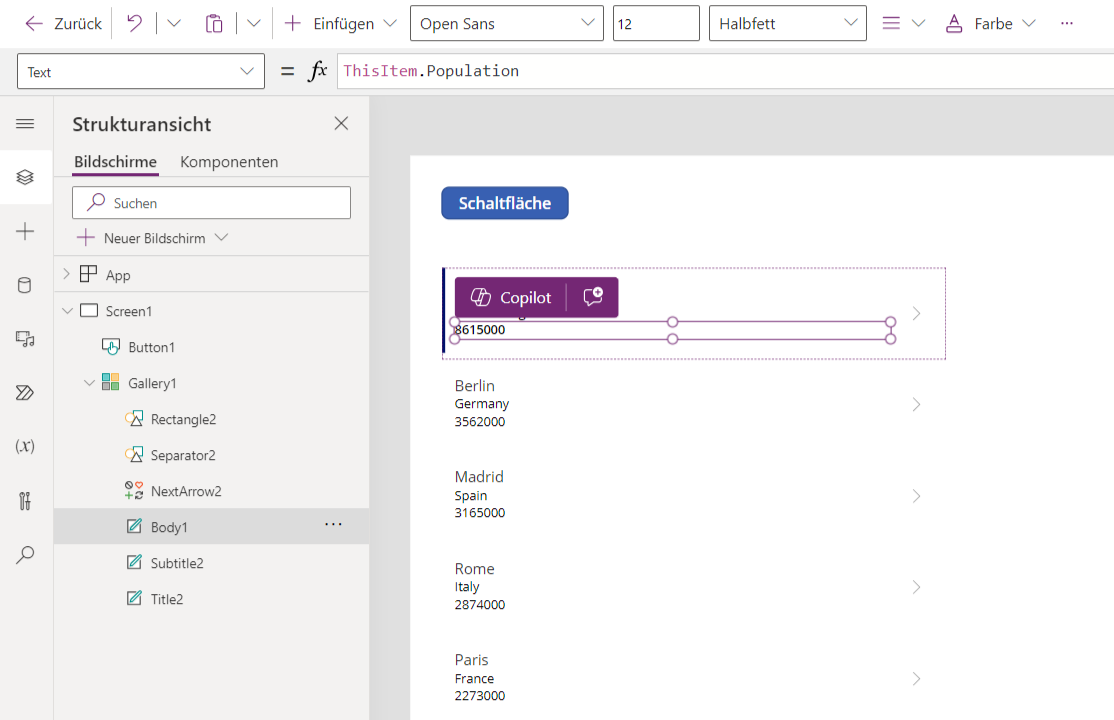
Wählen Sie die letzte oder dritte Beschriftung im ersten Element der Galerie aus, und ändern Sie die Eigenschaft Text in ThisItem.Population.
Wählen Sie Screen1 in der Strukturansicht aus (damit Sie nicht in die Galerie einfügen). Wählen Sie dann die Schaltfläche Einfügen aus. Finden Sie dann das Steuerelement Slider, und wählen Sie es aus.
Ändern Sie die Eigenschaft Max des Schiebereglers auf 10000000.
Fügen Sie eine Textbeschriftung ein, und ändern Sie die Eigenschaft Text in Slider1.Value.
Wählen Sie das erste Element in der Galerie aus, und klicken Sie dann auf die Option Einfügen. Suchen Sie dann das Symbol Check, und wählen Sie es aus. Auf der rechten Seite der Galerie positionieren.
Hinweis
In jeder Zeile der Galerie sollten Häkchen angezeigt werden. Eine Galerie wiederholt das Format für alle Elemente, das mit dem ersten Element identisch ist. Wenn Sie nicht mehrere Häkchen sehen, stellen Sie sicher, dass Sie das erste Element in der Galerie ausgewählt haben, und fügen Sie das Symbol Check wieder ein.
Ändern Sie die Eigenschaft Visible des Häkchensymbols auf:
ThisItem.Population > Slider1.Value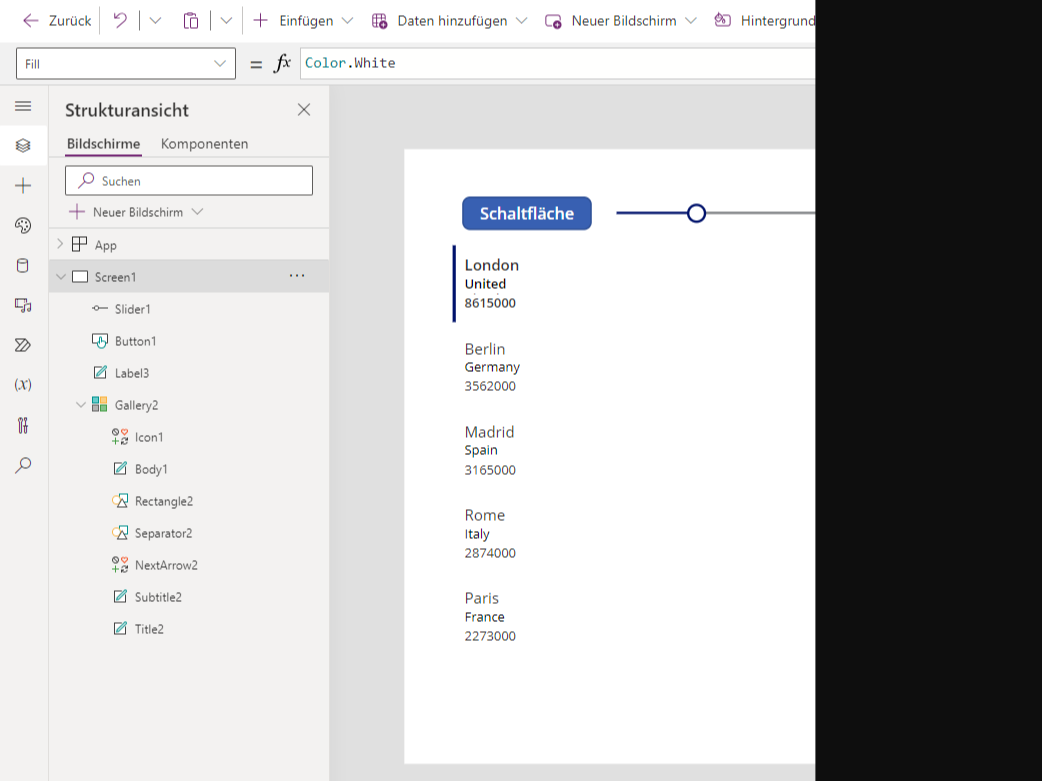
Setzen Sie die App in den Vorschaumodus, und versuchen Sie, den Schieberegler anzupassen. Wenn Sie den Schieberegler ändern, sollten pro Element in der Galerie Häkchen angezeigt und ausgeblendet werden, da Sie die Sichtbarkeit so einstellen, dass sie sich je nach Schieberegler ändert. Im Wesentlichen haben Sie eine Galerie erstellt, die anzeigt, ob die Bevölkerung einer Stadt den Schiebereglerwert überschreitet oder nicht.