Moderne Steuerelemente
Microsoft arbeitet ständig an neuen Wegen, um nicht nur das Anwendungsdesign zu vereinfachen, sondern auch das Erscheinungsbild der Anwendungen für Benutzer zu verbessern. Eine Möglichkeit dafür in Power Apps sind moderne Steuerelemente und Themen.
Der Vorteil moderner Steuerelemente und Themen ist, dass sie für Entwickler schneller und einfacher zu konfigurieren sind. Zudem bieten sie den Endbenutzern ein zusammenhängenderes Erlebnis. Bei modernen Steuerelementen stehen Zugänglichkeit, Benutzerfreundlichkeit und bessere Leistung im Fokus, wodurch sie optisch ansprechender, hochfunktionaler und intuitiver zu verwenden sind.
Derzeit sind die folgenden modernen Steuerelemente verfügbar:
Schaltfläche – Ein Steuerelement für die Interaktion mit einer App durch Klicken oder Tippen.
Kombinationsfeld – Ein Steuerelement, das Benutzern die Auswahl aus zur Verfügung gestellten Optionen ermöglicht und die Suche sowie Mehrfachauswahl unterstützt.
Link – Wird zum Öffnen von Hyperlinks in einer neuen Registerkarte verwendet.
Zahleneingabe – Ein Steuerelement für die Zahleneingabe, das der Benutzer ändern kann.
Fortschrittsbalken – Zeigt den Fortschritt des Benutzers an. Dieser kann so konfiguriert werden, dass er einen genauen Fortschritt anzeigt oder den laufenden Fortschritt als unbestimmten Fortschritt anzeigt.
Radiogruppe – Ein Eingabesteuerelement, das mehrere Optionen anzeigt, von denen Benutzer jeweils nur eine auswählen können.
Slider – Ein Steuerelement, bei dem ein Benutzer durch Ziehen eines Griffs einen Wert angeben kann.
Spinner – Zeigt einen laufenden Vorgang an. Diese werden oft beim Laden einer Seite oder Tabelle verwendet.
Tabelle – Ein Steuerelement, das eine Datenmenge in einem Tabellen‑ oder Listenformat anzeigt.
Registerkarten oder Registerkartenliste – Wird verwendet, um eine Registerkarte auszuwählen, um zwischen Bildschirmen zu wechseln oder Aktionen in der App auszuführen.
Text – Anzeigetext in der App, kann auch als Beschriftung für Felder verwendet werden.
Texteingabe – Ein Feld, in dem der Benutzer Text, Zahlen und andere Daten eingeben kann.
Die folgenden modernen Steuerelemente befinden sich in der Vorschau: (Vorschaufunktionen sind zum Testen verfügbar, sollten jedoch nicht in Produktionsszenarien verwendet werden, da sich die Funktion ändern kann.)
Badge – Ein Badge ist eine visuelle Dekoration, mit der Inhalte optisch besser dargestellt werden können.
Kontrollkästchen – Wird verwendet, um eine Option auszuwählen oder abzuwählen, um true oder false festzulegen.
Copilot-Antwort – Ein Steuerelement, mit dem Entwickler vordefinierte Fragen hinzufügen können, die Endbenutzer verwenden können, um generierte Antworten zu erhalten.
Datumsauswahl – Ein Steuerelement, bei dem ein Benutzer ein Datum festlegen kann.
Dropdown – Ermöglicht einem Benutzer die Auswahl eines Werts aus der Liste der Elemente.
Formular – Verwenden Sie dieses Steuerelement, um Datensätze aus Ihrer Datenquelle anzuzeigen oder zu aktualisieren.
Kopfzeile – Ein Steuerelement, mit dem ein moderner App-Header erstellt wird.
Info-Schaltfläche – Mit diesem Steuerelement können Benutzern zusätzliche Informationen bereitgestellt werden.
Stream – Ein Steuerelement, mit dem Sie Stream-Videos in Ihre App einfügen können.
Umschalter – Ein Steuerelement, das der Benutzer durch Bewegen des Schiebereglers ein‑ oder ausschalten kann.
Sobald Ihrer App ein modernes Steuerelement hinzugefügt wurde, verfügt es über Eigenschaften, die wie klassische Steuerelemente konfiguriert werden können. Die verfügbaren Eigenschaften variieren zwischen den Komponenten. Mehr über die verschiedenen verfügbaren modernen Steuerelemente erfahren Sie unter: Moderne Steuerelemente und Eigenschaften in Canvas-Apps.
Moderne Steuerelemente und Themen aktivieren
Aktuell müssen moderne Steuerelemente und Themen für jede einzelne App aktiviert werden. Sobald diese für Ihre Anwendung aktiviert sind, können Sie sowohl klassische als auch moderne Steuerelemente zu Ihrer Anwendung hinzufügen.
Wählen Sie auf der Befehlsleiste Einstellungen>Updates aus, um moderne Steuerelemente zu aktivieren. Stellen Sie dann den Schalter für Moderne Steuerelemente und Themen auf Ein ein. Sie können die Einstellungen dann schließen.

Sobald sie aktiviert sind, sind moderne Steuerelemente verfügbar, indem Sie die Schaltfläche Einfügen auf der Befehlsleiste oder das Symbol an der Seite des App-Designers auswählen. Sie haben weiterhin Zugriff auf die Classic-Steuerelemente, aber Sie müssen entweder nach ihnen suchen oder zum Ende der Einfügeliste scrollen, um sie zu finden.

Moderne Themes verwenden
Wie moderne Steuerelemente können Benutzer auch moderne Themen verwenden. Diese Designs gelten nur für eingefügte moderne Steuerelemente und unterscheiden sich von Steuerelement zu Steuerelement. Moderne Themen sind verfügbar, wenn Sie im App-Erstellungsmenü Themen auswählen. Wenn ein Design ausgewählt ist, wird jedes eingefügte Steuerelement entsprechend dem ausgewählten Design eingefärbt. Einer der Vorteile davon ist, dass Sie das Design von allen modernen Steuerelementen auf einmal ändern können, indem Sie einfach ein Design auswählen. Dies umfasst auch die Steuerelemente, die bereits Teil der App sind.

Ein benutzerdefiniertes Thema hinzufügen
Sie können über das Menü Themen Ihrer App ein benutzerdefiniertes Design hinzufügen, indem Sie einfach die Schaltfläche Ein Thema hinzufügen im Menü auswählen.
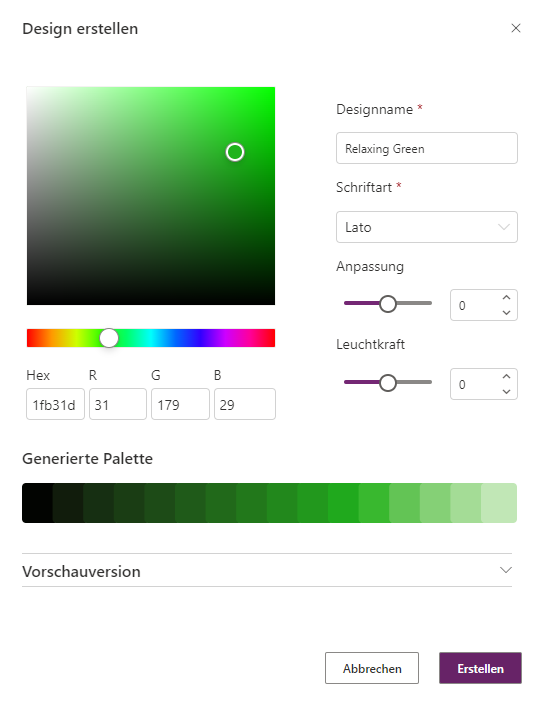
Im Popup-Fenster Ein Thema erstellen können Sie einen Themennamen hinzufügen, für Ihr Thema eine Schriftart hinzufügen und eine Farbe festlegen, indem Sie die Schieberegler der Farbsteuerung verschieben oder Hex- oder R-, G-, B-Werte für Ihre Primärfarbe eingeben.
Sobald Sie das tun, erstellt Power Apps eine Generierte Palette und zeigt ein Farbschema basierend auf Ihren ausgewählten Primärfarben an.
Wählen Sie Erstellen aus, um Ihr Design zu erstellen, und Ihr neues Design erscheint auf Ihrer Registerkarte Designs.
Um ein benutzerdefiniertes Design zu bearbeiten oder zu löschen, befinden sich in der unteren rechten Ecke Ihres benutzerdefinierten Designs die Auslassungspunkte für Optionen. Sie können das Ellipsensymbol auswählen und auf eine der Optionen Bearbeiten oder Löschen klicken.