Bereitstellen von Azure-VMware-Lösung
- 5 Minuten
Nachdem Sie die Planungsschritte abgeschlossen haben, können Sie die in dieser exemplarischen Vorgehensweise verwendete Standard-, Single-Zone Generation 1 Azure-VMware-Lösung private Cloud bereitstellen. Halten Sie Ihr genehmigtes Hostkontingent, den Plan für permanente Verwaltungsadressen und die Details für geräteunabhängige VMware Cloud Foundation (VCF)-Abonnements bereit. Generation 2 verwendet einen anderen Hosting-VNet- und Bereitstellungsworkflow.
Registrieren Sie den Ressourcenanbieter
Registrieren Sie Microsoft.AVS im Abonnement, in dem Sie die private Cloud bereitstellen möchten. Verwenden Sie eine der folgenden Methoden, und vergewissern Sie sich, dass die Registrierung vor der Bereitstellung von Hosts abgeschlossen ist. Der in der Planung erläuterte zusätzliche Microsoft.BareMetal Anbieter gilt für den separaten Bereitstellungspfad der Generation 2.
Azure CLI
So registrieren Sie den Ressourcenanbieter über die Azure CLI:
Starten Sie Azure Cloud Shell, und wählen Sie Bash aus.
Vergewissern Sie sich, dass Ihr angemeldetes Konto über den erforderlichen Zugriff auf das Zielabonnement verfügt.
Ersetzen Sie den Subscription-Platzhalter, registrieren Sie den Anbieter, und zeigen Sie dessen Registrierungszustand an:
subscriptionId="REPLACE_WITH_AVS_SUBSCRIPTION_ID"

az provider register \
  --namespace Microsoft.AVS \
  --subscription "$subscriptionId" \
  --wait

az provider show \
  --namespace Microsoft.AVS \
  --subscription "$subscriptionId" \
  --query registrationState \
  --output tsv
Vergewissern Sie sich, dass der endgültige Zustand
Registeredist. Beheben Sie alle Fehler, bevor Sie fortfahren.
PowerShell
So registrieren Sie den Ressourcenanbieter über PowerShell:
Starten Sie Azure Cloud Shell, und wählen Sie PowerShell aus.
Wählen Sie den beabsichtigten Abonnementkontext aus, und bestätigen Sie ihn. Gehen Sie nicht davon aus, dass der aktuelle Kontext das Abonnement ist, das Sie verwenden möchten.
Registrieren Sie den Anbieter:
Register-AzResourceProvider -ProviderNamespace Microsoft.AVSVergewissern Sie sich, dass der Registrierungsstatus des Anbieters im Zielabonnement
Registeredist, bevor Sie fortfahren.
Azure-Portal
So registrieren Sie den Ressourcenanbieter über das Azure-Portal:
Suchen Sie nach Abonnements.
Wählen Sie das Abonnement aus, für das Sie den Anbieter registrieren möchten.
Klicken Sie auf Ressourcenanbieter, und geben Sie Microsoft.AVS in die Suchleiste ein. Wenn der Anbieter nicht registriert ist, wählen Sie "Registrieren" aus, und warten Sie, bis der Status Registriert lautet.

Bereitstellen von Azure-VMware-Lösung über das Azure-Portal
Stellen Sie für diese Bereitstellung der Generation 1 sicher, dass Sie mindestens Zugriff auf Mitwirkender-Ebene für das Abonnement und ein genehmigtes Kontingent für die ausgewählte Region und den ausgewählten Hosttyp haben. Azure Berechtigungen ersetzen Ihre tragbare VCF-Berechtigung nicht. Sammeln Sie den Broadcom-Lizenz-/Abonnementschlüssel, die Standort-ID, die Seriennummer, das Ablaufdatum und die Anzahl der bereitgestellten BYOL-Kerne.
Important
In dieser exemplarischen Vorgehensweise werden in Ihrem Azure-Abonnement abgerechnete Ressourcen erstellt. Bestätigen Sie das Bereitstellungsbudget und den Aufbewahrungsplan, bevor Sie "Erstellen" auswählen. Wenn Sie eine Bastion-Sitzung schließen oder die Jumpbox beenden, wird die Bastion-Ressource nicht entfernt und die Gebühren pro Stunde werden nicht beendet. Schließen Sie alle Module ab, bevor Sie eine temporäre Bereitstellung bereinigen. Das Löschen von Ressourcen bricht Azure Reservierungen oder das separat erworbene Broadcom-Abonnement nicht ab.
Folgen Sie diesen Schritten:
Wählen Sie im Azure-Portal "Ressource erstellen", suchen Sie nach Azure-VMware-Lösung, und öffnen Sie den Erstellungsablauf der privaten Cloud.
Vergewissern Sie sich, dass Sie für diese exemplarische Vorgehensweise die Erstellungsoberfläche der Generation 1 verwenden. Überprüfen Sie die Voraussetzungen für Abonnement, Kontingent, Lizenzierung und Netzwerk, bevor Sie fortfahren.
Schließen Sie unter Grundlagen die Bereitstellungseinstellungen ab. In der folgenden Tabelle werden die erforderlichen Optionen beschrieben:
Feld Wert Subscription Das Abonnement für die Bereitstellung Ressourcengruppe Die Ressourcengruppe für die Ressourcen Ihrer privaten Cloud Wählen Sie eine vorhandene Ressourcengruppe aus, oder erstellen Sie eine neue. Ressourcenname Ein Name für die Azure-VMware-Lösung private Cloud. Standort Eine Region mit Kapazität für den ausgewählten Hosttyp der Generation 1 und das Verfügbarkeitszonendesign. Größe des Hosts Eine unterstützte Basiscluster-SKU für die erste Bereitstellung. Av64-Hosts der Generation 1 erfordern einen vorhandenen unterstützten Basiscluster. Hoststandort Wählen Sie für diese exemplarische Vorgehensweise alle Hosts in einer Verfügbarkeitszone aus. Eine gestreckte private Cloud erfordert die in der Planung beschriebenen separaten Voraussetzungen und das zonenspezifische Verbindungsdesign. Anzahl der Hosts Ein Standardcluster unterstützt 3-16 Hosts. Ein gestreckter Cluster unterstützt insgesamt 6-16 Hosts, die gleichmäßig auf zwei Zonen mit mindestens drei pro Zone aufgeteilt sind. Verwenden Sie die Kapazitätsbewertungs- und Speicherrichtlinie, um die tatsächliche Anzahl zu ermitteln. Portable VCF (BYOL) Konfigurieren Sie die Details des Broadcom-Abonnements für diese private Cloud. Geben Sie nur die bereitgestellte BYOL-Kernanzahl ein, nicht den vollständigen erworbenen Lizenzanspruch, es sei denn, alle diese Kerne werden hier bereitgestellt. Adressblock für private Cloud Der permanente, nicht überlappende Management-/22-Adressbereich, der während der Planung ausgewählt wurde. Verwenden Sie zulässigen RFC1918-Adressraum, ausgenommen 172.17.0.0/16, getrennt von Workload- und verbundenen Kunden-VNet-Bereichen.Wählen Sie Überprüfen + Erstellen aus, überprüfen Sie die Konfiguration, und wählen Sie Erstellen aus. Planen Sie für die Bereitstellung mehrere Stunden ein. Die dokumentierte Schätzung gilt für vier Stunden oder mehr und ist keine Garantie für den Abschluss.
Wählen Sie nach Abschluss der Bereitstellung die Ressourcengruppe und dann die private Cloud aus. Der Status lautet Erfolgreich:
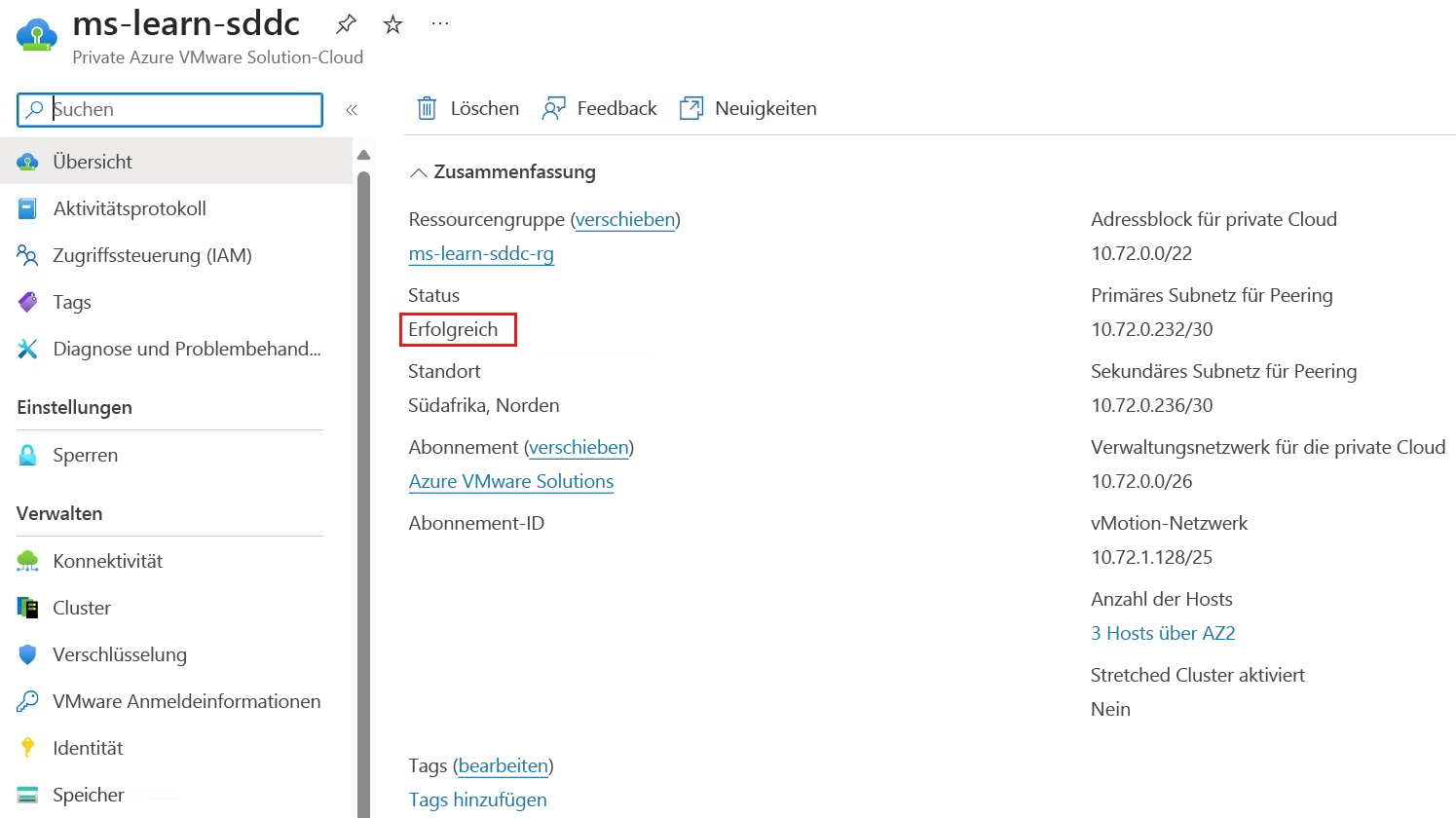
Der Bereitstellungserfolg und der VCF-Registrierungsstatus sind separate Prüfungen.
- Öffnen Sie Portable VCF verwalten > (BYOL) und bestätigen Sie, dass der VCF-Basisabonnementstatus Registriert ist.
- Überprüfen Sie das Ablaufdatum, und bestätigen Sie, dass die registrierte Kernanzahl exakt den physischen Kernen der bereitgestellten BYOL-Hosts in dieser privaten Cloud entspricht.
- Wenn bei der Registrierung Fehlgeschlagen angezeigt wird, wählen Sie „Neu konfigurieren“ aus, geben Sie die Registrierungsdetails erneut ein und speichern Sie sie, und bestätigen Sie, dass der Status Registriert angezeigt wird. Wenden Sie sich an Microsoft Support, wenn die Registrierung weiterhin fehlschlägt.
Note
Diese Kernanzahlsprüfungen gelten für das VCF-Basisabonnement. Registrieren Sie jedes erforderliche VMware vDefend Firewall-Add-On separat und verwenden Sie dessen eigene Lizenzberechnung. Gehen Sie nicht davon aus, dass dessen Kernanzahl der Basis-VCF-Anzahl entspricht.
Aktualisieren Sie die VCF-Basisregistrierung, und überprüfen Sie sie erneut, wenn Sie BYOL-Hosts hinzufügen oder entfernen, einen Schlüssel ersetzen oder das Abonnement verlängern. Für Routineänderungen verwenden Sie Bearbeiten unter VCF-Lizenzdetails auf der Seite Portable VCF (BYOL) und speichern Sie die aktualisierten Details. Die Standard- und Stretched-Platzierung können nach der Bereitstellung nicht konvertiert werden. AV64 unterstützt die Option "Stretched-Cluster" nicht.
Herstellen einer Verbindung mit einem virtuellen Azure-Netzwerk
Die private Cloud der Generation 1 ist nicht in Ihrem Kunden-VNet bereitgestellt. Verbinden Sie den AVS-verwalteten ExpressRoute-Schaltkreis mit einem ExpressRoute-Gateway in diesem VNet, damit ein Jumpbox die privaten Verwaltungsschnittstellen erreichen kann.
Verwenden Sie für diese Azure VNet Connect exemplarische Vorgehensweise ein VNet im selben Abonnement, in derselben Ressourcengruppe und region wie die private Cloud mit nicht überlappendem Adressraum. Reservieren Sie ein dediziertes GatewaySubnet von /27 oder größer für eine normale neue Gatewaybereitstellung. Fügen Sie keine NSG an, deaktivieren Sie die BGP-Routenverteilung nicht, und wenden Sie auch keine benutzerdefinierte 0.0.0.0/0-Route auf dieses Subnetz an. Wählen Sie eine Gateway-SKU aus, die für den erwarteten Datenverkehr und erforderliche Features geeignet ist, einschließlich FastPath, falls zutreffend.
Öffnen Sie die private Cloud, und wählen Sie Verwalten > Konnektivität > Azure VNet Connect aus.
Wählen Sie ein vorhandenes geeignetes VNet aus, oder erstellen Sie ein neues. Bestätigen Sie die VNet- und Gateway-Subnetz-Adressbereiche vor dem Speichern.
Wählen Sie "Speichern" aus, und warten Sie, bis die Ressourcenbereitstellung abgeschlossen ist.

Das Hilfsprogramm stellt die folgenden Verbindungskomponenten bereit oder verwendet sie wieder:
| Component | Purpose |
|---|---|
Kunden-VNet und GatewaySubnet |
Beherbergt das Azure-seitige Gateway und die Kundenressourcen in ihren jeweiligen Subnetzen. Die private Gen1-Cloud verbleibt außerhalb dieses VNet. |
| ExpressRoute-Gateway für virtuelles Netzwerk | Verbindet das VNet mit dem AVS-verwalteten ExpressRoute-Schaltkreis. Die SKU wirkt sich auf den Durchsatz und die Verfügbarkeit von Features aus. |
| AVS ExpressRoute-Autorisierung | Ermöglicht der Gatewayverbindung die Verwendung der AVS-Verbindung. Die Autorisierung ist nicht in eingehende und ausgehende Verkehrsrichtungen unterteilt. |
| Gatewayverbindung | Bindet das Gateway an die AVS-Verbindung und führt Datenverkehr in beide Richtungen, wenn Routing und Richtlinien zulassen. |
| Gateway public-IP-Konfiguration | Unterstützt den von Azure verwalteten Gatewaybetrieb. Es handelt sich nicht um einen Internet-Peering-Endpunkt für AVS-Workloaddatenverkehr. |
Der aktuelle manuelle ExpressRoute-Gatewayportalworkflow verwendet eine automatisch zugewiesene öffentliche Standard-IP. Je nach Workflow gibt es möglicherweise keine separate vom Kunden sichtbare public-IP-Ressource, die verwaltet werden soll. Verwechseln Sie die Public-IP-Konfiguration des Gateways nicht mit öffentlichen IP-Adressen, die AVS-Workloads zugewiesen sind, oder mit der öffentlichen IP-Adresse von Bastion.
Überprüfen Sie nach der Bereitstellung die Gateway- und Verbindungsressourcen, bestätigen Sie ihren erfolgreichen Zustand, und überprüfen Sie die Gateway-SKU anhand Ihrer Anforderungen. Azure VNet Connect konfiguriert Ressourcen, ist jedoch kein Datensatz des aktuellen Verbindungszustands. Eine erfolgreiche Bereitstellung benötigt dennoch End-to-End-Konnektivitätsprüfungen.
Die nächste Einheit konfiguriert die On-Premises-Global-Reach-Verbindung. Verwenden Sie vorerst eine Jumpbox im verbundenen VNet, um auf die privaten vCenter Server- und NSX Manager-Schnittstellen zuzugreifen.
Erstellen einer Azure Bastion-Ressource
Azure Bastion bietet browserbasierten RDP-Zugriff auf den Windows Jumpbox, ohne dem virtuellen Computer eine öffentliche IP-Adresse zu geben. Von dieser Jumpbox aus öffnen Sie die privaten vCenter Server- und NSX Manager-Schnittstellen.
Nachdem die Hybridkonnektivität konfiguriert wurde, kann Ihre Organisation Bastion als genehmigten alternativen Verwaltungspfad beibehalten. Der Pfad zur privaten Gen1-Cloud hängt weiterhin von der Azure-zu-AVS-Verbindung ab.
Important
Überprüfen Sie das Routing für diese öffentliche Basic Bastion-Bereitstellung, bevor Sie sie erstellen und erneut nach dem Aktivieren der Hybridkonnektivität. Eine in das VNet eingefügte Standardroute über ExpressRoute oder VPN, die den Internetdatenverkehr an das lokale Netzwerk weiterleitet, kann Bastion unterbrechen. Benutzerdefiniertes Routing auf AzureBastionSubnet wird nicht unterstützt. Wenn Ihr freigegebenes Design erzwungenes Tunneling erfordert, entwerfen Sie einen kompatiblen Managementpfad, bevor Sie fortfahren. Deaktivieren Sie die BGP-Verteilung auf GatewaySubnet nicht und ändern Sie keine AVS-verwalteten Routen, um diese Einschränkung zu umgehen.
Ein NSG auf AzureBastionSubnet ist optional. Wenn Ihre Netzwerkrichtlinie eine NSG erfordert, schließen Sie alle erforderlichen Bastion-Dienstflüsse ein, anstatt nur Client-HTTPS und Jumpbox-RDP zuzulassen. Beschränken Sie diese Regeln auf das Bastion-Subnetz und die dokumentierten Diensttags oder Netzwerke.
In der folgenden Tabelle sind die Dienstflüsse für die öffentliche Bastion-Bereitstellung zusammengefasst:
| Richtung im Bastion-Subnetz | Source | Destination | Protokoll- und Zielports |
|---|---|---|---|
| Inbound | Zulässige öffentliche IP-Bereiche des Clients oder das Internetdiensttag, sofern genehmigt | Bastion | TCP 443 |
| Inbound | GatewayManager-Diensttag | Bastion | TCP 443 |
| Inbound | AzureLoadBalancer-Diensttag | Bastion | TCP 443 |
| Eingehend und ausgehend | VirtualNetwork-Dienstkennzeichnung | VirtualNetwork-Service-Tag | Ports 8080 und 5701, wobei das NSG-Protokoll auf "Any" festgelegt ist |
| Outbound | Bastion | Private Ziel-VM-Adressen | Ports 22 und 3389, wobei das NSG-Protokoll auf "Any" festgelegt ist |
| Outbound | Bastion | AzureCloud-Diensttag | TCP 443 |
| Outbound | Bastion | Inernetdiensttag | Port 80, wobei das NSG-Protokoll auf "Any" festgelegt ist |
Die Windows-Ziel-Jumpbox benötigt eine separate eingehende TCP 3389-Regel vom AzureBastionSubnet-Adressbereich über die entsprechende NSG- und Gastfirewall. Öffnen Sie RDP nicht im öffentlichen Internet. Der Jumpbox benötigt auch private Routen und erlaubten HTTPS-Zugriff auf die AVS-Verwaltungsendpunkte. Diese Ziel-VM-Regeln ersetzen nicht die Bastion-Dienstregeln.
Überprüfen Sie vor der Bereitstellung von Bastion die Azure Privates DNS Zonenverknüpfungen des ausgewählten VNet. Verwenden Sie kein mit privaten Zonen verknüpftes VNet mit diesen genauen Namen: management.azure.com, , , blob.core.windows.net, core.windows.net, vaultcore.windows.net, , vault.azure.netoder azure.com. Sie können die Dienstendpunkte beeinträchtigen, die Bastion benötigt.
Eine unterstützte Zone für private Endpunkte, z. B. privatelink.blob.core.windows.net, ist nicht identisch mit der Konfliktzone blob.core.windows.net . Wenn ein Konflikt besteht, lassen Sie diese von den DNS- und Netzwerkbesitzern lösen, oder wählen Sie ein geeignetes Verwaltungs-VNet aus, bevor Sie fortfahren. Löschen Sie freigegebene Zonen nicht als Teil dieser Übung.
So erstellen Sie eine Azure Bastion-Ressource:
Suchen Sie im Azure-Portal nach Bastion-Instanzen.
Wählen Sie auf der Menüleiste die Option Erstellen aus.
Verwenden Sie unter Bastion erstellen die folgenden Einstellungen für diese öffentliche Basic-Bereitstellung:
Feld Wert Subscription Verwenden Sie das Abonnement, das das verbundene VNet des Kunden enthält, für diese exemplarische Vorgehensweise. Ressourcengruppe Verwenden Sie die Ressourcengruppe, die das VNet enthält, für diese exemplarische Vorgehensweise. Name Geben Sie einen Namen für die neue Bastion-Ressource an. Region Verwenden Sie die Region des VNet des Kunden. Tier Wählen Sie Basic aus. Dies bietet die Funktionalität, die wir für dieses Beispiel benötigen. Sie können Bastion jederzeit auf Standard upgraden, um die Anzahl der Instanzen zu erhöhen. Instanzanzahl Der Standardwert ist 2, wenn Basic ausgewählt wird. Virtuelles Netzwerk Wählen Sie das VNet des Kunden aus, das mit der privaten Cloud verbunden ist. Subnetz Erstellen Sie ein dediziertes Subnetz mit dem Namen AzureBastionSubnet, mit einem Adressbereich von /26 oder größer, z. B. "/25" oder "/24". Stellen Sie die Jumpbox oder andere Ressourcen nicht in diesem Subnetz bereit.Öffentliche IP-Adresse Erstellen Sie eine öffentliche IP in der Region Bastion für HTTPS-Zugriff auf Bastion über Port 443. Der Jumpbox benötigt keine öffentliche IP. Name der öffentlichen IP-Adresse Geben Sie einen Namen für die öffentliche IP-Adresse ein. SKU für öffentliche IP-Adressen Verwenden Sie "Standard", wie für diese öffentliche Basic-Bereitstellung erforderlich. Zuordnung Verwenden Sie Static, wie für diese Public-IP-Konfiguration erforderlich. Wählen Sie Überprüfen + erstellen aus, überprüfen Sie die Einstellungen, und wählen Sie Erstellen aus. Warten Sie, bis die Bastion-Bereitstellung abgeschlossen ist.
Erstellen Sie eine Azure-VM für die Verwendung als Jumpbox-VM
Stellen Sie eine Windows-Jumpbox in einem normalen VM-Subnetz des verbundenen Kunden-VNet bereit. Die Beibehaltung in demselben VNet und Abonnement wie Bastion ist eine vereinfachte Wahl für diese Übung, nicht eine universelle AVS-Anforderung. Platzieren Sie sie nicht in GatewaySubnet oder AzureBastionSubnet, und weisen Sie ihr keine öffentliche IP-Adresse zu.
Halten Sie den Windows-Benutzernamen und das Kennwort der Jumpbox für diese browserbasierte RDP-Anleitung bereit. Das Konto muss über Remotedesktop angemeldet sein, z. B. als genehmigter lokaler Administrator oder Mitglied von Remotedesktop Benutzern, vorbehaltlich der Anmelderichtlinien des virtuellen Computers. Azure Mitwirkendenzugriff und AVS CloudAdmin-Anmeldeinformationen stellen keine Windows Anmeldung bereit. Delegierte Operatoren benötigen auch Lesezugriff auf die VM, deren NIC und die Bastion-Ressource. Der in dieser exemplarischen Vorgehensweise verwendete Mitwirkende für das Abonnement verfügt bereits über den Azure-Lesezugriff für Ressourcen im Abonnement.
Wenden Sie die in den Voraussetzungen für Bastion beschriebenen Jumpbox-Zugriffsregeln an. Stellen Sie eine Verbindung über Bastion im Azure-Portal über TLS her, und verwenden Sie dann den privaten HTTPS-Pfad der Jumpbox zu vCenter Server und NSX Manager.
Ein Hub-and-Spoke-Design kann Bastion mit einer Ziel-VM in einem peered VNet verwenden, vorausgesetzt, die erforderliche Konnektivität und Berechtigungen sind vorhanden. Diese Alternative entfernt nicht die Notwendigkeit einer Route von der Sprungbox zu AVS.
Verwenden Sie Azure Bastion und melden Sie sich bei vCenter und NSX Manager an
Azure-Berechtigungen zum Verwalten der AVS-Ressource unterscheiden sich von vCenter Server- und NSX-Berechtigungen. Die Rolle AVS CloudAdmin ist eingeschränkt und bietet keinen uneingeschränkten vCenter-Administrator- oder ESXi-Stammzugriff. Microsoft verwaltet Plattformupgrades und diensteigene Netzwerke.
- Öffnen Sie im Azure-Portal die VM-Ressource der Jumpbox, und wählen Sie Verbinden> aus. Verwenden Sie RDP für den Standardport 3389 und die Authentifizierungsmethode „Benutzername und Kennwort“. Geben Sie die Windows Anmeldeinformationen des Jumpboxs ein, und wählen Sie "Verbinden" aus. Nachdem der Windows Desktop geöffnet wurde, verwenden Sie die separaten VMware-Anmeldeinformationen in den folgenden Schritten.
- Suchen Sie die vCenter Server- und NSX Manager-Adressen und ersten Anmeldeinformationen der privaten Cloud unter "VMware-Anmeldeinformationen verwalten">.
- Öffnen Sie jeden HTTPS-Verwaltungsendpunkt von der Jumpbox aus, und melden Sie sich für die genehmigte Einrichtung an.
Important
Schützen Sie die anfänglichen Anmeldeinformationen, und schließen Sie niemals Kennwörter oder Lizenzschlüssel in Screenshots oder in freigegebenen Lernmaterialien ein. Konfigurieren Sie die unterstützte externe Identitätsintegration und den Least-Privilege-Zugriff. Behalten Sie das lokale vCenter CloudAdmin-Konto für den Notfallzugriff statt für die Routineverwaltung oder Dienstintegration bei.
Verwenden Sie die unterstützten Ausführungsbefehls- und Identitätsworkflows, wenn ein Vorgang die direkten Berechtigungen der Kundenrolle überschreitet. Azure Contributor gewährt keine uneingeschränkte VMware-Verwaltung.
Behalten Sie diese Ressourcen für die verbleibenden Konnektivitäts- und NSX-Einheiten bei. Wenn es sich um eine temporäre Lernbereitstellung handelt, verwenden Sie die Bereinigungsanleitung in der Modulzusammenfassung erst nach Abschluss des gesamten Moduls.
Überprüfen Sie Ihr Wissen
Feedback
War diese Seite hilfreich?
No
Benötigen Sie Hilfe zu diesem Thema?
Möchten Sie versuchen, Ask Learn zu verwenden, um Sie durch dieses Thema zu klären oder zu leiten?