Erstellen eines KI-Agents im Microsoft Foundry-Portal
Tip
Weitere Details finden Sie auf der Registerkarte "Text und Bilder ".
Der Agents-Playground im Microsoft Foundry-Portal bietet eine visuelle Umgebung, in der Sie einen Agent erstellen, konfigurieren und testen können, ohne Code zu schreiben. Agents, die Sie im Playground erstellen, sind Prompt-Agents. Ihr Verhalten wird durch ein Modell, eine Anleitung und alle Tools oder Wissensquellen definiert, die Sie hinzufügen.

Erstellen und Konfigurieren eines Agents
Erstellen Sie im Agents-Playground einen Agent, und geben Sie ihm einen eindeutigen Namen. Wählen Sie den Namen sorgfältig aus, da Sie ihn später nicht ändern können.
Konfigurieren Sie den Agent, indem Sie ein bereitgestelltes generatives KI-Modell auswählen und Anweisungen bereitstellen, die ihre Rolle, Ziele, Einschränkungen und den bevorzugten Antwortstil beschreiben. Das Modell interpretiert Benutzeraufforderungen, Gründe dafür, was zu tun ist, und generiert Antworten. Klare, spezifische Anweisungen helfen dem Agenten, sich konsistent zu verhalten. Beispielsweise kann es für Anweisungen für einen Computerhistorien-Agent erforderlich sein, technische Konzepte einfach zu erläutern, sich auf historisch bedeutende Computer zu konzentrieren und zu bestätigen, wenn Informationen unsicher sind.
Sie können auch Tools oder Wissen hinzufügen, um die Funktionen des Agents zu erweitern. Wissensquellen enthalten Antworten in ausgewählten Daten, während Aktionstools dem Agent das Ausführen von Aufgaben ermöglichen, z. B. das Aufrufen einer API oder das Ausführen von Code. Einige Tools erfordern eine Verbindungs- und Authentifizierungsdetails, bevor Sie den Agent speichern können.
Gemeinsam definieren das ausgewählte Modell, Anweisungen, Tools und Wissen, wie der Agent reagiert und was er tun kann.
Testen und Verfeinern des Agents
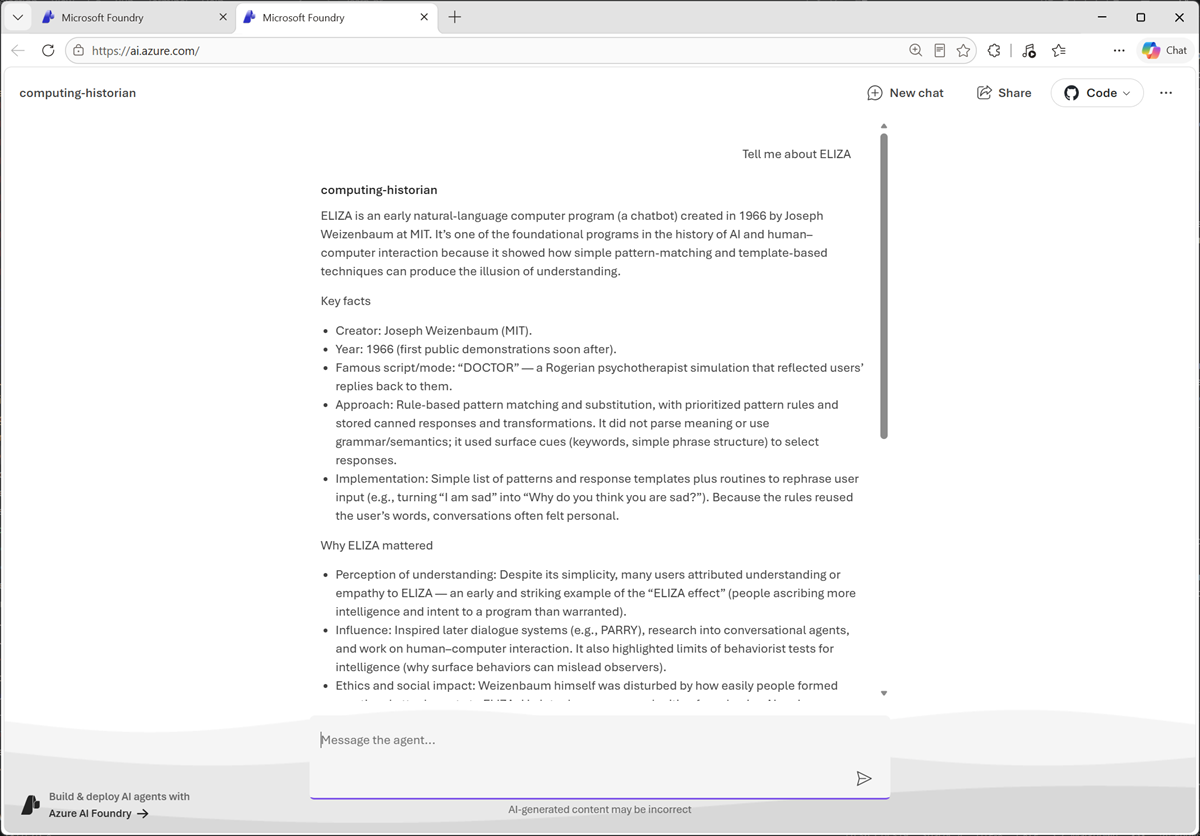
Verwenden Sie den Chatbereich im Playground, um den Agent mit repräsentativen Eingabeaufforderungen zu testen. Setzen Sie die Unterhaltung mit Nachverfolgungsfragen fort, um zu überprüfen, ob der Agent den Kontext über mehrere Wendungen hinweg behält. Sie sollten auch mehrdeutige oder unerwartete Eingabeaufforderungen ausprobieren, um Lücken in den Anweisungen zu identifizieren und zu bestätigen, dass Tools nur bei Bedarf verwendet werden.
Verfeinern Sie beim Testen die Anweisungen und die Toolkonfiguration, und wiederholen Sie dann Ihre Tests. Sie können die Ablaufverfolgungs- und Auswertungsfunktionen des Playgrounds verwenden, um Tool-Aufrufe zu untersuchen und die Qualität der Antworten zu bewerten. Spielplatzbewertungen können verbrauchsbasierte Gebühren verursachen. Wählen Sie daher nur die benötigten Auswertungsmetriken aus.
Wenn Sie mit Ihren Änderungen zufrieden sind, speichern Sie die Konfiguration, um eine unveränderliche Version des Agents zu erstellen. Weitere Änderungen werden als neue Version gespeichert, wodurch es möglich ist, das Verhalten zu vergleichen und zu einer vorherigen Konfiguration zurückzukehren. Nicht gespeicherte Änderungen sind temporär und können verloren gehen, wenn Sie das Portal verlassen.
Verwenden Sie den Agenten
Wenn Sie einen Eingabeaufforderungs-Agent im Foundry-Portal erstellen, wird ihm automatisch eine Identität und ein Endpunkt zugewiesen. Clientanwendungen können sich mit dem Endpunkt verbinden, um den Agent aufzurufen, und der Agent kann seine eigene Identität verwenden, um sich gegenüber externen Ressourcen zu authentifizieren, wenn er seine Tools verwendet, um Wissen abzurufen oder Aktionen auszuführen.
Um zu sehen, wie Ihr Agent in einer Webanwendung aussieht und sich verhält, können Sie die integrierte Vorschauschnittstelle verwenden. die den Endpunkt verwendet, um den Agent basierend auf Ihren Eingabeaufforderungen aufzurufen.