Erste Schritte mit Azure Databricks
Um Azure Databricks zu verwenden, müssen Sie einen Azure Databricks-Arbeitsbereich in Ihrem Azure-Abonnement erstellen. Ein Arbeitsbereich ist eine Azure Databricks-Bereitstellung in einem Clouddienstkonto. Er bietet eine einheitliche Umgebung für die Arbeit mit Azure Databricks-Ressourcen für eine bestimmte Gruppe von Benutzern.
Sie können einen Azure Databricks-Arbeitsbereich erstellen, indem Sie:
- Verwenden der Benutzeroberfläche des Azure-Portals.
- Verwendung einer Azure Resource Manager (ARM)-, Bicep- oder Terraform-Vorlage.
- Verwenden des New-AzDatabricksWorkspace Azure PowerShell-Cmdlets.
- Erstellen Sie mithilfe des Az databricks-Arbeitsbereichs den Befehl "Azure command line interface(CLI)".
Wenn Sie einen Arbeitsbereich erstellen, müssen Sie Folgendes angeben:
Ein Arbeitsbereichsname.
Wählen Sie eine verfügbare Region aus. Verfügbare Regionen finden Sie unter Azure-Dienste, die nach Region verfügbar sind.
Ein Preisniveau:
- Premium – Rollenbasierte Zugriffssteuerungen, Unity-Katalog, SQL, Mosaik AI, serverlose Berechnung, Genie Code und andere Features auf Unternehmensebene.
- Testversion – Eine 14-tägige kostenlose Testversion eines Premium-Level-Arbeitsbereichs
Hinweis
Die Standardebene ist ab dem 1. April 2026 nicht mehr für neue Arbeitsbereiche verfügbar. Alle neuen Arbeitsbereiche werden auf der Premium-Stufe erstellt.
Arbeitsbereichstyp:
- Serverless – Vorkonfiguriert mit serverlosem Compute und Standardspeicher. Azure Databricks empfiehlt einen serverlosen Arbeitsbereich für den einfachsten Schnellstart.
- Hybrid (auch als Klassisch bezeichnet) – Stellt Rechenleistung und Speicherplatz in Ihrem Azure-Abonnement bereit.
Name der verwalteten Ressourcengruppe (optional): eine automatisch erstellte Ressourcengruppe, in der Azure die für Ihren Databricks-Arbeitsbereich erforderlichen Infrastrukturressourcen bereit stellt und verwaltet.
Tipp
Eine kostenlose Edition ist für Schüler/ Studenten, Lehrkräfte und jeden verfügbar, der mit Daten und KI lernt oder experimentiert. Es hat kein Zeitlimit und erfordert keine Zahlung, obwohl es tägliche Nutzungsgrenzwerte und keinen Zugriff auf Classic Compute hat. Einen Vergleich finden Sie unter Sign up for Azure Databricks.
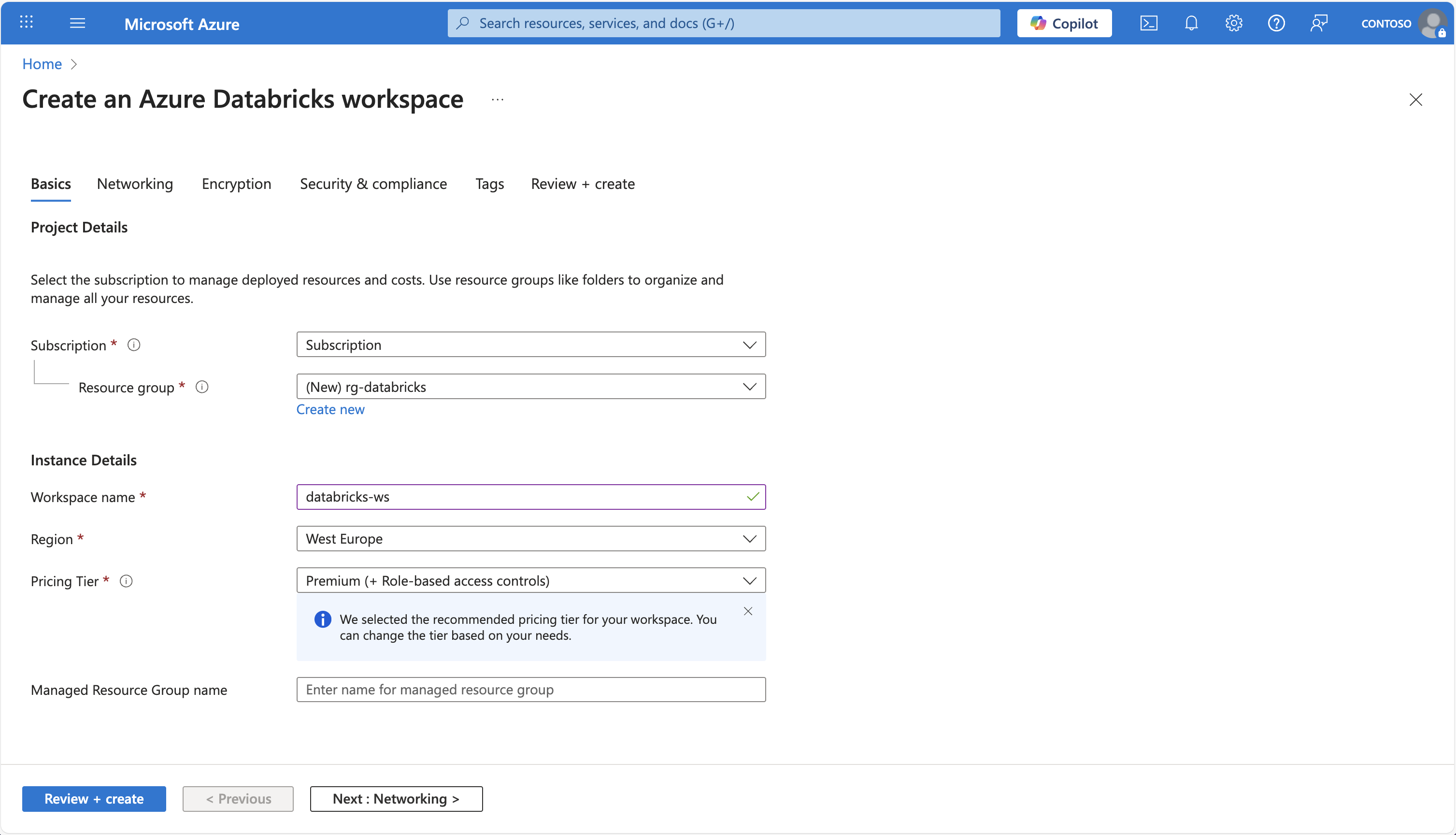
Verwenden Sie zum Erstellen eines Azure Databricks-Arbeitsbereichs mithilfe der Azure CLI den az databricks workspace-Befehl:
az databricks workspace create \
    --resource-group myresourcegroup \
    --name mydatabricksws \
    --location westus2 \
    --sku premium
Das entsprechende New-AzDatabricksWorkspace PowerShell-Cmdlet :
New-AzDatabricksWorkspace -Name mydatabricksws -ResourceGroupName myresourcegroup -Location westus2 -ManagedResourceGroupName databricks-group -Sku premium
Navigation in der Benutzeroberfläche des Azure Databricks-Arbeitsbereichs
Nachdem Sie einen Azure Databricks-Arbeitsbereich bereitgestellt haben, können Sie die Arbeitsbereichs-UI verwenden, um mit Daten und Computeressourcen zu arbeiten. Die Arbeitsbereich-UI ist eine webbasierte Benutzeroberfläche, auf der Sie Arbeitsbereichsressourcen wie Spark-Cluster erstellen und verwalten können, und Notizbücher und Abfragen verwenden, um mit Daten in Dateien und Tabellen zu arbeiten.

Die Startseite bietet Verknüpfungen zu allgemeinen Aufgaben- und Arbeitsbereichsobjekten, die Ihnen bei den ersten Schritten helfen. Es enthält Ask Genie, wo Sie Datenfragen stellen, nach Arbeitsbereichsobjekten suchen oder eine Genie Code-Unterhaltung starten können, und Abschnitte, die vorgeschlagene, favorisierte und beliebte Objekte zeigen.
Die Randleiste zeigt allgemeine Databricks-Kategorien (Arbeitsbereich, Zuletzt verwendet, Katalog, Jobs & Pipelines, Compute, Discover, Marketplace). Es bricht dann nach Produktbereich auf:
- SQL: SQL-Editor, Abfragen, Dashboards, Genie-Agents, Warnungen, Abfrageverlauf, SQL Warehouses
- Data Engineering: Runs, Data Ingestion
- AI/ML: Playground, Agents, AI Gateway, Experimente, Features, Modelle, Serving
Wählen Sie +Neu aus, um:
- Erstellen von Arbeitsbereichsobjekten wie Notizbüchern, Abfragen, Repos, Dashboards, Warnungen, Aufträgen, Pipelines, Experimenten, Modellen und Bereitstellung von Endpunkten.
- Erstellen Sie Computeressourcen wie Cluster, SQL-Lagerhäuser und ML-Endpunkte.
Verwenden Sie die obere Leiste, um nach Arbeitsbereichsobjekten wie Notizbüchern, Abfragen, Dashboards, Warnungen, Dateien, Ordnern, Bibliotheken, Tabellen zu suchen , die in Unity-Katalog, Aufträgen und Repositorys an einem zentralen Ort registriert sind. Sie können auch auf zuletzt angezeigte Objekte in der Suchleiste zugreifen.
Der Arbeitsbereich ist in mehreren Sprachen verfügbar. Um die Arbeitsbereichssprache zu ändern, wählen Sie Ihren Benutzernamen in der oberen Navigationsleiste aus, wählen Sie "Einstellungen" aus, und wechseln Sie zur Registerkarte " Einstellungen ".
Hilfe von Genie Code erhalten
Genie Code (ehemals Databricks Assistant) ist ein KI-gestütztes Tool für Pair-Programmer und Support, das Ihnen hilft, effizienter in Databricks zu arbeiten, indem es Code oder Abfragen direkt in Notebooks, Dashboards und Dateien generiert, erklärt und korrigiert.
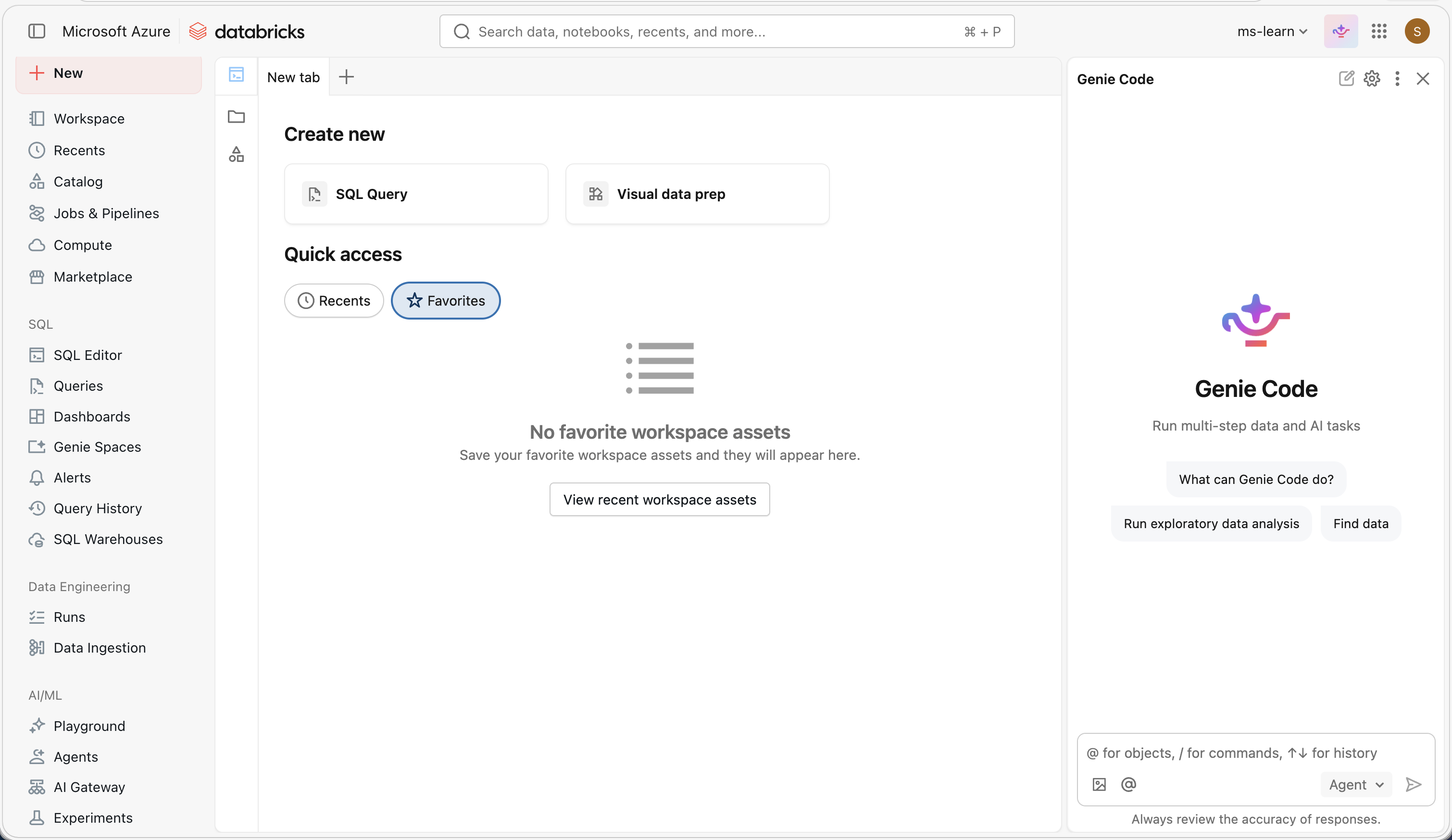
Sie kann bei einer breiten Palette von Aufgaben helfen, darunter das Identifizieren und Korrigieren von Fehlern, das Erstellen von Datenvisualisierungen, das Diagnostizieren von Auftragsproblemen und das Filtern oder Analysieren von Daten mithilfe von Eingabeaufforderungen in natürlicher Sprache. Genie Code kann relevante Anleitungen aus der Azure Databricks Dokumentation anzeigen.
Genie Code wird auch im Agent-Modus ausgeführt, der Lösungen plant, relevante Ressourcen abruft, Code ausführt, Zellausgaben verwendet, um Ergebnisse zu verbessern und Fehler bei mehrstufigen Datenaufgaben zu beheben. Genie Code bittet um Ihre Genehmigung, bevor es Tools wie das Ausführen von Code oder das Bearbeiten eines Notizbuchs verwendet.
Mithilfe von Unity-Katalogmetadaten personalisiert es seine Antworten basierend auf den Datenressourcen Ihrer Organisation – Tabellen, Spalten und Beschreibungen – und erleichtert das Durchsuchen und Arbeiten mit Ihren Daten.