Sammeln von VM-Clientereignisprotokollen
- 7 Minuten
Leistungsdaten helfen bei der Identifizierung von Anomalien. Linux Syslog stellt zusätzliche Ereignisdaten bereit, mit denen diese untersucht werden können. Die Leistungsdatensammlungsregel (Data Collection Rule, DCR) aus der vorherigen Einheit sammelt Syslog nicht. Sie erstellen jetzt einen separaten DCR, der ausgewählte Syslog-Ereignisse an den gleichen Log Analytics Arbeitsbereich sendet.
Bevor Sie anfangen
Vergewissern Sie sich, dass der überwachte linux-vm Azure Monitor Agent (AMA) installiert ist, eine verwaltete Identität konfiguriert ist und auf die erforderlichen Azure Monitor Endpunkte zugreifen kann. Notieren Sie die Region des in der vorherigen Einheit ausgewählten Log Analytics-Arbeitsbereichs.
In dieser Übung werden öffentliche Azure Monitor-Endpunkte verwendet. Es konfiguriert keinen Private Link oder einen Azure Monitor Private Link Bereich (AMPLS).
Hinweis
Die Linux Syslog-Sammlung verwendet einen unterstützten Syslog-Daemon wie z. B. rsyslog oder syslog-ng. Der Daemon leitet Nachrichten mithilfe der für die Datensammlung installierten Konfiguration an AMA weiter. AMA erfasst nicht automatisch jedes Ereignis, das nur im systemd journal vorhanden ist.
Syslog-DCR erstellen
Öffnen Sie im Azure-Portal Monitor>, und wählen Sie "Erstellen" aus.
Wenn die standardmäßige Erstellungsoberfläche geöffnet wird, verwenden Sie den Bannerlink, um zur klassischen Erstellungsoberfläche zu wechseln. In den folgenden Schritten werden Plattformtyp und Datenquelle hinzufügen von dieser Funktionalität verwendet.
Geben Sie unter "Grundlagen" " Collect-events-linux " für den Regelnamen ein.
Wählen Sie Ihr Abonnement und learn-monitor-vm-rg aus. Wählen Sie für "Region" die Region des Ziel-Log Analytics-Arbeitsbereichs aus.
Wählen Sie bei PlattformtypLinux aus. Lassen Sie den Datensammlungsendpunkt für diese Syslog-Übung mit öffentlichem Endpunkt nicht ausgewählt.

Wählen Sie unter "Ressourcen" die Option "Ressourcen hinzufügen", dann "monitored-linux-vm" und dann "Übernehmen" aus. Wählen Sie nicht Datensammlungsendpunkte aktivieren aus.

Wählen Sie unter "Sammeln und liefern" die Option "Datenquelle hinzufügen" und dann "Linux Syslog" aus.
Konfigurieren Sie die Benutzer-, Daemon- und Syslog-Facilities mit der Mindeststufe Warnung (in einigen Portalansichten als LOG_WARNING dargestellt). Legen Sie für diese Übung weitere Einrichtungen auf KEINE fest. Wenn Sie die Mehrfachauswahl verwenden, wählen Sie die vorgesehenen Einrichtungen aus, und wenden Sie die Mindeststufe an. Überprüfen Sie dann die resultierende Stufe in jeder Zeile.
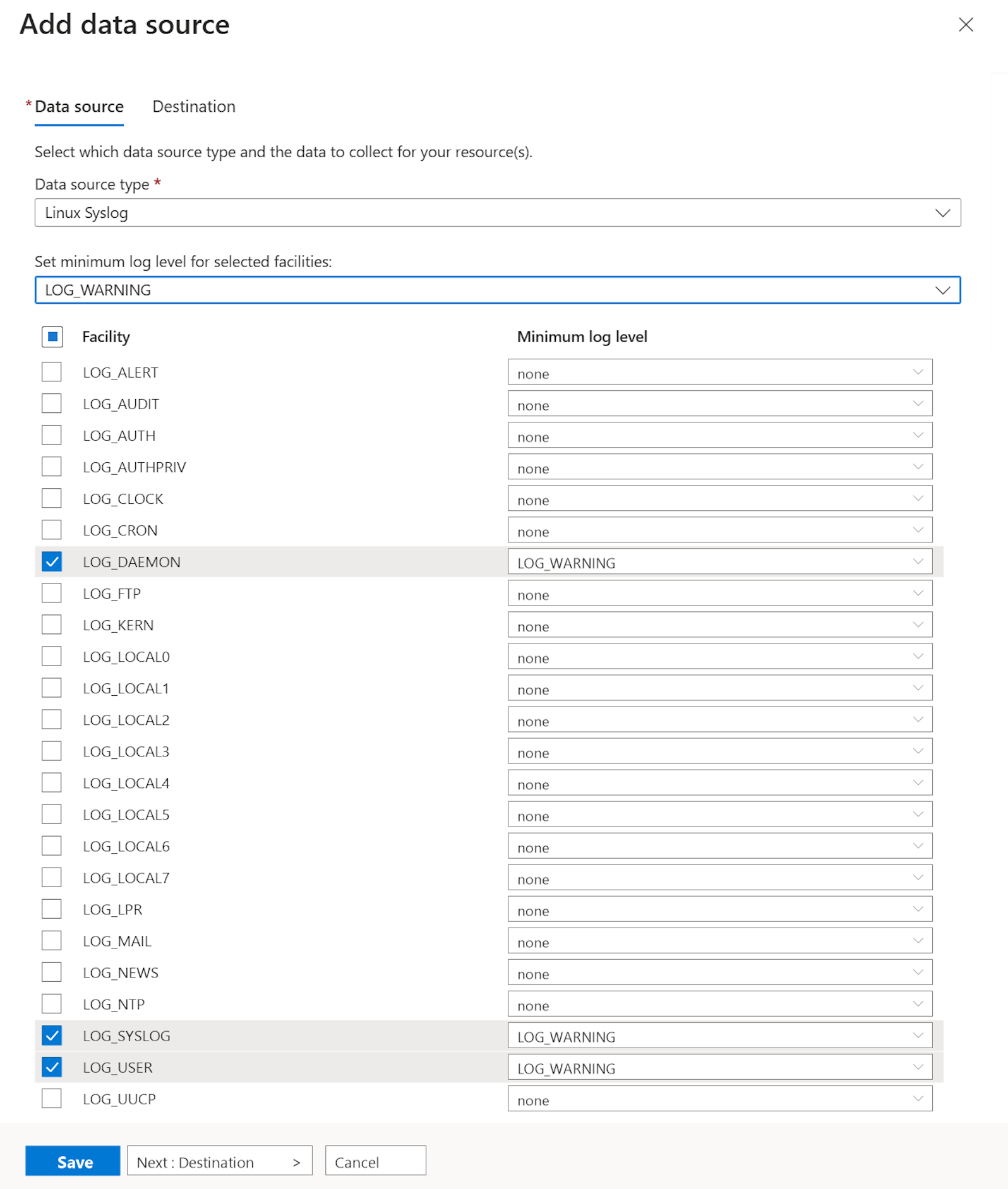
Wählen Sie unter Ziel die Option Azure Monitor Logs und den genauen Log Analytics-Arbeitsbereich aus, der für die Leistungserfassung verwendet wird.
Wählen Sie "Datenquelle hinzufügen", dann "Überprüfen + erstellen" und "Erstellen" aus.
Öffnen Sie die Seite " Ressourcen " des DCR, und vergewissern Sie sich, dass der beabsichtigte virtuelle Computer zugeordnet ist. Warten Sie einige Minuten, bis die Konfiguration beim Agent angekommen ist.


Die Mindeststufe umfasst Warnungen und schwerwiegendere Ereignisse für die ausgewählten Einrichtungen. Es bedeutet nicht „Nur Warnung“, und es werden keine nicht ausgewählten Einrichtungen erfasst. Weitere Informationen finden Sie unter Sammeln von Syslog-Ereignissen mit AMA und Erstellen einer VM-Datensammlungsregel.
Important
Für diesen Syslog-Pfad des öffentlichen Endpunkts ist kein DCE erforderlich. Private Link Bereitstellungen, einschließlich AMA-Netzwerken, die DNS mit AMPLS-Ressourcen gemeinsam nutzen, benötigen zusätzliche Endpunkt- und DNS-Konfiguration. Befolgen Sie die DCE-Anforderungen und Private Link-Richtlinien für diese Topologie, anstatt dieses Labor als Vorgehensweise für private Netzwerke zu behandeln. Andere Datenquellen können auch eigene DCE-Anforderungen haben.
Generieren eines Ereignisses, das dem DCR entspricht
Wählen Sie auf der VM Operations>Run command>RunShellScript aus. Dies wird auf der Linux-VM ausgeführt, nicht im Terminal des lokalen Computers.
Geben Sie die folgenden Befehle ein, und wählen Sie "Ausführen" aus, um zu überprüfen, ob der Syslog-Daemon und der Agent aktiv sind:
systemctl is-active rsyslog
systemctl is-active azuremonitoragent
Beide sollten „aktiv“ anzeigen. Wenn eine der Beiden inaktiv ist, beheben Sie das Dienst-/Konfigurationsproblem, bevor Sie fortfahren. Verwenden Sie die AMA Syslog-Anleitung zur Problembehandlung , anstatt davon auszugehen, dass die Sammlung erfolgreich war.
Nachdem der vorherige Befehl abgeschlossen ist und der DCR den Agent erreicht hat, ersetzen Sie das Skript durch den folgenden Befehl, und wählen Sie "Ausführen" aus:
logger -p user.warning -t learn-monitor-vm "learn-monitor-vm syslog test"
Dadurch wird ein Warnereignis in der user-Facility erstellt, das dem konfigurierten Filter entspricht. Run Command verwendet den Azure VM-Agent und erfordert die dokumentierte ausgehende Konnektivität. Es ist nicht erforderlich, einen eingehenden SSH-Port zu öffnen.
Erfasstes Ereignis anzeigen
Öffnen Sie Protokolle unter monitored-linux-vm. Vergewissern Sie sich, dass diese VM der Ressourcenbereich ist.
Wenn der einfache Modus ausgewählt ist, wechseln Sie zum KQL-Modus. Schließen Sie das Dialogfeld mit der Beispielabfrage, falls es geöffnet wird.
Führen Sie die folgende Abfrage aus:
Syslog
| where TimeGenerated > ago(30m)
| where Facility == "user"
| where SeverityLevel == "warning"
| where SyslogMessage contains "learn-monitor-vm syslog test"
| project TimeGenerated, Computer, Facility, SeverityLevel, SyslogMessage
| order by TimeGenerated desc

Das Ergebnis sollte das Testereignis enthalten. Die Datenübermittlung erfolgt nicht sofort. Warten Sie mehrere Minuten; wenn das Ereignis vor Eintreffen der Konfiguration generiert wurde, generieren Sie ein neues Ereignis, nachdem die Zuordnung und der Agent-Status bestätigt wurden.
Führen Sie Folgendes aus, um aktuelle Warnungen in den erfassten Einrichtungen zu prüfen:
Syslog
| where TimeGenerated > ago(30m)
| where SeverityLevel == "warning"
| top 100 by TimeGenerated desc
Hinweis
Diese Abfragen setzen den VM-Ressourcenbereich voraus. Wenn Sie stattdessen Protokolle aus einem Arbeitsbereich öffnen, beschränken Sie die Abfrage auf die vollständige Ressourcen-ID des virtuellen Computers mit einem _ResourceId Filter. Ein Computername allein kann eine VM in einem freigegebenen Arbeitsbereich möglicherweise nicht eindeutig identifizieren. Siehe Log Analytics-Modi und -bereich.
Wenn die Syslog-Tabelle noch nicht verfügbar ist oder die Abfrage keine übereinstimmenden Datensätze zurückgibt, überprüfen Sie das Ziel und die Region des DCR, die VM-Zuordnung, die konfigurierten Facility-/Severity-Werte, den Syslog-Daemon, den AMA-Status und die Netzwerkkonnektivität. Diese Heartbeat-Abfrage kann dazu beitragen, einen getrennten Agent von einem Syslog-spezifischen Problem zu unterscheiden:
Heartbeat
| where TimeGenerated > ago(30m)
| where Category == "Azure Monitor Agent"
| top 20 by TimeGenerated desc
Ein Heartbeat bestätigt die Agentkommunikation, nicht die erfolgreiche Erfassung von Syslog. Der übereinstimmende Syslog Datensatz ist das Erfolgskriterium der Übung. Weitere Informationen finden Sie unter Problembehandlung für AMA unter Linux und Syslog-Abfragebeispielen.
Feedback
War diese Seite hilfreich?
No
Benötigen Sie Hilfe zu diesem Thema?
Möchten Sie versuchen, Ask Learn zu verwenden, um Sie durch dieses Thema zu klären oder zu leiten?