Hinweis
Für den Zugriff auf diese Seite ist eine Autorisierung erforderlich. Sie können versuchen, sich anzumelden oder das Verzeichnis zu wechseln.
Für den Zugriff auf diese Seite ist eine Autorisierung erforderlich. Sie können versuchen, das Verzeichnis zu wechseln.
In dieser Schnellstartanleitung erfahren Sie, wie Sie den Visual Studio Debugger verwenden, um Ihre C#- oder Visual Basic-Apps zu debuggen. Dieser Artikel bietet eine schnelle Möglichkeit, einige der grundlegenden Features für die Arbeit im Debugger kennenzulernen.
Wenn Sie nicht über Visual Studio verfügen, können Sie die free-Testversion installieren auf der Seite Visual Studio Downloads.
Erstellen eines neuen Projekts
Erstellen Sie zunächst ein neues Projekt, damit Sie etwas Code haben, den Sie im Debugger überprüfen können. In diesem Beispiel wird ein C#-Projekt für .NET erstellt.
Öffnen Sie Visual Studio, und erstellen Sie ein neues Projekt.
Wenn das Startfenster nicht geöffnet ist, wählen Sie ">" aus.
Wählen Sie im Startfenster "Neues Projekt erstellen" aus.
Legen Sie im Fenster " Neues Projekt erstellen " die Filter fest, und suchen Sie nach einer Projektvorlage.
Geben Sie im Feld Search for templatesconsole ein.
Erweitern Sie das Dropdownmenü "Sprache ", und wählen Sie "C#" aus.
Erweitern Sie die Dropdownliste Platform, und wählen Sie Windows aus.
Wählen Sie in der Ergebnisliste die Konsolen-App-Vorlage und dann "Weiter" aus.
Wenn die Projektvorlage "Konsolen-App" nicht angezeigt wird, wählen Sie die Option "Weiter" ohne Code aus.
Wählen Sie Tools>Get Tools and Features aus... , wodurch das Visual Studio Installer geöffnet wird.
Wählen Sie im Installerfenster das Kontrollkästchen für die Workload .NET-Desktopentwicklung aus, und wählen Sie dann Modify aus.
Ihre Visual Studio-Installation wird aktualisiert und umfasst die ausgewählte .NET-Workload.
Nachdem das Update abgeschlossen ist, wählen Sie "Dateistartfenster>" aus, und folgen Sie den vorherigen Anweisungen, um die erforderliche Vorlage auszuwählen.
Konfigurieren Sie das neue Projekt:
Geben Sie einen Projektnamen und einen Lösungsnamen ein, oder verwenden Sie die Standardwerte.
Verwenden Sie den Standardspeicherort , oder wählen Sie "Durchsuchen" (...) aus, um das Projekt in einem anderen Ordner zu erstellen.
Wählen Sie Weiteraus.
Verwenden Sie das empfohlene Ziel Framework (der Standardwert ist .NET 10,0 Long Term Support).
Wählen Sie "Erstellen" aus.
Visual Studio erstellt Ihr neues Projekt und fügt die Projektdateien im angegebenen Ordner hinzu.
Aktualisieren des Projektcodes
Aktualisieren Sie einen Teil des Codes, der von der Projektvorlage bereitgestellt wird, damit Sie weitere Anweisungen zum Testen im Debugger haben.
Wählen Sie im Bereich Projektmappen-Explorer das Element Program.cs aus.
Die Program.cs Datei wird im Code-Editor geöffnet. (Wenn Sie in Visual Basic arbeiten, wählen Sie das Element Module1.vb aus.)
Ersetzen Sie den Dateiinhalt durch den folgenden Code.
 internal class Program
 {
     private static void doWork()
     {
         LinkedList<int> c1 = new LinkedList<int>();

         c1.AddLast(10);
         c1.AddLast(20);

         LinkedList<int> c2 = new LinkedList<int>(c1);
         int i = c2.First.Value;
         int j = c2.First.Value;
         Console.Write("The first element is ");
         Console.Write(i);
         Console.Write("\n");
         Console.Write("The second element is ");
         Console.Write(j);
         Console.Write("\n");
     }

     static int Main()
     {
         // using namespace std;
         doWork();
         return 0;
     }
 }
Speichern Sie Ihre Änderungen mit der Tastenkombination STRG+S .
Haltepunkt festlegen
Ein breakpoint ist eine Markierung, die angibt, wo Visual Studio den ausgeführten Code anhalten soll. Wenn ein Haltepunkt festgelegt ist, können Sie sich die aktuellen Werte von Variablen ansehen, das Verhalten des Arbeitsspeichers untersuchen und überprüfen, ob ein bestimmter Codezweig ausgeführt wird. Haltepunkte sind das grundlegendste Feature beim Debuggen.
Um einen Breakpoint zu setzen, suchen Sie den Aufruf der Funktion
doWork()im Code und klicken Sie dann in der linken Randleiste auf dieselbe Zeile.Wenn der Haltepunkt gesetzt ist, wird in der entsprechenden Codezeile am linken Rand ein roter Punkt angezeigt.
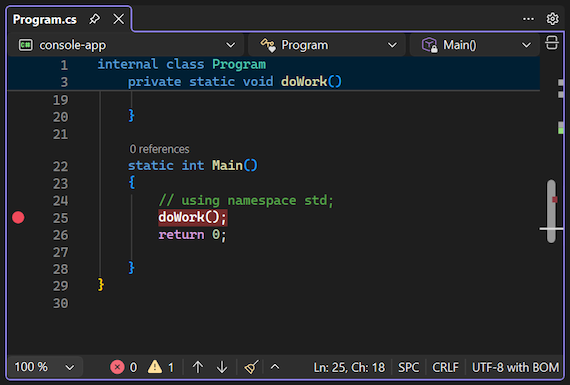
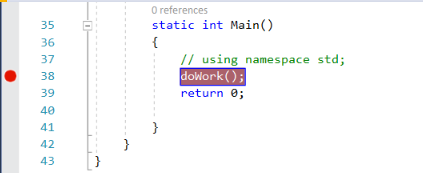
Starten Sie das Debuggen mithilfe der F5-Tastenkombination (oder wählen Sie "Debuggen>starten" aus).

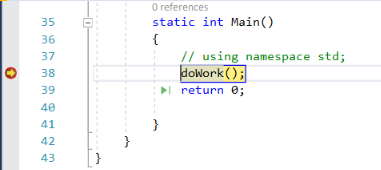
Die Codeausführung wird unmittelbar vor dem Aufruf der
doWork()Funktion angehalten.Der Debugger hält an dem Breakpoint an, den Sie festlegen. Ein gelber Pfeil kennzeichnet die Anweisung, bei der der Debugger die Ausführung der App anhält.
Festlegen von bedingten Haltepunkten
Wenn Sie einen Haltepunkt in einer Schleife oder Rekursion festlegen oder viele Haltepunkte haben, die Sie häufig durchlaufen, verwenden Sie einen bedingten Haltepunkt.
Mit diesem Ansatz wird sichergestellt, dass Ihr Code nur angehalten wird, wenn bestimmte Bedingungen erfüllt sind. Ein bedingter Haltepunkt kann Zeit sparen und das Debuggen von Problemen erleichtern, die schwer zu reproduzieren sind.
Code Schritt für Schritt durchgehen
Visual Studio bietet verschiedene Möglichkeiten zum Anweisen des Debuggers, mit der App-Ausführung fortzufahren. Das folgende Beispiel zeigt einen nützlichen Befehl zum Durchlaufen des Codes.
Während der Code am Haltepunkt angehalten ist, bewegen Sie den Mauszeiger auf die Anweisung c1.AddLast(20), bis das grüne Symbol Ausführen bis zum Klick (Ausführung bis hierher)  angezeigt wird. Wählen Sie das Symbol aus.
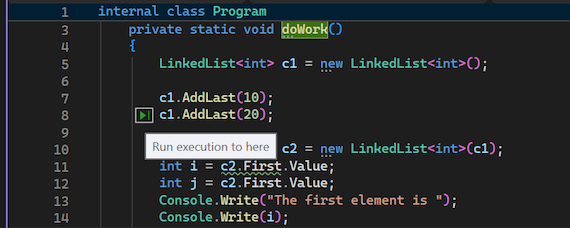
Während der Code am Haltepunkt angehalten ist, bewegen Sie den Mauszeiger über die Anweisung c1.AddLast(20), bis das grüne Symbol Zum Klicken ausführen (Ausführung bis hier ausführen)  angezeigt wird. Wählen Sie das Symbol aus.

Die App setzt die Ausführung fort, ruft doWork auf und hält an der Codezeile an, in der Sie Run to click ausgewählt haben.
Allgemeine Tastaturbefehle, die zum Schrittweisen Durchlaufen von Code verwendet werden, umfassen F10 und F11. Ausführlichere Anweisungen finden Sie unter Overview des Visual Studio Debuggers.
Überprüfen von Variablen in einem Datentipp
Sie können den Status Ihrer Variablen mithilfe der Datentippfunktion überprüfen.
Zeigen Sie in der aktuellen Codezeile (gekennzeichnet durch den gelben Ausführungspunkt) mit der Maus auf das
c1Objekt, um den Datentipp anzuzeigen.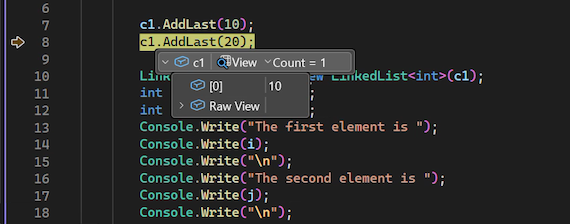
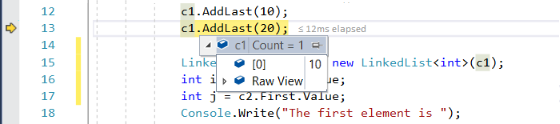
Der Datentipp zeigt Ihnen den aktuellen Wert der
c1Variablen an und ermöglicht es Ihnen, deren Eigenschaften zu überprüfen.Wenn beim Debuggen ein unerwarteter Wert für eine Variable angezeigt wird, liegt wahrscheinlich ein Fehler vor. Der Fehler könnte im Code enthalten sein, der den Aufruf der Variablen oder in der vorherigen Zeile vorgibt.
Erweitern Sie den Datentipp, um die aktuellen Eigenschaftswerte des
c1Objekts anzuzeigen.Um den Wert der Ausführung des
c1Codes weiterhin zu überprüfen, wählen Sie das Pinsymbol auf der Datenspitze aus.
Die Pin-Aktion hält den Datentipp geöffnet. Während der Code ausgeführt wird, ändert sich der Wert in der angehefteten Info so, dass der aktuelle Zustand des überwachten Objekts angezeigt wird.
Sie können den angehefteten Hinweis an eine beliebige Position in der IDE verschieben, sodass er Sie beim Debuggen nicht daran hindert, andere Elemente im Blick zu behalten.
Aktivieren des heißen Neuladens beim Debuggen
Wenn beim Debuggen eine Änderung angezeigt wird, die Sie im Code testen möchten, können Sie das Feature Hot Reload (zuvor Edit and Continue) verwenden.
Wählen Sie die zweite Instanz der
c2.First.ValueAnweisung aus, und ändern Sie den Code inc2.Last.Value.Drücken Sie F10 mehrmals (oder wählen Sie mehrmals Debug>Schritt überspringen), um im Debugger weiterzugehen und den geänderten Code auszuführen.
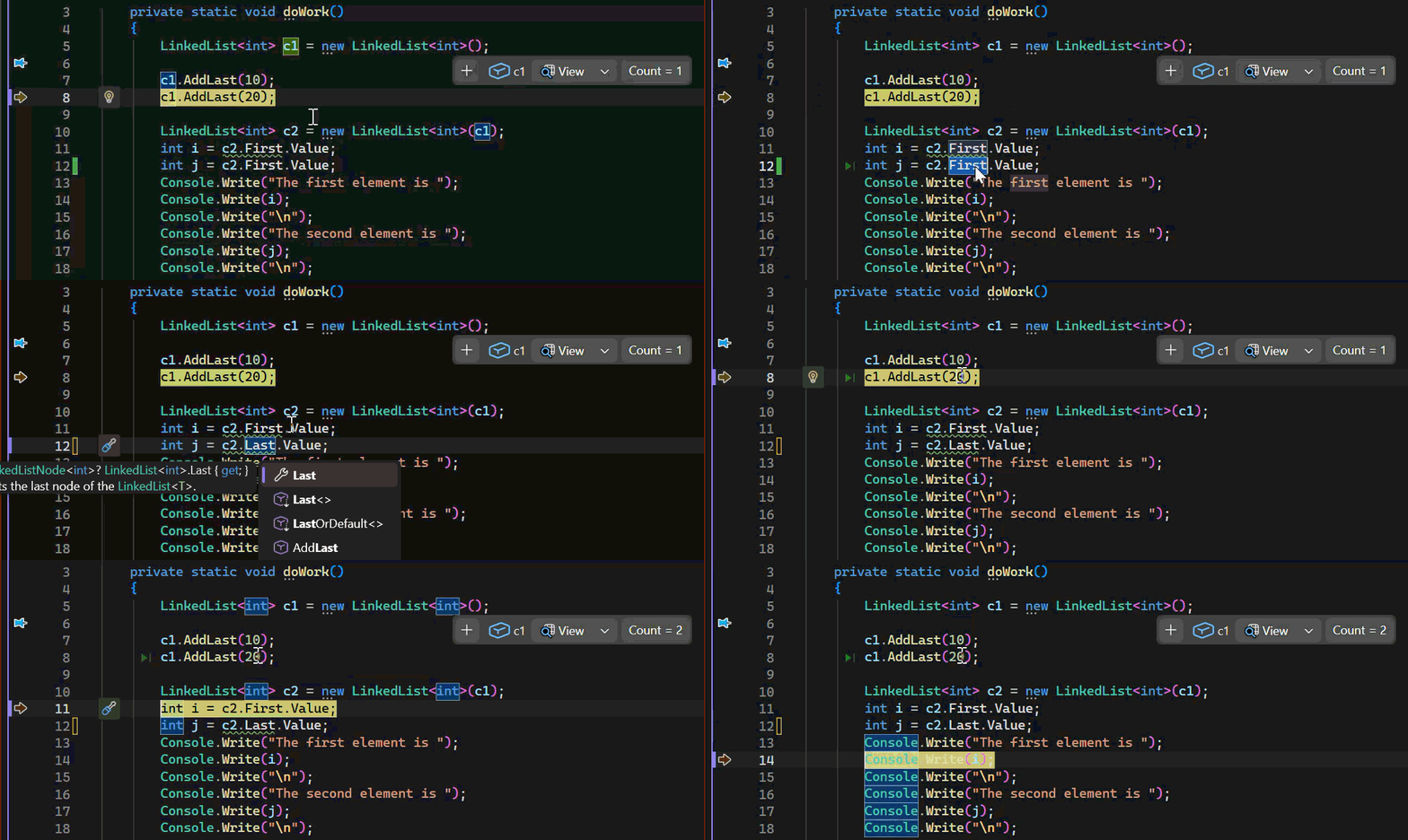
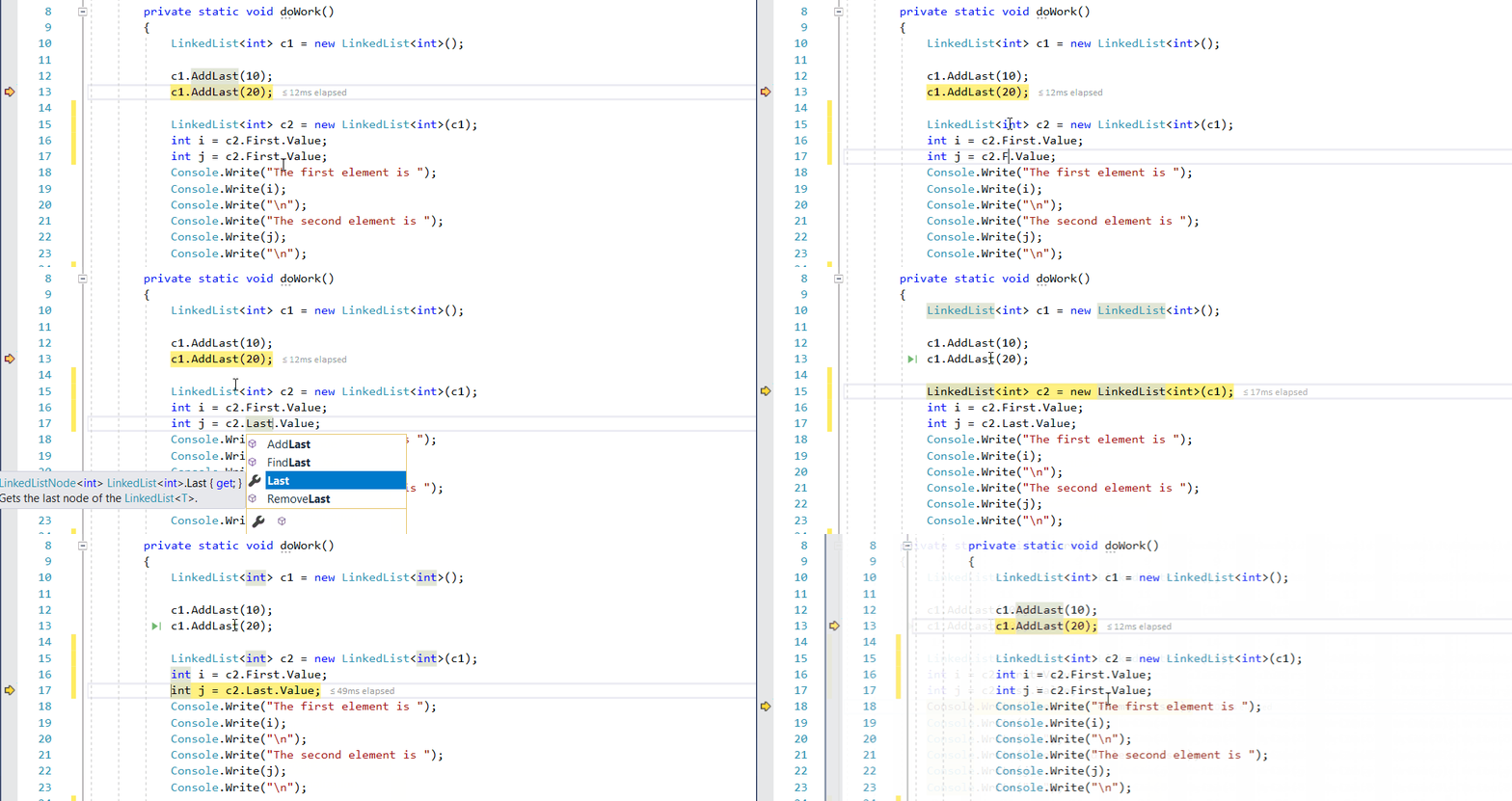
F10 führt den Debugger jeweils um eine Anweisung weiter, setzt jedoch Funktionsaufrufe fort, anstatt in sie hineinzugehen (der Code, den Sie überspringen, wird weiterhin ausgeführt).
Weitere Informationen zu Feature und Einschränkungen finden Sie unter Configure Hot Reload.