Hinweis
Für den Zugriff auf diese Seite ist eine Autorisierung erforderlich. Sie können versuchen, sich anzumelden oder das Verzeichnis zu wechseln.
Für den Zugriff auf diese Seite ist eine Autorisierung erforderlich. Sie können versuchen, das Verzeichnis zu wechseln.
Dieses Dokument ist eine Schnellstartanleitung, die zeigt, wie Sie Ihre erste Erweiterung mit VisualStudio.Extensibility erstellen. Die Erweiterung wird in einem separaten Prozess ausgeführt, also außerhalb des Visual-Studio-Prozesses.
Prerequisites
- Visual Studio 2026 Version 18.11 oder höher mit der Visual Studio-Erweiterungsentwicklung-Workload wird empfohlen. Für frühere Versionen erfordert VisualStudio.Extensibility Visual Studio 2022, Version 17.9 oder höher.
Erstellen des Erweiterungsprojekts
Visual Studio 18.11 oder höher (empfohlen)
Verwenden Sie die Vorlage Modern VSIX Project, und wählen Sie unter Erweiterungstyp die Option VisualStudio.Extensibility (Out-Of-Process) aus. Die Vorlage ist standardmäßig VSSDK. Wählen Sie daher die Out-of-Process-Option für diese Schnellstartanleitung aus.
Folgen Sie Erstellen einer Erweiterung mit der Vorlage „Modern VSIX Project“ für die Schritte des Assistenten und Project SDK-Optionen.
Frühere Visual Studio-Versionen
Verwenden Sie die VisualStudio.Extensibility Project-Vorlage, um ein neues Erweiterbarkeitsprojekt zu erstellen.

Nun können Sie damit beginnen, Visual Studio zu erweitern, indem Sie Ihrer Erweiterung Befehle und Editorkomponenten hinzufügen.
Die Extension-Klasse
Die Vorlage erstellt eine Klasse, die Extension ↗ erweitert. Diese Klasse ist die erste, die instanziiert wird, wenn Ihre Erweiterung geladen wird. In der InitializeServices ↗ Methode können Sie der Dienstsammlung eigene Dienste hinzufügen, um sie für die Abhängigkeitsinjektion verfügbar zu machen.
[VisualStudioContribution]
internal class ExtensionEntrypoint : Extension
{
    public override ExtensionConfiguration ExtensionConfiguration => new()
    {
        Metadata = new(
            id: "MyExtension.abc123",
            version: this.ExtensionAssemblyVersion,
            publisherName: "My Company",
            displayName: "My Extension"),
    };

    protected override void InitializeServices(IServiceCollection serviceCollection)
    {
        base.InitializeServices(serviceCollection);

        // You can configure dependency injection here by adding services to the serviceCollection.
    }
}
Sie können auch das VisualStudioContribution ↗ Attribut sehen, das zum Markieren von Erweiterungskomponenten verwendet wird, die von Visual Studio verwendet werden sollen. Dieses Attribut kann auf Klassen angewendet werden, die IVisualStudioContributionClass ↗ implementieren, oder auf statische Eigenschaften eines Typs, der IVisualStudioContributionProperty ↗ implementiert.
Hinzufügen des ersten Befehls
Die Vorlage erstellt Command1.cs als ersten Befehlshandler, den Sie als Ausgangspunkt verwenden können. Da wir Visual Studio über diesen Befehl informieren möchten und die Command ↗-Klasse IVisualStudioContributionClass ↗ implementiert, wird der Befehl mit dem VisualStudioContribution-Attribut gekennzeichnet.
[VisualStudioContribution]
internal class Command1 : Command
{
Der Befehl verfügt über eine Konfigurationseigenschaft namens CommandConfiguration ↗, die den Anzeigenamen, das Symbol und die Platzierung unter dem Menü Extensions definiert.
    public override CommandConfiguration CommandConfiguration => new("%MyExtension.Command1.DisplayName%")
    {
        // Use this object initializer to set optional parameters for the command. The required parameter,
        // displayName, is set above. DisplayName is localized and references an entry in .vsextension\string-resources.json.
        Icon = new(ImageMoniker.KnownValues.Extension, IconSettings.IconAndText),
        Placements = new[] { CommandPlacement.KnownPlacements.ExtensionsMenu },
    };
Konfigurationseigenschaften werden vom C#-Compiler beim Erstellen der Erweiterung ausgewertet, und ihre Werte werden als Erweiterungsmetadaten gespeichert, sodass Visual Studio sie lesen kann, ohne die Erweiterungsassembly zu laden. Aus diesem Grund weisen Konfigurationseigenschaften im Vergleich zu normalen Eigenschaften zusätzliche Einschränkungen auf (z. B. müssen sie schreibgeschützt sein).
Sie können sehen, dass der Anzeigename des Befehls lautet "%MyExtension.Command1.DisplayName%", der auf die MyExtension.Command1.DisplayName Zeichenfolge in der .vsextension/string-resources.json Datei verweist, sodass diese Zeichenfolge lokalisiert werden kann.
Wenn der Befehl ausgeführt wird, ruft Visual Studio die ExecuteCommandAsync ↗-Methode auf, in der Sie einen Haltepunkt setzen können. Sie können das context Argument verwenden oder mit this.Extensibility mit Visual Studio interagieren.
Ein Befehlshandler kann z. B. wie folgt sein:
public override async Task ExecuteCommandAsync(IClientContext context, CancellationToken cancellationToken)
{
    await this.Extensibility.Shell().ShowPromptAsync(
        "Hello from an extension!",
        PromptOptions.OK,
        cancellationToken);
}
Weitere Informationen zum Hinzufügen von Befehlen finden Sie im Abschnitt "Befehle ".
Debuggen Sie Ihre Erweiterung
Stellen Sie sicher, dass Ihr Erweiterungsprojekt in Visual Studio als Startprojekt ausgewählt ist, und drücken Sie
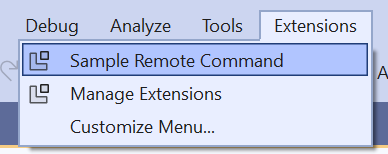
F5, um mit dem Debuggen zu beginnen.F5erstellt Ihre Erweiterung und stellt sie in der experimentellen Instanz der von Ihnen verwendeten Visual Studio-Version bereit. Der Debugger sollte sich verbinden, sobald Ihre Erweiterung geladen ist.Wie in der folgenden Abbildung dargestellt, finden Sie den neuen Befehl im
ExtensionsMenü: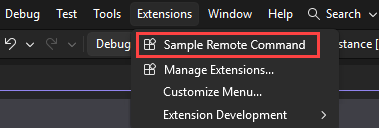
Nächste Schritte
- Befehl hinzufügen – die häufigste erste Funktion, die man erstellt
- Toolfenster – Benutzerdefinierte UI-Bereiche hinzufügen
- Anatomie einer Erweiterung – Verstehen der Projektstruktur und der wichtigsten Konzepte
- Alle Beispiele durchsuchen ↗ – vollständige funktionierende Erweiterungen auf GitHub