Hinweis
Für den Zugriff auf diese Seite ist eine Autorisierung erforderlich. Sie können versuchen, sich anzumelden oder das Verzeichnis zu wechseln.
Für den Zugriff auf diese Seite ist eine Autorisierung erforderlich. Sie können versuchen, das Verzeichnis zu wechseln.
Viva Glint Administratoren können den benutzerdefinierten Zugriff auf Rollenebene oder Benutzerebene in Microsoft Viva Glint einrichten. Wählen Sie bei der Einstellung auf Benutzerebene aus, ob der Zugriff einzeln oder mit einem Massenupload gewährt werden soll.
Gewähren des Zugriffs auf benutzerdefinierte Umfragen für eine Rolle
Hinweis
Wenn Sie den benutzerdefinierten Zugriff auf Benutzerrollenebene festlegen, wird die ausgewählte Population für den Zugriff auf den Administrator, den Fokusbereich und die Umfrage der Rolle angewendet. Der Zugriff auf den Fokusbereich gilt nur für den Fokusbereich-Übersichtsbericht und nicht für die Anzeige von Fokusbereichen über das Dashboard. Benutzerdefinierter Zugriff, der auf Rollenebene gewährt wird, kann nur auf Rollenebene bearbeitet werden, und der Zugriff auf das Profil eines Benutzers kann nicht bearbeitet werden.
Wählen Sie Konfiguration und dann Benutzerrollen aus.
Wählen Sie die Rolle aus, die über benutzerdefinierten Zugriff verfügen soll.
Wählen Sie Berechtigungen aus, und wechseln Sie zu Teamzugriff.

Wählen Sie Benutzerdefiniert und dann im Abschnitt "Bevölkerungszugriff " die Option "Bevölkerungsgruppen definieren" aus.
Wählen Sie im angezeigten Bereich Zugriffsberechtigungsbereich auf der Registerkarte Bevölkerungsgruppendie Option + Neue Bevölkerung aus.
Wählen Sie + Filter hinzufügen aus, und wählen Sie Attributwerte für die Daten aus, auf die die Rolle Zugriff haben soll.

Wechseln Sie im Bereich Zugriffsberechtigungsbereich zur Registerkarte Programme .
Wählen Sie Umfrageprogramme aus, auf die diese Rolle Zugriff haben soll.
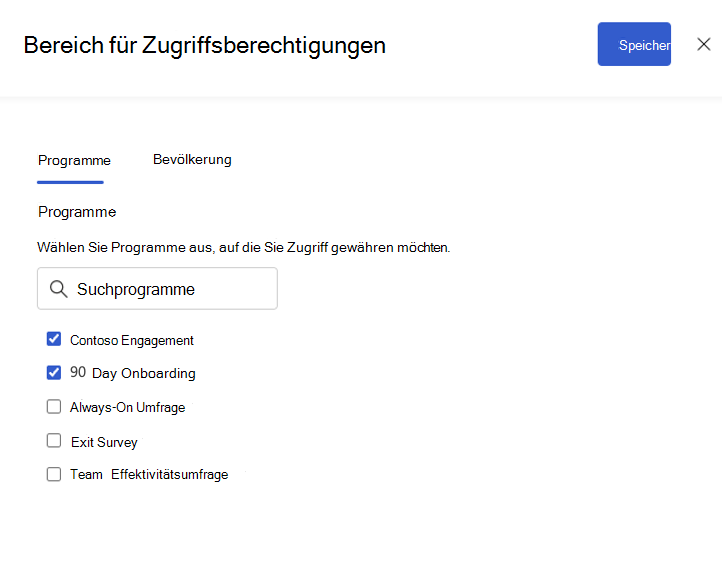
Wählen Sie oben rechts im Bereich "Zugriffsberechtigungsbereich" die Option "Speichern" aus.
Im Profil eines Rollenmitglieds wird der aktualisierte benutzerdefinierte Zugriff für Admin-, Fokusbereich- und Umfragezugriff angezeigt – mit der Rolle, die den Zugriff gewährt:

Da der benutzerdefinierte Zugriff auf Rollenebene gewährt wird, wird bei Auswahl des zu bearbeitenden Stiftsymbols eine abgeblendete Population angezeigt, die nur auf Rollenebene bearbeitet werden kann:


Gewähren des Zugriffs auf benutzerdefinierte Umfragen für einen Benutzer
Wählen Sie Configuration und dann People aus.
Wechseln Sie zu der Benutzerrolle mit Mitgliedern, die benutzerdefinierten Zugriff benötigen.
Suchen Sie nach einem Benutzer, oder wählen Sie einen Benutzer aus.
Wählen Sie im Profil des Benutzers neben dem Namen der Umfrage, der Zugriff benötigt, das Stiftsymbol aus, um es zu bearbeiten.
Hinweis
Der Person muss im Abschnitt "Berichterstattung" einer Umfrage Zugriff auf ein Umfrageprogramm gewährt werden, damit es in ihrem Benutzerprofil angezeigt wird.

Wählen Sie + Bevölkerung und dann + Filter hinzufügen aus.
Wählen Sie Attribute und Werte aus, die das Segment der Mitarbeiterdaten definieren, auf das dieser Benutzer zugreifen soll, und wählen Sie Fertig aus.

Wählen Sie Speichern aus, um benutzerdefinierten Zugriff für diesen Benutzer und dieses Umfrageprogramm anzuwenden.
Wichtig
Um den benutzerdefinierten Zugriff für einen Benutzer mit historischen Attributwerten einzurichten, die in Ihren aktuellen Benutzerdaten nicht vorhanden sind, muss der benutzerdefinierte Zugriffs-Upload verwendet werden. Das Bearbeiten des Zugriffs eines Benutzers mit benutzerdefiniertem Zugriff, der mit historischen/inaktiven Werten verknüpft ist, führt dazu, dass der benutzerdefinierte Zugriff entfernt wird (es wird ein Popupfehler mit dem Hinweis "Gespeicherter Filter nicht mehr verfügbar" angezeigt), und falls erforderlich, muss der benutzerdefinierte Zugriffsupload verwendet werden, um den Zugriff wiederherzustellen.
Benutzerdefinierter Zugriff auf direkte Mitarbeiter
Damit direkte Mitarbeiter benutzerdefinierten Zugriff erhalten, müssen sie diese anhand der "Manager-ID" und nicht der "Managerhierarchie" identifizieren. Die Verwendung von "Managerhierarchie" kann unerwünschten Benutzern Zugriff gewähren und den Zugriff auf Berichte durch beabsichtigte Benutzer blockieren.
Zugriff auf benutzerdefinierte Admins und Fokusbereiche
Wichtig
Benutzer mit benutzerdefiniertem Admin-Zugriff können nur die Mitarbeiterdaten für Benutzergruppen sehen, auf die sie Zugriff haben.
Wenn ein Benutzer beispielsweise über benutzerdefinierten Admin-Zugriff für Abteilung = "Vertrieb" und "Marketing" verfügt, werden ihm keine Verteilerlisten oder Benutzer in "People" angezeigt, die andere Abteilungswerte aufweisen.
Benutzer können Fokusbereiche und Administratorzugriff anpassen.
Wählen Sie "Konfiguration" und dann "People" aus.
Suchen Sie nach einem Benutzer, oder wählen Sie einen Benutzer aus.
Wählen Sie im Profil des Benutzers neben "Administrator"- oder "Fokusbereichszugriff" das Stiftsymbol aus, um es zu bearbeiten.
Wählen Sie Attribute und Werte aus, die das Segment der Mitarbeiterdaten definieren, auf das dieser Benutzer Zugriff haben soll, und wählen Sie Fertig.

Klicken Sie auf Speichern.
Zugriff auf eine oder mehrere Populationen
Für Umfrage-, Fokusbereich- und Admin-Zugriff können Sie einer oder mehreren Populationen Zugriff gewähren, je nachdem, wie ein Benutzer die Daten in seinen Berichten anzeigen soll.
- Um einem Benutzer Zugriff auf die Überschneidung verschiedener Mitarbeitergruppen zu gewähren, fügen Sie alle Attributauswahlen zu einer Grundgesamtheit hinzu.
- Um einem Benutzer separaten Zugriff auf mehrere Auffüllungen zu gewähren, fügen Sie sie als separate Auffüllungen hinzu.
Beispiel:
Damit dieser Manager Zugriff auf die sich überschneidenden Daten zwischen den Kostenstellen 10010, 10414, 11140 und Abteilungen: Support, Vertrieb und Marketing hat, wählen Sie alle Werte in einer Grundgesamtheit aus:

Dieser Zugriff wird in ihrem Benutzerprofil als eine Grundgesamtheit mit Werten aus beiden Attributen angezeigt:

Um diesem Benutzer jedoch separat Zugriff auf diese Mitarbeitergruppen zu gewähren – damit er nicht nur Zugriff auf die Überschneidung dieser Populationen hat – fügen Sie die Attributwertauswahl in separaten Populationen hinzu:

Dieser Zugriff wird in seinem Benutzerprofil als zwei Populationen mit Werten aus jedem Attribut angezeigt:

Massengewährung für benutzerdefinierten Zugriff
Um mehreren Benutzern benutzerdefinierten Zugriff für Umfragen, Fokusbereiche und Admin-Zugriff zu gewähren, exportieren Sie den vorhandenen benutzerdefinierten Zugriff, und importieren Sie neue Zugriffsdateien in Benutzerdefinierter Datenzugriff in Viva Glint.