Hinweis
Für den Zugriff auf diese Seite ist eine Autorisierung erforderlich. Sie können versuchen, sich anzumelden oder das Verzeichnis zu wechseln.
Für den Zugriff auf diese Seite ist eine Autorisierung erforderlich. Sie können versuchen, das Verzeichnis zu wechseln.
Wichtig
Dieses Feature ist nur für Kunden mit Public Preview verfügbar. Die Features in der Vorschau sind möglicherweise nicht vollständig und könnten geändert werden, bevor sie in der breiteren Version verfügbar gemacht werden.
Gilt für: Microsoft 365 globaler Administrator oder Administrator für organisatorische Datenquellen
Führen Sie die folgenden Schritte aus, um Änderungen an Ihrer Verbindung vorzunehmen oder Ihre Daten zu aktualisieren, nachdem Sie die Verbindung eingerichtet haben.
Bearbeiten .csv Datei und Zuordnung
Wenn Sie Organisationsdaten eines Endbenutzers aktualisieren oder löschen möchten, erstellen Sie eine neue .csv Datei, die nur die Benutzer enthält, deren Daten Sie aktualisieren oder löschen möchten.
Um einen Wert zu aktualisieren, schließen Sie alle Attribute ein, die Sie aktualisieren möchten. Geben Sie für jedes Attribut, das Sie ändern möchten, einen anderen Wert an. Wenn Sie ein Attribut einschließen, aber keinen Wert angeben (und ihn nicht auf eine leere Zeichenfolge festlegen), wird der aktuelle Wert im Microsoft 365-Benutzerprofil verwendet, und der Wert wird nicht aktualisiert. Neue Uploads werden mit vorherigen Daten zusammengeführt. Überschreiben Sie diese Daten nicht.
Um alle Daten für einen Benutzer zu löschen, geben Sie die leere Zeichenfolge oder den Ganzzahlwert für alle seine Attribute ein, und legen Sie das Microsoft_Layer Attribut auf -1 fest. Um Microsoft_ManagerEmail zu löschen, legen Sie die Manager-E-Mail beispielsweise auf "manager@contoso.com."
Hinweis
Wenn Sie Excel zum Bearbeiten der .csv Datei verwenden, verwenden Sie drei einfache Anführungszeichen (''') anstelle von zwei (''). Excel sieht ein einfaches Anführungszeichen (') als Escapezeichen.
Wenn Sie andere oder neue Attribute zuordnen möchten, führen Sie die folgenden Schritte aus, um die .csv Dateiheader erneut hochzuladen.
Wählen Sie auf der Seite "Microsoft 365 Organizational Data Service " die Option "Datenverbindungen" aus.
Wählen Sie unter Verbindungstyp den API-basierten Connector aus, den Sie bearbeiten möchten.
Wählen Sie Attributzugriff und -zuordnung bearbeiten aus.
Klicken Sie unten auf der Seite Apps und Dienste auswählen, für die Daten freigegeben werden sollen und klicken Sie auf Weiter.
Wählen Sie auf der Seite Reservierte Attribute zu Ihren importierten Daten zuordnen die Option CSV-Header importieren aus.
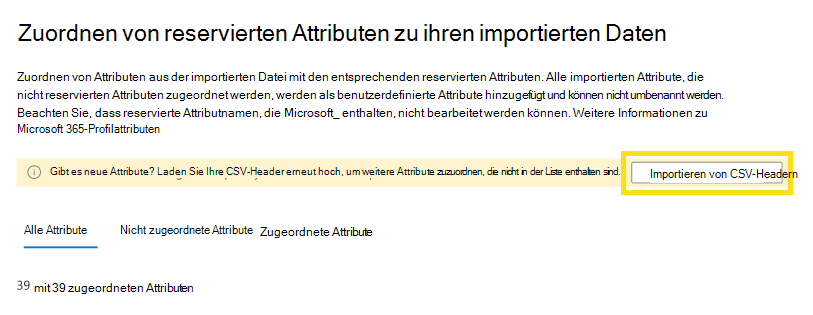
Stellen Sie sicher, dass Sie alle Felder in der CSV-Headerdatei hinzufügen oder löschen, damit sie mit Ihrer .csv Datendatei übereinstimmen. Wenn die CSV-Headerdatei mehr Felder enthält als die .csv Datendatei oder umgekehrt, schlägt die Verarbeitung für den Import fehl.
Führen Sie die restlichen Schritte aus, um Ihre Attribute zuzuordnen, und wählen Sie Ihren Attributzugriff basierend auf der aktualisierten .csv Datei aus. Verwenden Sie dazu das oben beschriebene Verfahren.
Attributzugriff und Attributzuordnung bearbeiten
Wählen Sie auf der Seite "Microsoft 365 Organizational Data Service " die Option "Datenverbindungen" aus.
Wählen Sie unter Verbindungstyp den API-basierten Connector aus, den Sie bearbeiten möchten.
Wählen Sie Attributzugriff und -zuordnung bearbeiten aus.
Nehmen Sie alle gewünschten Änderungen an den Apps und Diensten vor, für die Sie Daten freigeben. Alle Änderungen, die Sie vornehmen, wirken sich auf alle neuen Daten aus, die in das System gelangen. Wenn Sie fertig sind, wählen Sie Weiter.
Bearbeiten Sie Ihre Zuordnung für reservierte und benutzerdefinierte Attribute mit demselben Verfahren wie oben beschrieben, und wählen Sie Weiter aus.
Nehmen Sie Änderungen an Ihrem Attributzugriff vor, und wählen Sie dann Weiter aus.
Überprüfen Sie die globalen Attribute, und wählen Sie Weiter aus.
Überprüfen Sie Ihre Änderungen, und wählen Sie "Bestätigen" aus.
Verbindungsname oder App-ID bearbeiten
Wählen Sie auf der Seite "Microsoft 365 Organizational Data Service " die Option "Datenverbindungen" aus.
Wählen Sie unter Verbindungstyp den API-basierten Connector aus, den Sie bearbeiten möchten.
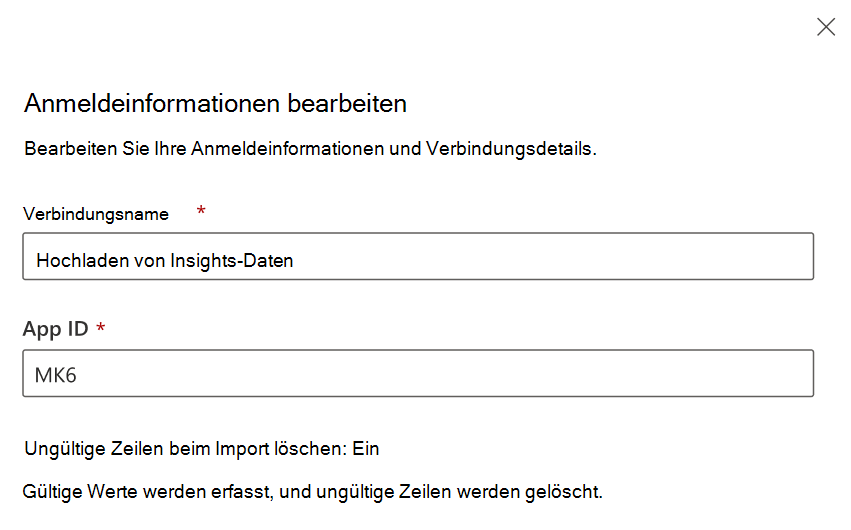
Geben Sie auf der rechten Seite unter Anmeldeinformationen bearbeiten einen neuen Verbindungsnamen oder eine neue App-ID ein, und wählen Sie dann Speichern aus.