Nota:
El acceso a esta página requiere autorización. Puede intentar iniciar sesión o cambiar directorios.
El acceso a esta página requiere autorización. Puede intentar cambiar los directorios.
En este tutorial se muestra cómo agregar capacidad agente a una aplicación CRUD basada en datos existente de ASP.NET Core. Para ello, se usan dos enfoques diferentes: Microsoft Agent Framework y Foundry Agent Service.
Si la aplicación web ya tiene características útiles, como compras, reservas de hoteles o administración de datos, es relativamente sencillo agregar funcionalidad de agente a la aplicación web ajustando esas funcionalidades como herramientas (para Microsoft Agent Framework) o como punto de conexión de OpenAPI (para el servicio Foundry Agent). En este tutorial, empezará con una sencilla aplicación de lista de tareas pendientes. Al final, podrá crear, actualizar y administrar tareas con un agente en una aplicación de App Service.
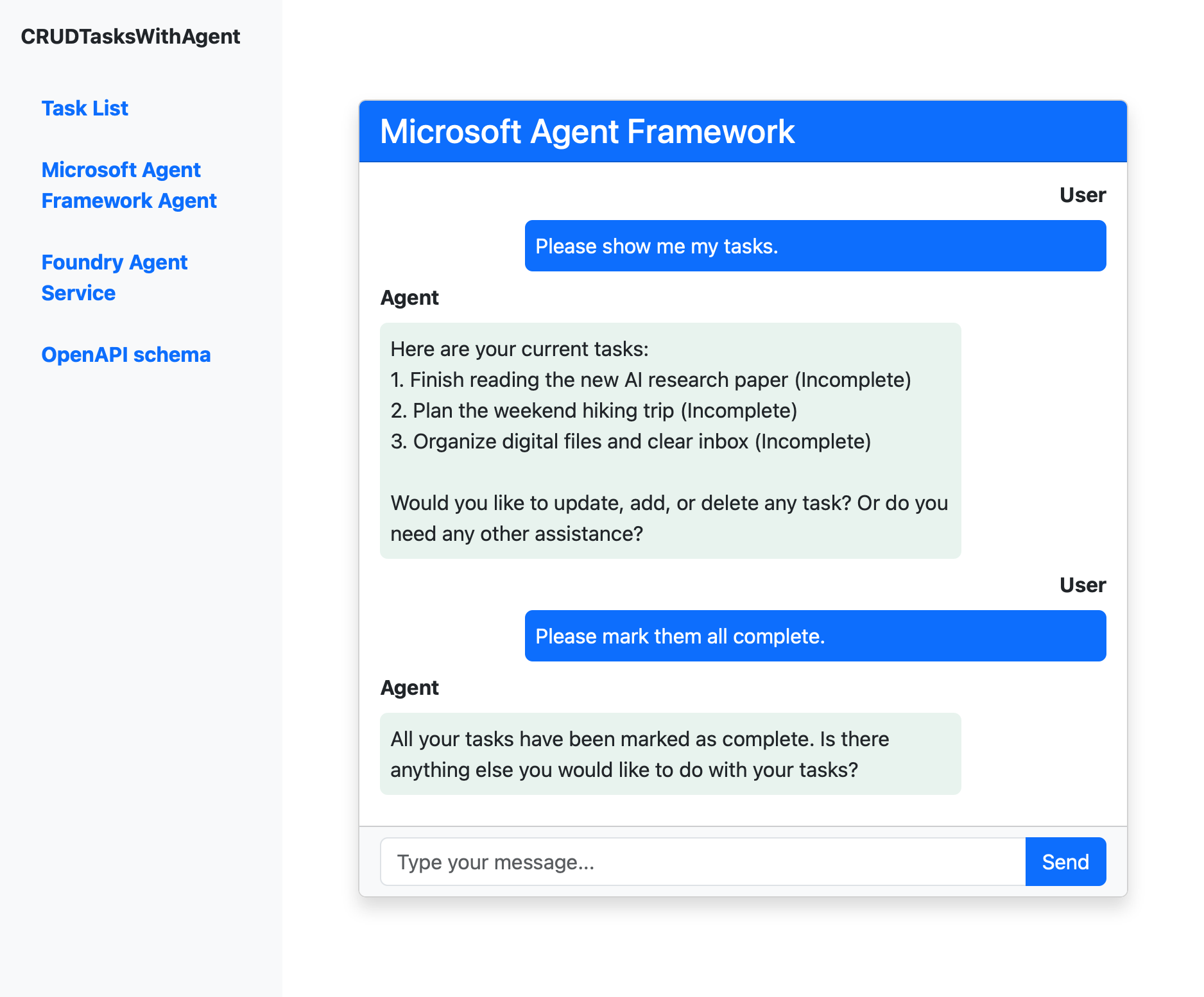

Tanto Microsoft Agent Framework como foundry Agent Service le permiten crear aplicaciones web agente con funcionalidades controladas por IA. En la tabla siguiente se muestran algunas de las consideraciones y desventajas:
| Consideration | Framework del Agente de Microsoft | Servicio de agente de fundición |
|---|---|---|
| Performance | Rápido (se ejecuta localmente) | Más lento (administrado, servicio remoto) |
| Development | Código completo, control máximo | Poco código, integración rápida |
| Testing | Pruebas manuales y unitarias en el código | Parque infantil integrado para pruebas rápidas |
| Scalability | App-managed | Administrado por Azure, escalado automático |
| Barreras de protección de seguridad | Implementación personalizada necesaria | Seguridad y moderación de contenido integrada |
| identidad | Implementación personalizada necesaria | ID de agente integrado y autenticación |
| Enterprise | Integración personalizada necesaria | Implementación integrada de Microsoft 365/Teams y llamadas a herramientas integradas de Microsoft 365. |
En este tutorial, aprenderá a:
- Convierta la funcionalidad de la aplicación existente en herramientas para Microsoft Agent Framework.
- Agregue las herramientas a un agente de Microsoft Agent Framework y úsela en una aplicación web.
- Convierta la funcionalidad de la aplicación existente en un punto de conexión de OpenAPI para foundry Agent Service.
- Contacte con un agente de Foundry en una aplicación web.
- Asigne los permisos necesarios para la conectividad de identidad administrada.
Prerequisites
- Una cuenta de Azure con una suscripción activa: cree una cuenta de forma gratuita.
- Cuenta de GitHub para usar GitHub Codespaces: obtenga más información sobre GitHub Codespaces.
Abra el ejemplo con Codespaces.
La manera más fácil de empezar es usar GitHub Codespaces, que proporciona un entorno de desarrollo completo con todas las herramientas necesarias preinstaladas.
Vaya al repositorio de GitHub en https://github.com/Azure-Samples/app-service-agentic-semantic-kernel-ai-foundry-agent.
Seleccione el botón Code (Código ), seleccione la pestaña Codespaces (Espacios de código ) y seleccione Create codespace on main (Crear espacio de código en main).
Espere unos instantes para que codespace se inicialice. Cuando esté listo, verá un entorno de desarrollo totalmente configurado en el explorador.
Ejecute la aplicación localmente:
dotnet runCuando vea La aplicación que se ejecuta en el puerto 5280 está disponible, seleccione Abrir en el explorador y agregue algunas tareas.
Revisión del código del agente
Ambos enfoques usan el mismo patrón de implementación, donde el agente se inicializa como servicio (en Program.cs) en un proveedor e inserta en el componente blazor correspondiente.
AgentFrameworkProvider se inicializa en Services/AgentFrameworkProvider.cs. El código de inicialización hace lo siguiente:
- Crea un
IChatClientdesde Azure OpenAI usando elAzureOpenAIClient. - Obtiene la
TaskCrudToolinstancia que encapsula la funcionalidad de la aplicación CRUD (en Herramientas/TaskCrudTool.cs). LosDescriptionatributos de los métodos de las herramientas ayudan al agente a determinar cómo invocarlos. - Crea un agente de IA utilizando
CreateAIAgent(), con instrucciones y herramientas registradas a través deAIFunctionFactory.Create(). - Crea un hilo para que el agente conserve la conversación durante la navegación.
// Create IChatClient
IChatClient chatClient = new AzureOpenAIClient(
        new Uri(endpoint),
        new DefaultAzureCredential())
    .GetChatClient(deployment)
    .AsIChatClient();

// Get TaskCrudTool instance from service provider
var taskCrudTool = sp.GetRequiredService<TaskCrudTool>();

// Create agent with tools
var agent = chatClient.CreateAIAgent(
    instructions: @"You are an agent that manages tasks using CRUD operations.
        Use the provided functions to create, read, update, and delete tasks.
        Always call the appropriate function for any task management request.
        Don't try to handle any requests that are not related to task management.
        When handling requests, if you're missing any information, don't make it up but prompt the user for it instead.",
    tools:
    [
        AIFunctionFactory.Create(taskCrudTool.CreateTaskAsync),
        AIFunctionFactory.Create(taskCrudTool.ReadTasksAsync),
        AIFunctionFactory.Create(taskCrudTool.UpdateTaskAsync),
        AIFunctionFactory.Create(taskCrudTool.DeleteTaskAsync)
    ]);

// Create thread for this scoped instance (persists across navigation)
var thread = agent.GetNewThread();

return (agent, thread);
Cada vez que el usuario envía un mensaje, el componente Blazor (en Components/Pages/AgentFrameworkAgent.razor) llama a Agent.RunAsync() con la entrada del usuario y el subproceso del agente. El hilo del agente realiza un seguimiento del historial de chat.
var response = await this.Agent.RunAsync(sentInput, this.agentThread);
Implementación de la aplicación de ejemplo
El repositorio de ejemplo contiene una plantilla de CLI de Azure Developer (AZD), que crea una aplicación de Servicio de Aplicaciones y despliega tu aplicación de ejemplo. La identidad gestionada asignada por el sistema de App Service se conserva para las llamadas salientes a Azure AI. Una identidad administrada asignada por el usuario y una credencial de identidad federada independientes permiten que la autenticación de App Service actúe como la aplicación de Microsoft Entra generada sin un secreto de cliente.
En el terminal, inicia sesión en Azure usando la CLI de Azure Developer:
azd auth loginSiga las instrucciones para completar el proceso de autenticación.
Despliega la aplicación de Azure App Service usando la plantilla AZD:
azd upCuando se le solicite, proporcione las siguientes respuestas:
Question Answer Escriba un nuevo nombre de entorno: Escriba un nombre único. Seleccione una suscripción de Azure para usar: Seleccione la suscripción. Elija un grupo de recursos para usar: Seleccione Crear un grupo de recursos nuevo. Seleccione una ubicación para crear el grupo de recursos en: Seleccione Centro de Suecia. Escriba un nombre para el nuevo grupo de recursos: Escriba Entrar. En la salida de AZD, busque la dirección URL de la aplicación y vaya a ella en el explorador. También copia el valor de audiencia de identidad gestionada de Foundry OpenAPI para usarlo más adelante. El resultado tiene este aspecto:
 Deploying services (azd deploy)

   (✓) Done: Deploying service web
   - Endpoint: <URL>

 Foundry OpenAPI managed identity audience:
     api://<generated-client-id>
Cuando Microsoft te lo pida, inicia sesión usando una cuenta en el tenant de despliegue y verifica que la lista de tareas se carga.
En el mismo navegador autenticado, añade
/openapi/v1.jsonal endpoint de App Service. Copia o guarda el esquema OpenAPI generado para más adelante.Note
La autenticación por App Service devuelve una redirección HTTP 302 para solicitudes de navegador no autenticadas. Este ejemplo contiene tanto una interfaz de navegador como APIs, por lo que la redirección proporciona una experiencia de inicio de sesión utilizable. Las aplicaciones solo API suelen usar HTTP 401 en su lugar.
Creación y configuración del recurso de Microsoft Foundry
En el portal de Foundry, crea un proyecto.
Implemente un modelo de su elección (consulte Inicio rápido de Microsoft Foundry: Creación de recursos).
En la parte superior del área de juegos de modelos, copie el nombre del modelo.
En la página principal, copia el punto de conexión de Azure OpenAI para usarlo más tarde.
Asignación de permisos necesarios
En el portal de Foundry, selecciona Gestionar en el menú superior.
En Detalles del proyecto, selecciona el recurso primario de tu proyecto y luego selecciona Abrir en Azure Portal.
Desde el portal de Azure, puedes asignar acceso basado en roles para el recurso.
Añada el siguiente rol tanto a la identidad administrada de la aplicación de App Service como al usuario que utilice con
az login:Recurso de destino Rol necesario Necesario para Fundición Usuario de OpenAI de Cognitive Services El servicio de finalización del chat en Microsoft Agent Framework. Para obtener instrucciones, consulte Asignación de roles de Azure mediante Azure Portal.
Configuración de variables de conexión en la aplicación de ejemplo
Abra appsettings.json. Con los valores que copió anteriormente desde el portal de Foundry, configure las siguientes variables:
Variable Description AzureOpenAIEndpointAzure OpenAI endpoint (copiado de la página principal del portal Foundry). ModelDeploymentNombre del modelo en la implementación (copiado del entorno de pruebas de modelos en el nuevo portal de Foundry). Note
Para simplificar el tutorial, usará estas variables en appsettings.json en lugar de sobrescribirlas con la configuración de la aplicación en App Service.
Note
Para simplificar el tutorial, usará estas variables en appsettings.json en lugar de sobrescribirlas con la configuración de la aplicación en App Service.
Inicie sesión en Azure con la CLI de Azure:
az loginEsto permite que la biblioteca cliente de Identidad de Azure en el código de ejemplo reciba un token de autenticación para el usuario que ha iniciado sesión. Recuerde que ha agregado el rol necesario para este usuario anteriormente.
Ejecute la aplicación localmente:
dotnet runCuando vea La aplicación que se ejecuta en el puerto 5280 está disponible, seleccione Abrir en el explorador.
Valida ambos pivotes por separado:
- Microsoft Agent Framework: Selecciona Microsoft Agent Framework Agent Agent Agent y pide al agente que cree una tarea. Microsoft Agent Framework invoca la herramienta de tareas en proceso.
-
Foundry Agent Service: Selecciona Foundry Agent Service y pídele al agente que cree una tarea. El agente remoto de Foundry invoca el punto de conexión
/api/tasksimplementado y protegido con identidad gestionada.
La tarea que crea el agente de Foundry aparece en la instancia de App Service desplegada, no en la base de datos local en memoria. La herramienta OpenAPI de Foundry siempre utiliza la URL del servidor incrustada en el esquema OpenAPI.
De nuevo en el espacio de código de GitHub, implemente los cambios de la aplicación.
azd upVuelva a ir a la aplicación implementada y pruebe los agentes de chat.
Preguntas más frecuentes
¿Cómo puedo añadir generación aumentada por recuperación (RAG) al agente de Foundry?
Esta guía se aplica a la ruta Foundry Agent Service en este tutorial. No cambia las implementaciones de LangGraph, Kernel semántico o Microsoft Agent Framework que se muestran en la otra pestaña.
Crea o selecciona una base de conocimientos de Foundry IQ y luego conecta esa base con el agente de Foundry Agent Service. La conexión se expone al agente como una herramienta de conocimiento MCP administrada.
El código de App Service sigue invocando al mismo agente por su nombre a través de su cliente Foundry existente y agent_reference. La aplicación web no necesita una integración directa con Búsqueda de Azure AI ni un cliente MCP propio. Si la interfaz muestra las fuentes, procesa las anotaciones de citas devueltas por el agente.
Limpieza de recursos
Cuando haya terminado con la aplicación, puede eliminar los recursos de App Service para evitar incurrir en costos adicionales:
azd down --purge
Luego, elimina el recurso de Foundry si lo creaste por separado.