Nota:
El acceso a esta página requiere autorización. Puede intentar iniciar sesión o cambiar directorios.
El acceso a esta página requiere autorización. Puede intentar cambiar los directorios.
Este tutorial describe cómo proteger un servidor flexible o clúster elástico de Azure PostgreSQL utilizando Azure Backup (vista previa) en el portal de Azure. Creas una política de respaldo y configuras la copia de seguridad vaulted para el servidor o el clúster elástico.
En este artículo:
- Comprobación de los requisitos previos
- Crear una directiva de copia de seguridad
- Configura la copia de seguridad en la bóveda.
- Ejecutar una copia de seguridad a petición.
- Haz un seguimiento de los trabajos de respaldo.
Prerequisites
Antes de proteger un servidor flexible o un clúster elástico (v2) de Azure PostgreSQL utilizando el portal de Azure, asegúrate de cumplir los siguientes requisitos:
- Revisa los escenarios compatibles y las limitaciones de la solución v2.
- Identifica o crea una bóveda de respaldo en la misma región que la fuente de datos. La bóveda puede estar en una suscripción diferente, siempre que esté en el mismo tenant.
- Revisa el permiso de acceso si existe para asignar el rol de Backup de Retención a Largo Plazo de PostgreSQL sobre el servidor flexible de PostgreSQL o el clúster elástico de PostgreSQL y el rol de lector sobre el grupo de recursos fuente al Backup Vault.
Crear una política de respaldo para Azure PostgreSQL flexible server o copia de seguridad vaulted en clúster elástico (v2)
Una política de respaldo define el calendario de respaldo y las reglas de retención para los puntos de recuperación. Azure Backup evalúa las reglas de retención en este orden de prioridad: anual, mensual, semanal y diaria. Si un punto de recuperación cumple con varias reglas, se aplica la regla con mayor prioridad. Si ninguna otra norma cumple los requisitos, se aplican los ajustes de retención por defecto.
Azure Backup también soporta copias de seguridad inmutables de WORM. Si tus requisitos de cumplimiento impiden cambios o eliminaciones en los puntos de recuperación antes de que expiren, activa la inmutabilidad en la bóveda de copia de seguridad antes de configurar protección. Después de bloquear la inmutabilidad, ningún usuario, incluido un administrador de bóveda, puede alterar, sobrescribir o eliminar puntos de recuperación antes de que expire su periodo de retención configurado.
Tip
La retención afecta a los costes de almacenamiento de respaldo. Para servidores grandes con copias de seguridad diarias, utiliza una retención más corta para los puntos de recuperación diaria y una retención más larga para los puntos semanales, mensuales y anuales para reducir los costes de almacenamiento de datos y copias de seguridad.
Para crear una política de respaldo para Azure PostgreSQL flexible server o copia de seguridad vaulted vaulted de clúster elástico (v2), sigue estos pasos:
Ve aPolíticas de Protecciónde Resiliencia> y selecciona + Crear Política>Crear Política de Respaldo.
Al inicio: Crear panel de política, selecciona la Solución como Azure Backup, tipo de fuente de datos como servidor flexible/clúster elástico de Azure PostgreSQL, selecciona el refugio bajo el que quieres crear la política y selecciona Continuar.
En el panel de Crear Política de Copia de Seguridad , introduce un nombre de política en la pestaña Fundamentos .
En la pestaña Horario + retención , bajo Horario de Copia de Seguridad, establece el calendario para crear puntos de recuperación para las copias de seguridad.

Note
Azure Backup soporta frecuencias de copia de seguridad diarias y semanales. Daily se selecciona por defecto y soporta los requisitos de cumplimiento con un objetivo de punto de recuperación (RPO) de un día.
En la configuración de retención, edita la regla predeterminada de retención o añade una nueva regla para especificar la retención para los puntos de recuperación.
Note
El periodo de retención por defecto es de 3 meses. Puedes definir reglas de retención separadas para puntos de recuperación semanales, mensuales y anuales, con periodos de retención de 7 días a 10 años.
Selecciona Revisar + crear para crear la política de copia de seguridad.

Configurar copia de seguridad abovedada para Azure PostgreSQL flexible server o clúster elástico (v2)
Puedes configurar una copia de seguridad vaulted desde la bóveda de Backup, Resiliency o el panel LTR (Vaulted Backups) del servidor flexible o del clúster elástico. Esta sección describe cómo configurar una copia de seguridad con bóveda para Azure PostgreSQL flexible server o clúster elástico (v2) desde el panel de Resiliencia y LTR (Copias de seguridad con bóveda).
Para configurar una copia de seguridad abovedada para Azure PostgreSQL flexible server o clúster elástico (v2) mediante el panel de Resiliencia o LTR (Copias de seguridad con bóveda), sigue estos pasos:
Ve aResumen>de>Resiliencia+ Configurar protección.
Alternativamente, para configurar la copia de seguridad desde el panel de gestión de bases de datos, ve al panel flexible del servidor y selecciona Configuración>LTR (Copias de seguridad con bóveda).
En el panel de protección Configurar, selecciona Recursos gestionados porAzure, Fuente de datos tipoAzure PostgreSQL servidor flexible/clúster elástico, y Solución como Azure Backup. Después, seleccione Continuar.
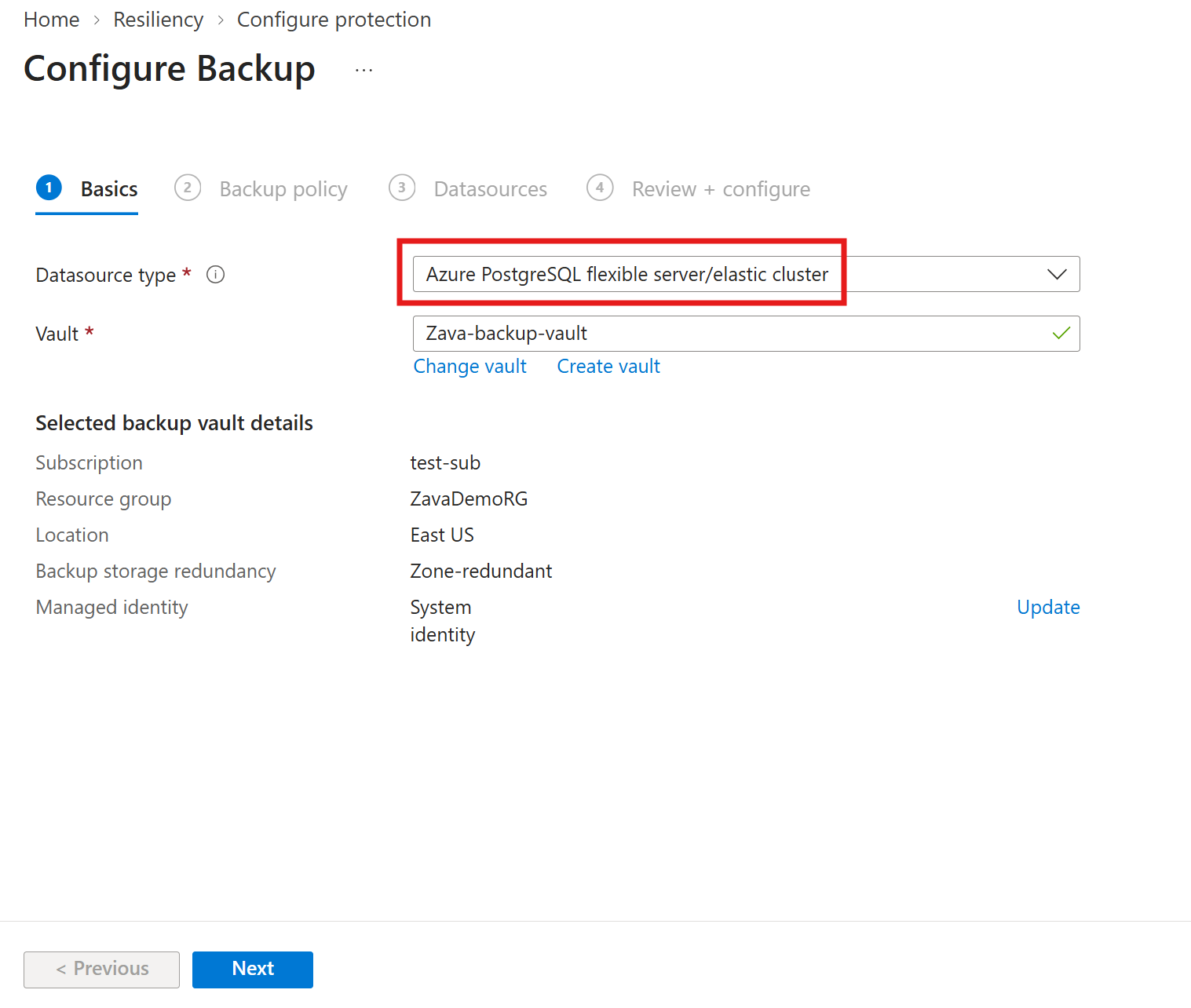
En el panel Configurar copia de seguridad, en la pestaña Básicos, asegúrate de que el tipo de fuente de datos muestre Azure PostgreSQL flexible server/clúster elástico, selecciona Seleccionar bóveda en Bóveda, elige una bóveda de Copia de Seguridad existente y selecciona Siguiente. Si no tiene un almacén de Backup, cree uno.
En la pestaña de política de Copia de seguridad , selecciona una política de respaldo que defina el calendario y la duración de la retención, y selecciona Siguiente. Si no tienes una póliza adecuada, selecciona Crear nuevo. Aprende a crear una política de respaldo.
En la pestaña Datasources, selecciona el Tipo de Copia de Seguridad como v2 (copias físicas) (vista previa).

Note
El tipo de copia de seguridad determina la pila de protección para la fuente de datos. V2 (copias físicas) (vista previa) utiliza la solución basada en instantáneas de disco. Una pila puede proteger una fuente de datos a la vez, porque no se soporta la protección múltiple.
En el panel Seleccionar recursos para hacer copia de seguridad , selecciona los servidores flexibles y clústeres elásticos para proteger, y luego selecciona Seleccionar.
Note
Elige fuentes de datos en la misma región que la bóveda de respaldo.
Cuando estás en la pestaña de Fuentes de Datos, Azure Backup valida la fuente de datos y comprueba que tiene los permisos de acceso necesarios para conectarse a ella. Si faltan uno o más permisos, aparece uno de los siguientes mensajes:
- El usuario no puede asignar roles: no tienes acceso de escritura en la fuente de datos. Selecciona Descargar plantilla de asignación de rol para obtener la plantilla ARM, haz que un administrador de la base de datos PostgreSQL la ejecute y luego selecciona Revalidar.
- Asignación de roles no completa: tienes acceso de escritura en la fuente de datos. Selecciona Asignar roles faltantes para conceder los permisos en línea. Puedes definir el alcance en el que se conceden los permisos. La revalidación comienza automáticamente una vez que la tarea se completa.
La validación también falla con un error de usuario si la fuente de datos no cumple con los requisitos de la v2.
Por ejemplo, si el servidor está en el nivel Burrable, ejecuta PostgreSQL 14 o anterior, o es una réplica.
Después de que la validación muestre Éxito, selecciona Siguiente.
En la pestaña Revisar y configurar , seleccione Configurar copia de seguridad.

Cuando la configuración se completa, se crea una instancia de respaldo (también llamada elemento protegido). La primera copia de seguridad programada transfiere el contenido completo del disco; las copias de seguridad posteriores transfieren solo los bloques modificados.
Ejecuta una copia de seguridad bajo demanda para Azure Database for PostgreSQL flexible server o elastic cluster (v2)
Después de configurar la protección, las copias de seguridad se ejecutan automáticamente según el calendario definido en la política de respaldo. También puedes ejecutar una copia de seguridad bajo demanda fuera del horario configurado siguiendo estos pasos:
Ve a Respaldo>de Resiliencia yObjetos Protegidos>.
En el panel de Elementos protegidos, selecciona el tipo de Fuente de datos como Azure Database for PostgreSQL flexible servers.
Selecciona el objeto protegido.
En el panel de elementos protegidos seleccionados , en Elementos asociados, selecciona el icono más correspondiente a un elemento y selecciona Copia de seguridad ahora.
En el panel de Copia de seguridad ahora , revisa las reglas de retención de la política de respaldo asociada y selecciona Copia de seguridad ahora.
Seguimiento de un trabajo de copia de seguridad para Azure Database for PostgreSQL flexible server o elastic cluster (v2)
Para rastrear un trabajo de copia de seguridad para Azure Database for PostgreSQL flexible server o clúster elástico (v2), sigue estos pasos:
Vaya a Resiliencia>Supervisión + Creación de informes>Trabajos.
En el panel de Empleos , revisa la lista de trabajos de copia de seguridad y restauración y su estado. El panel de empleos muestra las operaciones y su estado de las últimas 24 horas.
Selecciona un puesto para ver sus detalles, incluido el progreso.
Las copias de seguridad de servidores muy grandes pueden funcionar durante un periodo prolongado, especialmente la primera copia de seguridad y cualquier replicación inicial posterior. El trabajo sigue en curso hasta que los datos de la instantánea se copian en la bóveda.