Nota:
El acceso a esta página requiere autorización. Puede intentar iniciar sesión o cambiar directorios.
El acceso a esta página requiere autorización. Puede intentar cambiar los directorios.
En este artículo se describen las tareas comunes para administrar y supervisar las bases de datos de SQL Server que se ejecutan en una máquina virtual (VM) de Azure y de las que se realiza una copia de seguridad en un almacén de Recovery Services de Azure Backup mediante el portal de Azure. Azure Backup le permite administrar tanto las copias de seguridad de bases de datos SQL como las copias de seguridad de instantáneas de instancias de SQL (versión preliminar). También puede usar la CLI de Azure y la API REST para administrar copias de seguridad de SQL Database. Puede supervisar trabajos y alertas, detener y reanudar la protección de la base de datos, ejecutar trabajos de copia de seguridad y anular el registro de una máquina virtual de las copias de seguridad.
Si no configuró copias de seguridad para las bases de datos de SQL Server, consulte Copia de seguridad de bases de datos de SQL Server en máquinas virtuales Azure
Para ver los escenarios de copia de seguridad y restauración que se admiten en la actualidad, consulte la matriz de compatibilidad. Para preguntas comunes, consulte las preguntas más frecuentes.
Nota:
La administración de copias de seguridad de instantáneas de instancias de SQL Server no es compatible con Resiliency. Más información sobre los escenarios admitidos y no admitidos de la copia de seguridad mediante instantáneas de instancia de SQL Server (versión preliminar).
Configuración de copias de seguridad simultáneas
Puede configurar las copias de seguridad de streaming de SQL Server para almacenar los puntos de recuperación y los registros de transacciones simultáneamente en el almacenamiento local y en un almacén de Recovery Services.
Para configurar copias de seguridad simultáneas, siga estos pasos:
Vaya a la ubicación
C:\Program Files\Azure Workload Backup\bin\pluginsy, a continuación, cree el archivo PluginConfigSettings.json, si no estuviera presente.Agregue las entidades de valor de clave separadas por comas que tienen las claves
EnableLocalDiskBackupForBackupTypesyLocalDiskBackupFolderPathal archivo JSON.En
EnableLocalDiskBackupForBackupTypes, enumere los tipos de copia de seguridad que desee almacenar localmente.Por ejemplo, si desea almacenar las copias de seguridad Completa y del Registro, mencione
["Full", "Log"]. Para almacenar solo las copias de seguridad de registros, mencione["Log"].En
LocalDiskBackupFolderPath, mencione la ruta de acceso a la carpeta local. Asegúrese de usar la barra diagonal doble mientras menciona la ruta de acceso en el archivo JSON.Por ejemplo, si la ruta de acceso preferida para la copia de seguridad local fuera
E:\LocalBackup, mencione la ruta de acceso en JSON comoE:\\LocalBackup.El archivo JSON final debería aparecer como:
{
   "EnableLocalDiskBackupForBackupTypes": ["Log"],
   "LocalDiskBackupFolderPath": "E:\\LocalBackup",
}
Si hay otras entradas rellenadas previamente en el archivo JSON, agregue las dos entradas anteriores en la parte inferior del archivo JSON justo antes del corchete de cierre.
Para que los cambios surtan efecto inmediatamente en lugar de una hora normal, vaya a TaskManager>Services, haga clic con el botón derecho en AzureWLbackupPluginSvc y seleccione Detener.
Caution
Esta acción cancela todos los trabajos de copia de seguridad en curso.
La convención de nomenclatura del archivo de copia de seguridad almacenado y la estructura de carpetas de la base de datos de SQL Server es
{LocalDiskBackupFolderPath}\{SQLInstanceName}\{DatabaseName}.Por ejemplo, si tiene una base de datos
Contosoen la instanciaMSSQLSERVERde SQL , los archivos se encuentran en .E:\LocalBackup\MSSQLSERVER\ContosoEl nombre del archivo es
VDI device set guid, el cual se usa para la operación de copia de seguridad.Compruebe si la ubicación de destino en
LocalDiskBackupFolderPathtiene permisos de lectura y escritura paraNT Service\AzureWLBackupPluginSvc.Nota:
Para carpetas en los discos de máquina virtual local, haga clic con el botón derecho en la carpeta y configure los permisos necesarios para
NT Service\AzureWLBackupPluginSvcen la pestaña Seguridad.Si usa un recurso compartido de red o SMB, configure los permisos mediante la ejecución de los siguientes cmdlets de PowerShell desde una consola de usuario que ya tenga permiso para acceder al recurso compartido:
$cred = Get-Credential New-SmbGlobalMapping -RemotePath <FileSharePath> -Credential $cred -LocalPath <LocalDrive>: -FullAccess @("<Comma Separated list of accounts>") -Persistent $trueEjemplo:
$cred = Get-Credential
New-SmbGlobalMapping -RemotePath \\i00601p1imsa01.file.core.windows.net\rsvshare -Credential $cred -LocalPath Y:  -FullAccess @("NT AUTHORITY\SYSTEM","NT Service\AzureWLBackupPluginSvc") -Persistent $true
Ver elementos de copia de seguridad para la base de datos SQL y la instancia de SQL Server
Después de configurar la copia de seguridad de instantáneas para una instancia de SQL Server (versión preliminar), Azure Backup muestra los elementos de copia de seguridad en el portal de Azure. Azure crea un elemento de copia de seguridad para la instancia de SQL protegida, que se usa para acciones de nivel de instancia. Estos elementos aparecen en SQL Server en máquina virtual de Azure (copia de seguridad de instantáneas).
Azure también crea un elemento de copia de seguridad independiente para cada base de datos protegida de la instancia. Estos elementos se usan para realizar acciones de nivel de base de datos, como restaurar una base de datos. Estos elementos aparecen en Base de datos SQL en Azure VM con el tipo de copia de seguridad copia de seguridad de instantánea.
Para ver los elementos de copia de seguridad de la base de datos, siga estos pasos:
En el almacén de Recovery Services y seleccione Elementos protegidos>Elementos de copia de seguridad.
En el panel Backup items, seleccione el tipo de origen de datos necesario: SQL Database in Azure VM o SQL Server in Azure VM (Snapshot backup) (Versión preliminar) (versión preliminar) .

En el panel de elementos de copia de seguridad del origen de datos seleccionado, vea los elementos de copia de seguridad de la base de datos.
SQL Database in Azure VM: muestra la lista de todos los elementos de copia de seguridad de nivel de base de datos, con el campo Tipo de copia de seguridad que indica si cada base de datos usa copias de seguridad de instantáneas o de streaming.
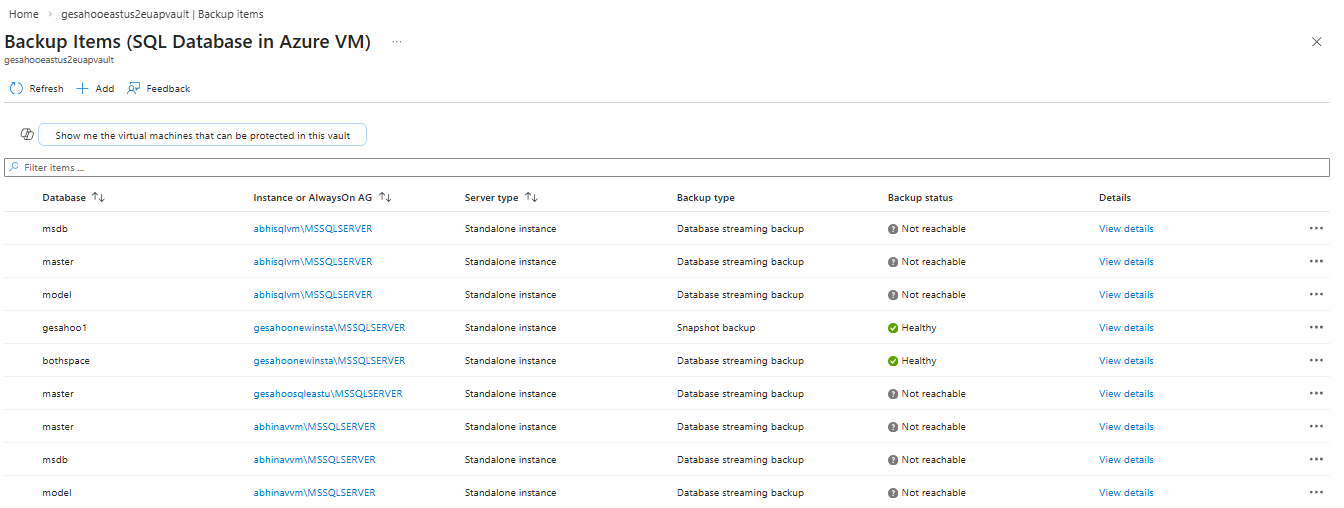
SQL Server en una máquina virtual de Azure (instantánea) (Vista previa): Muestra la lista de todas las instantáneas disponibles a nivel de instancia.


Supervisar los trabajos de copia de seguridad de la base de datos SQL y la instantánea de una instancia de SQL Server
Azure Backup permite supervisar los trabajos de copia de seguridad de las bases de datos SQL y las instantáneas de instancia de SQL en el portal de Azure. En las secciones siguientes se describe cómo supervisar los trabajos de copia de seguridad para cada tipo de copia de seguridad.
Supervisión de trabajos de copia de seguridad para SQL Database
Azure Backup muestra todas las operaciones programadas y a petición en Jobs en Resiliency en el portal de Azure, excepto las copias de seguridad de registros programadas, ya que pueden ser frecuentes. Los trabajos que se muestren en este portal incluyen operaciones de detección y registro de base de datos, configuración de copia de seguridad y la realización y restauración de copias de seguridad.
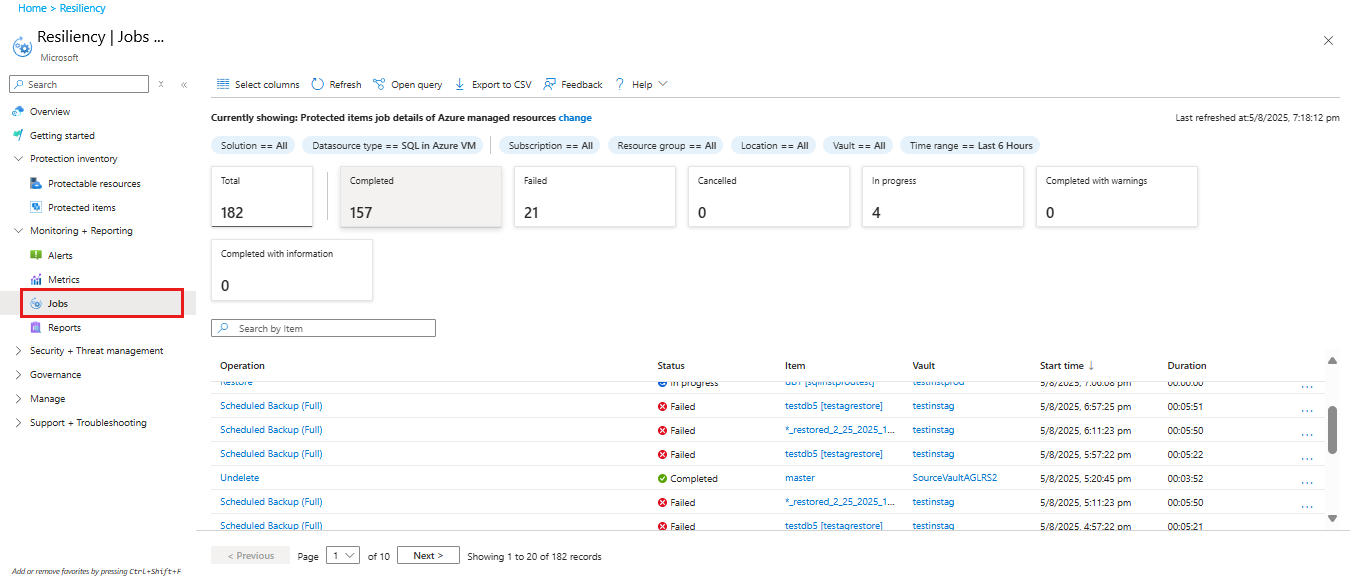
Para obtener más información sobre los escenarios de supervisión, consulte Monitoring en el portal de Azure y Monitoring mediante Azure Monitor.
Supervisar trabajos de copia de seguridad de instantáneas de instancia para SQL Server (versión preliminar)
Para supervisar SQL en las copias de seguridad de máquinas virtuales de Azure, vaya al almacén de Recovery Services y seleccione Monitoring>Backup Jobs.
El panel Trabajos de copia de seguridad proporciona los detalles de los trabajos de copia de seguridad . Los trabajos para copias de seguridad de streaming aparecen con el tipo SQLDatabase, mientras que los trabajos de las copias de seguridad de instantáneas aparecen con el tipo SQLInstance.
Visualización de alertas de copia de seguridad
Azure Backup genera alertas integradas a través de Azure Monitor para los siguientes escenarios de copias de seguridad de SQL Database:
- Errores de copia de seguridad
- Errores de restauración
- El tipo de copia de seguridad no admitido está configurado
- Extensión de carga de trabajo en mal estado
- Eliminación de datos de copia de seguridad
Para más información sobre los escenarios de alerta admitidos, consulte Alertas de Azure Monitor para Azure Backup.
Para supervisar las alertas de copia de seguridad de la base de datos, siga estos pasos:
En el portal Azure, vaya a Resiliency seleccione Monitoring + Reporting>Alerts.
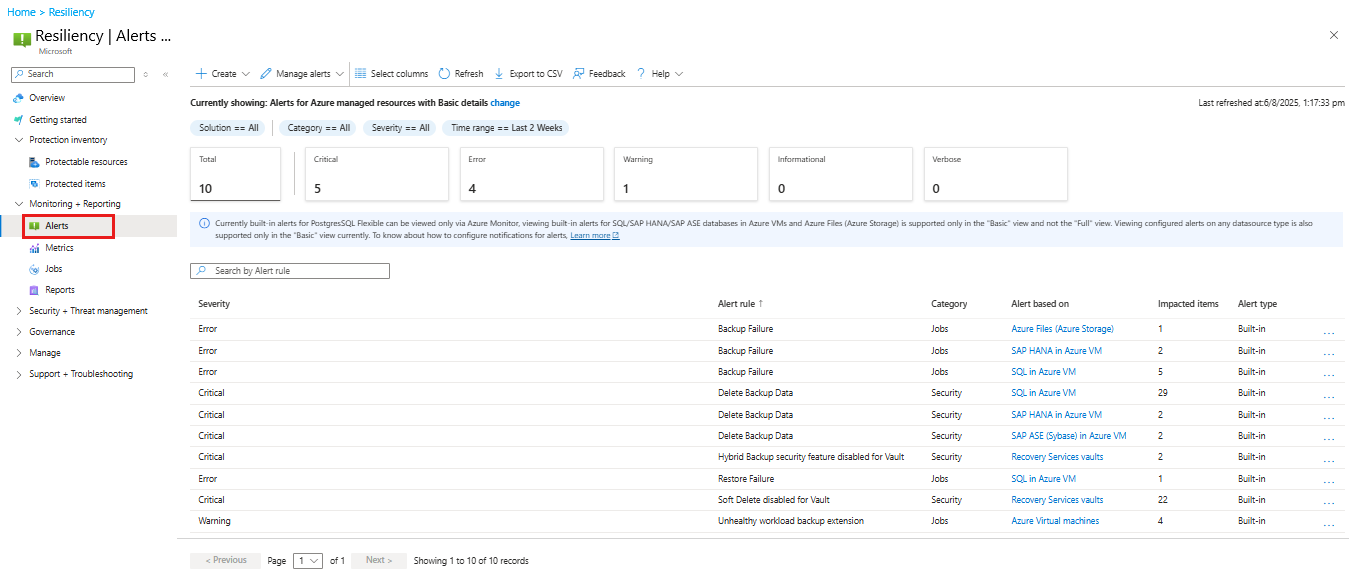
En el panel Alertas , seleccione la regla de alertas de la base de datos SQL para ver los recursos para los que se desencadenan las alertas.
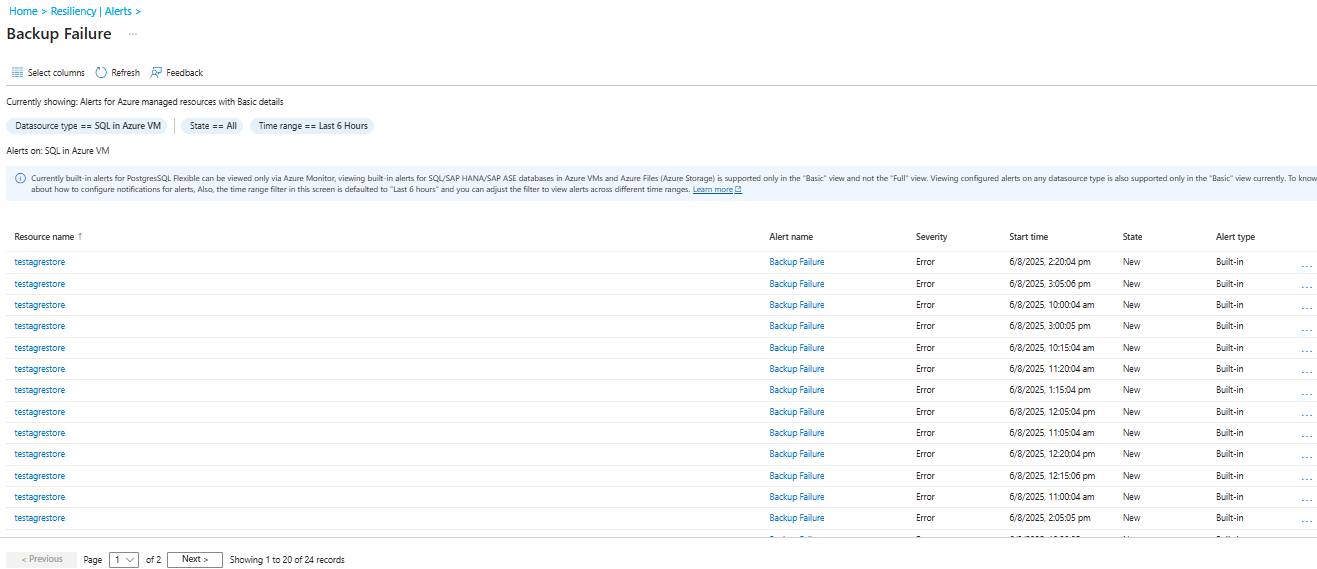
Para configurar las notificaciones de estas alertas, debe crear una regla de procesamiento de alertas.
Obtenga información sobre la configuración de notificaciones para alertas.
Detener la protección de una base de datos SQL y de una copia de seguridad de instantáneas de una instancia de SQL Server
Puede detener la protección de una base de datos SQL o de una copia de seguridad de instantáneas de una instancia de SQL Server en el portal de Azure. Al detener la protección, puede optar por conservar o eliminar los datos de copia de seguridad. Si conserva los datos de copia de seguridad, puede reanudar la protección más adelante. Si elimina los datos de copia de seguridad, no puede reanudar la protección.
Las secciones siguientes describen cómo detener la protección de una base de datos SQL y de una copia de seguridad de instantánea de una instancia de SQL Server.
Detener la protección de una base de datos SQL
Azure Backup proporciona las siguientes opciones para detener la protección de una base de datos de SQL Server:
- Detener la protección y conservar los datos de copia de seguridad (Conservar para siempre): impide que todos los trabajos de copia de seguridad futuros protejan una base de datos de SQL Server y conserven los datos de copia de seguridad existentes en el almacén de Recovery Services para siempre. Esta retención conlleva una tarifa de almacenamiento según los precios de Azure Backup. Si es necesario, puede usar los datos de copia de seguridad para restaurar la base de datos de SQL Server y usar la opción Reanudar copia de seguridad para reanudar la protección.
- Detener la protección y conservar los datos de copia de seguridad (conservar según la directiva): impide que todos los trabajos futuros de copia de seguridad protejan una base de datos de SQL Server y conserva los datos de copia de seguridad existentes en el almacén de servicios de recuperación tal como establece la directiva. Sin embargo, el punto de recuperación más reciente se conserva para siempre. Esta retención conlleva una tarifa de almacenamiento según los precios de Azure Backup. Si es necesario, puede usar los datos de copia de seguridad para restaurar la base de datos de SQL Server y usar la opción Reanudar copia de seguridad para reanudar la protección. Esta función solo está disponible para almacenes inmutables.
- Detener la protección y eliminar los datos de copia de seguridad: detiene los trabajos futuros de copia de seguridad para una base de datos de SQL Server y elimina todos los datos de copia de seguridad. No puede restaurar la base de datos de SQL Server ni usar la opción Reanudar copia de seguridad .
Para detener la protección de una base de datos:
Vaya a Resistencia y seleccione Inventario de protección>Elementos protegidos.
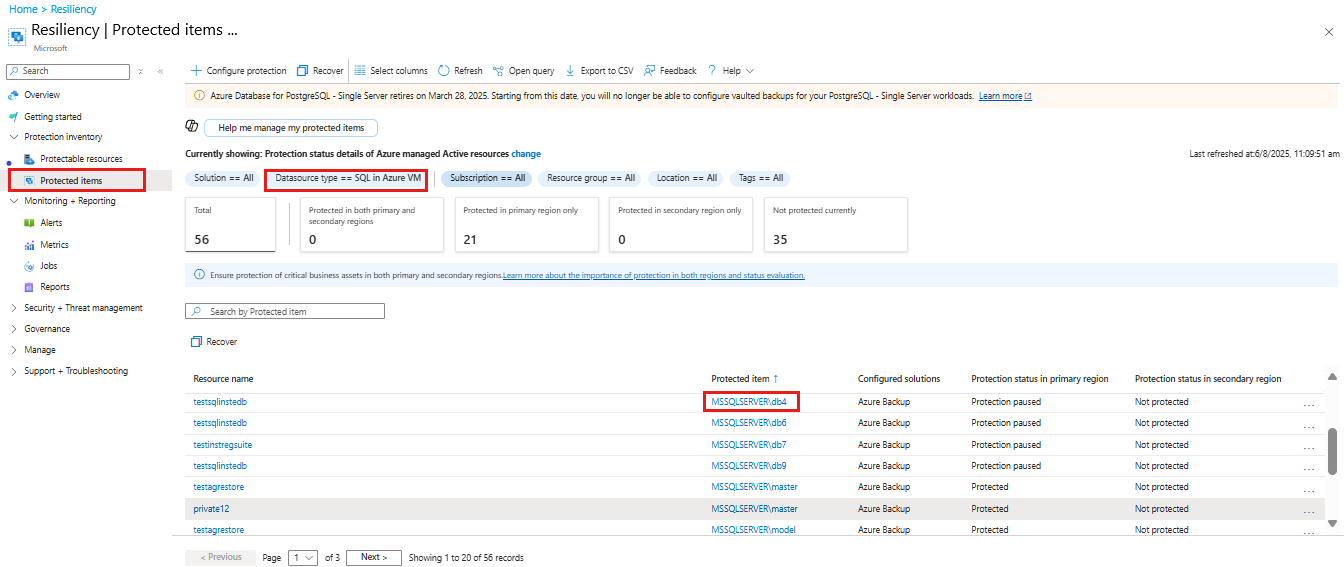
En el panel Protected items, seleccione SQL en Azure VM como tipo de origen de datos y seleccione un elemento protegido de la lista.
En el panel del elemento protegido seleccionado, seleccione la instancia de base de datos para la que desea detener la protección.
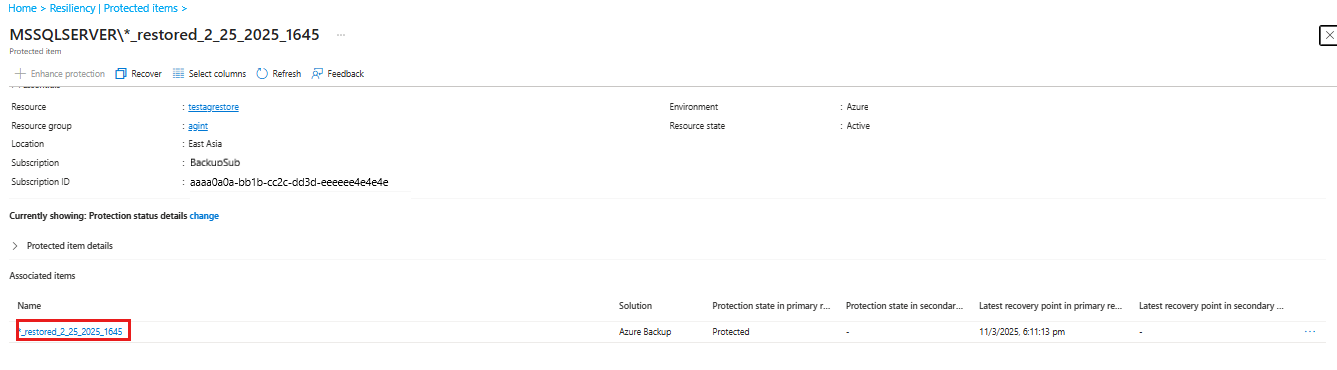
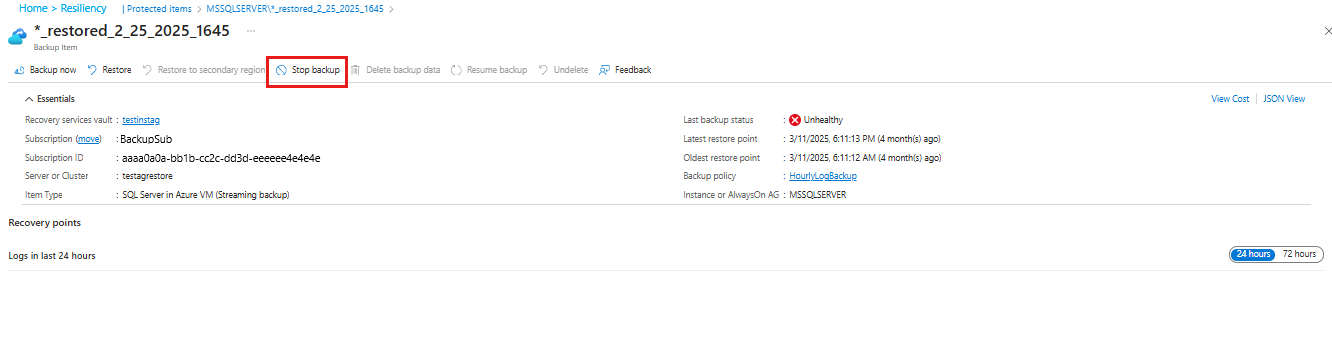
En el panel de la instancia de base de datos seleccionada, seleccione Detener copia de seguridad.
También puede hacer clic con el botón derecho en una fila determinada de la vista de instancias de base de datos y seleccionar Detener copia de seguridad.
En el panel Detener copia de seguridad, seleccione si desea conservar o eliminar los datos. También puede proporcionar una razón y un comentario.
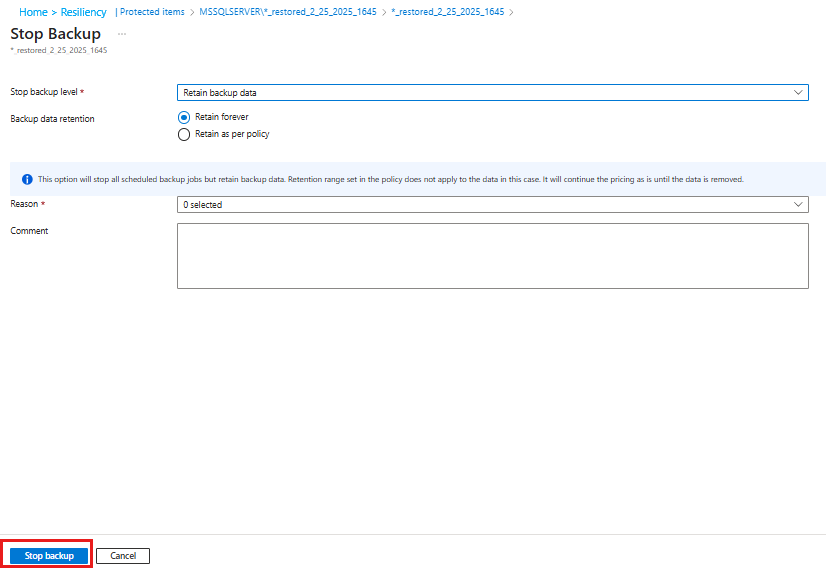
Seleccione Detener copia de seguridad.
Para obtener más información sobre la opción de eliminación de datos, consulte las preguntas más frecuentes a continuación:
- Si elimino una base de datos de una instancia de protección automática, ¿qué ocurre con las copias de seguridad?
- Si detengo la operación de copia de seguridad de una base de datos protegida automáticamente qué ocurre con su comportamiento?
Detener la protección de la copia de seguridad de instantánea de instancia SQL (versión preliminar)
Puede detener y reanudar las copias de seguridad de instantáneas en los niveles de base de datos e instancia. Puede acceder a las opciones Detener copia de seguridad y Reanudar copia de seguridad desde los detalles del elemento de copia de seguridad.
Stop backup at instance level: Al detener la copia de seguridad en el nivel de instancia, Azure Backup detiene las copias de seguridad de la instancia y todas las bases de datos subyacentes. Puede optar por eliminar datos o conservarlos (para siempre o por directiva). Azure conserva los puntos de restauración de las bases de datos subyacentes indefinidamente, independientemente de la opción de retención o eliminación seleccionada. Para quitar estos puntos de restauración, debe detener explícitamente la copia de seguridad y eliminar datos de cada base de datos.
Detener la copia de seguridad en el nivel de base de datos: al detener la copia de seguridad en el nivel de base de datos, solo la base de datos seleccionada deja de realizar copias de seguridad. Azure elimina o conserva los puntos de restauración en función de la selección. Otras bases de datos de las copias de seguridad de instancia y de nivel de instancia siguen sin verse afectadas.
Para detener la copia de seguridad de una instancia de SQL Server en una máquina virtual de Azure, siga estos pasos:
En el almacén de Recovery Services, seleccione Elementos protegidos>Elementos de copia de seguridad.
En el panel Elementos de copia de seguridad, seleccione SQL Server en Azure MÁQUINA virtual (copia de seguridad de instantáneas)(versión preliminar).
En el panel Elementos de copia de seguridad (SQL Server en Azure MÁQUINA virtual (copia de seguridad de instantáneas)(versión preliminar)), seleccione Ver detalles correspondiente a la instancia de base de datos para la que desea detener la protección.
En el panel de la instancia de base de datos seleccionada, seleccione Detener copia de seguridad.
En el panel Detener copia de seguridad , en Detener nivel de copia de seguridad, seleccione Conservar datos de copia de seguridad o Eliminar datos de copia de seguridad.
Nota:
Si desea detener la protección de bases de datos específicas en una instancia de SQL Server, para Database(s), seleccione View DBs y elija las bases de datos necesarias de la lista.
Por motivo, seleccione una opción adecuada en la lista.
Seleccione Detener copia de seguridad para iniciar el proceso para detener la protección.
Reanudación de la protección de una instancia de SQL Database y SQL Server
Al detener la protección de la instancia de SQL Database o SQL Server (versión preliminar), si selecciona la opción Retain Backup Data, puede reanudar la protección más adelante. Si no retiene los datos de copia de seguridad, no puede reanudar la protección.
Para reanudar la protección de una instancia de SQL Database o SQL Server, siga estos pasos:
Abra el elemento de copia de seguridad y seleccione Reanudar copia de seguridad.

En el menú Directiva de copia de seguridad , seleccione una directiva y seleccione Guardar.
Ejecución de una copia de seguridad a petición para SQL Server base de datos
Puede ejecutar diferentes tipos de copias de seguridad a petición:
- Copia de seguridad completa
- Copiar solo copia de seguridad completa
- Copia de seguridad diferencial
- Copia de seguridad de registros
Los siguientes tipos de copia de seguridad a petición determinan el período de retención de las copias de seguridad:
- Completa a petición conserva las copias de seguridad durante un mínimo de 45 días y un máximo de 99 años.
- Solo copia a petición completa acepta cualquier valor para la retención.
- La copia diferencial a petición conserva la copia de seguridad según la retención delas copias diferenciales programadas establecidos en la directiva.
- Registro a petición conserva las copias de seguridad según la retención de registros programados establecidos en la directiva.
Para más información, vea Tipos de copia de seguridad en SQL Server.
Para ejecutar una copia de seguridad a petición en el nivel de base de datos SQL, siga estos pasos:
Vaya al almacén de Recovery Services y seleccione Elementos protegidos>Elementos de copia de seguridad.
En el panel Elementos de copia de seguridad, seleccione Base de datos SQL en máquina virtual de Azure.
En el panel Elementos de copia de seguridad (Base de datos SQL en Azure VM), para el elemento de copia de seguridad requerido con el tipo de copia de seguridad Instantánea, seleccione Ver detalles.
En el panel de elementos de copia de seguridad seleccionado, seleccione Realizar copia de seguridad ahora.
En el panel Copia de seguridad ahora, seleccione uno de los tipos de copia de seguridad - admitidos: Solo de copia completa, Registro, Completa o Diferencial.
Los tipos de copia de seguridad a petición admitidos en el nivel de base de datos dependen de si se crea el elemento de copia de seguridad original mediante copias de seguridad de streaming o copias de seguridad de instantáneas.
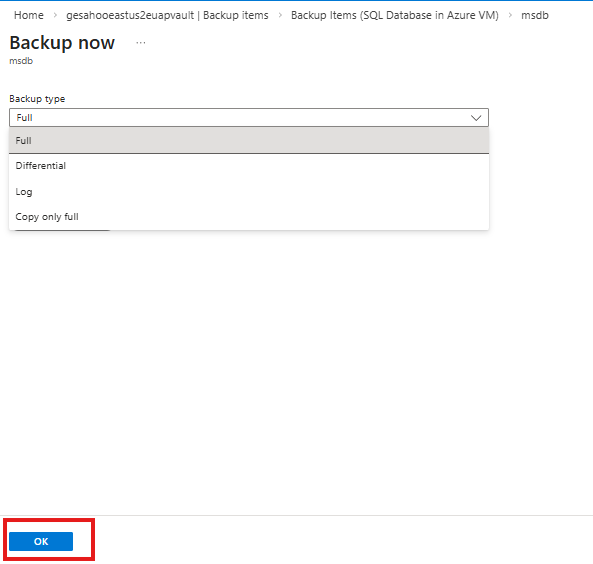
Selecciona Aceptar.
Modificación de la directiva de copia de seguridad para SQL Database
La modificación de la directiva de copia de seguridad permite cambiar la frecuencia de copia de seguridad o el intervalo de retención. Cualquier cambio en el período de retención se aplica retrospectivamente a todos los puntos de recuperación existentes y nuevos. Al reducir el período de retención de las copias de seguridad diferenciales, las diferencias existentes se limpian en función del nuevo valor de retención. Las copias de seguridad diferenciales dependen de una copia de seguridad completa anterior para la recuperación. La copia de seguridad completa permanece conservada hasta que expire la retención de la última copia de seguridad diferencial dependiente.
Por ejemplo, si reduce la retención diferencial de 30 días a 15 días, las copias de seguridad diferenciales se eliminan 15 días después de la creación. Sin embargo, la copia de seguridad completa asociada se conserva hasta que caduquen todas esas copias de seguridad diferenciales. Si las copias de seguridad diferenciales están en un estado de eliminación temporal cuando cambia la directiva de retención, se aplican las mismas reglas de dependencia. Las copias de seguridad eliminadas temporalmente se conservan durante más de 14 días después de la expiración de la retención antes de la eliminación permanente.
Para modificar una directiva de copia de seguridad de sql Database, siga estos pasos:
Vaya al almacén de Recovery Services y seleccione Administrar>Directivas de copia de seguridad.
En el panel Directivas de copia de seguridad , elija la directiva que desea editar.
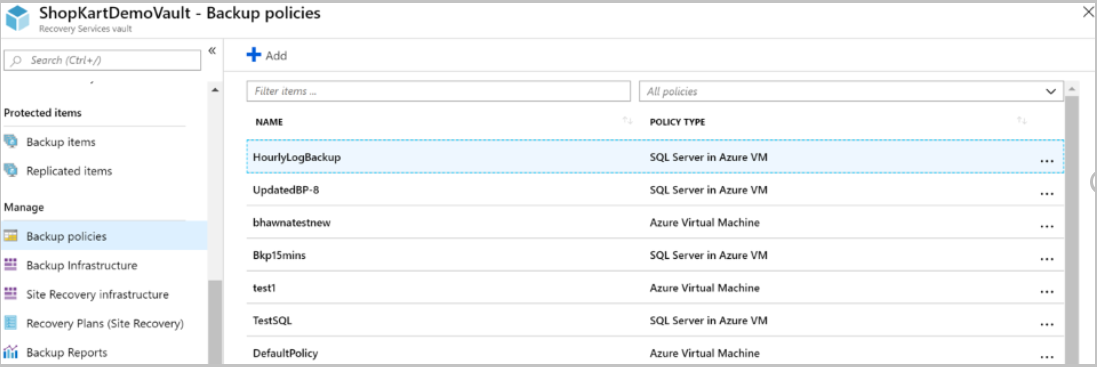
En el panel Modificar directiva , realice los cambios necesarios y seleccione Actualizar.
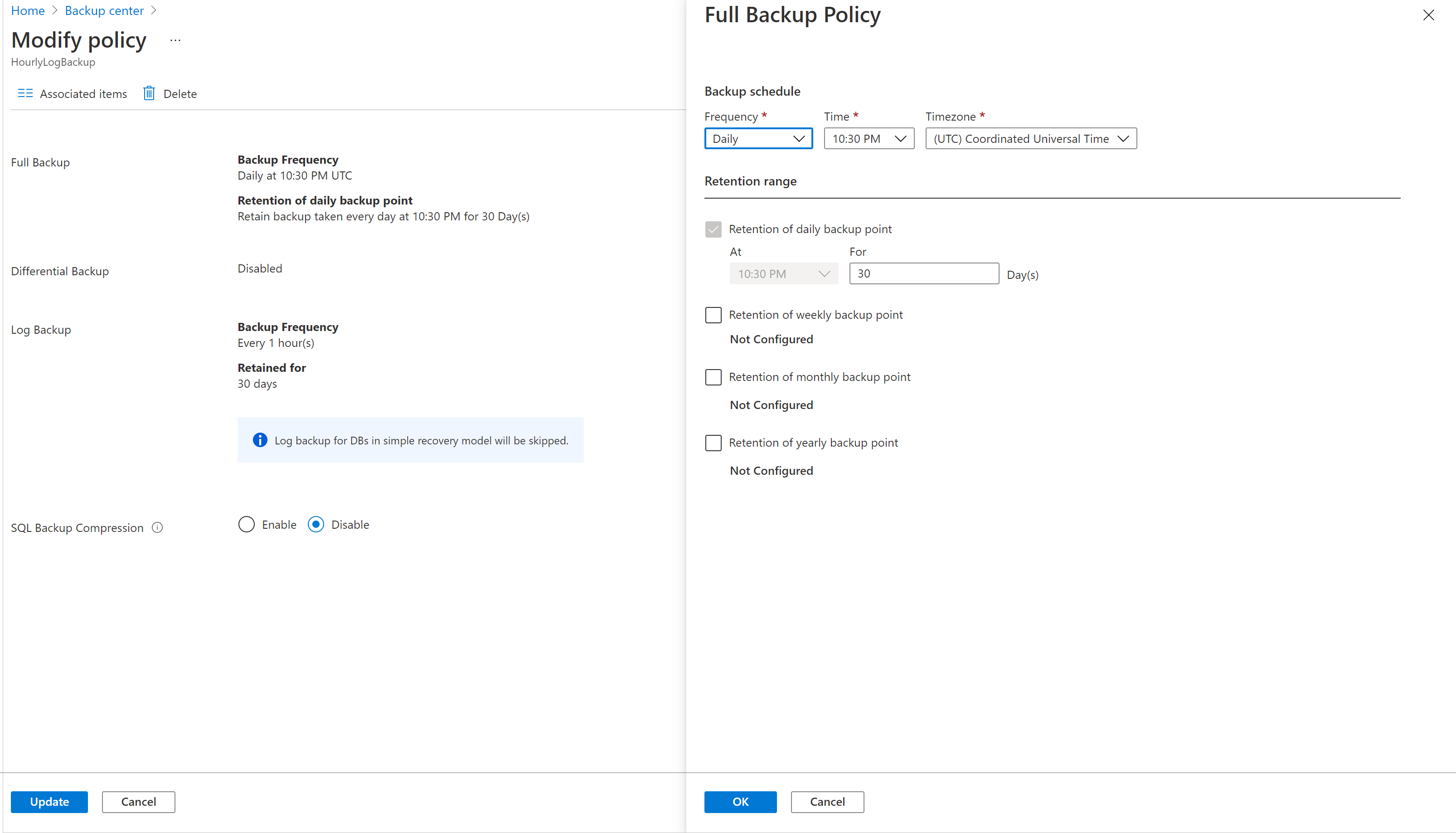
La modificación de directivas afecta a todos los elementos de copia de seguridad asociados y desencadena los trabajos de configuración correspondientes.
La modificación de la directiva también afecta a los puntos de recuperación existentes. En el caso de los puntos de recuperación archivados que no hayan permanecido durante 180 días en el nivel de almacenamiento de archivo, la eliminación de los puntos de recuperación implica un coste de eliminación anticipada. Más información.
Directiva incoherente
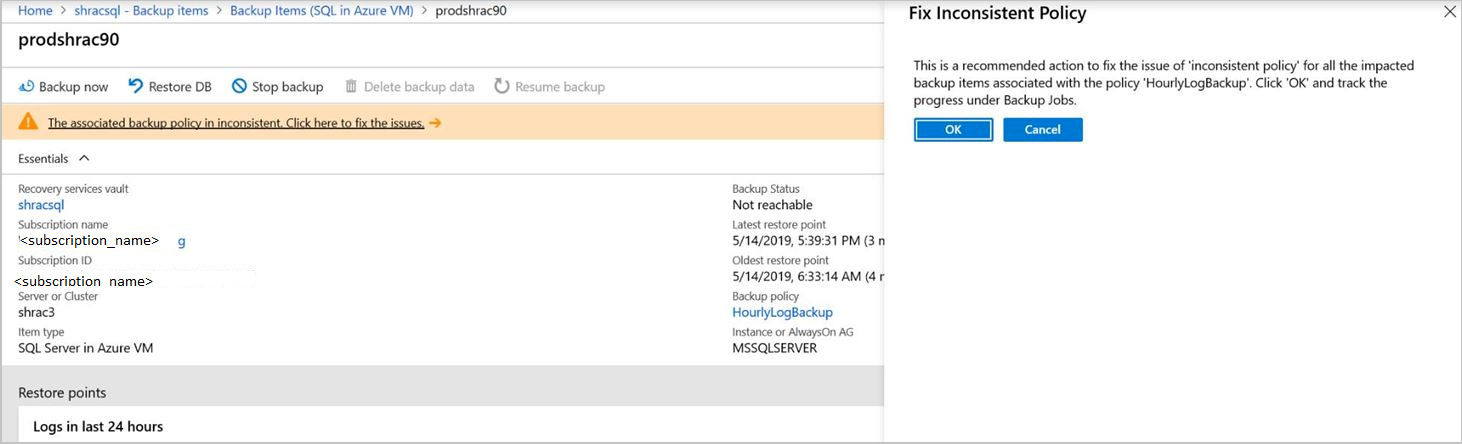
A veces, una operación de modificación de directiva puede conducir a una versión de directiva incoherente para algunos elementos de copia de seguridad. Este problema se produce cuando se produce un error en el trabajo de protección de configuración correspondiente para el elemento de copia de seguridad después de desencadenar una operación de modificación de directiva. Aparece como se indica a continuación en la vista del elemento de copia de seguridad:
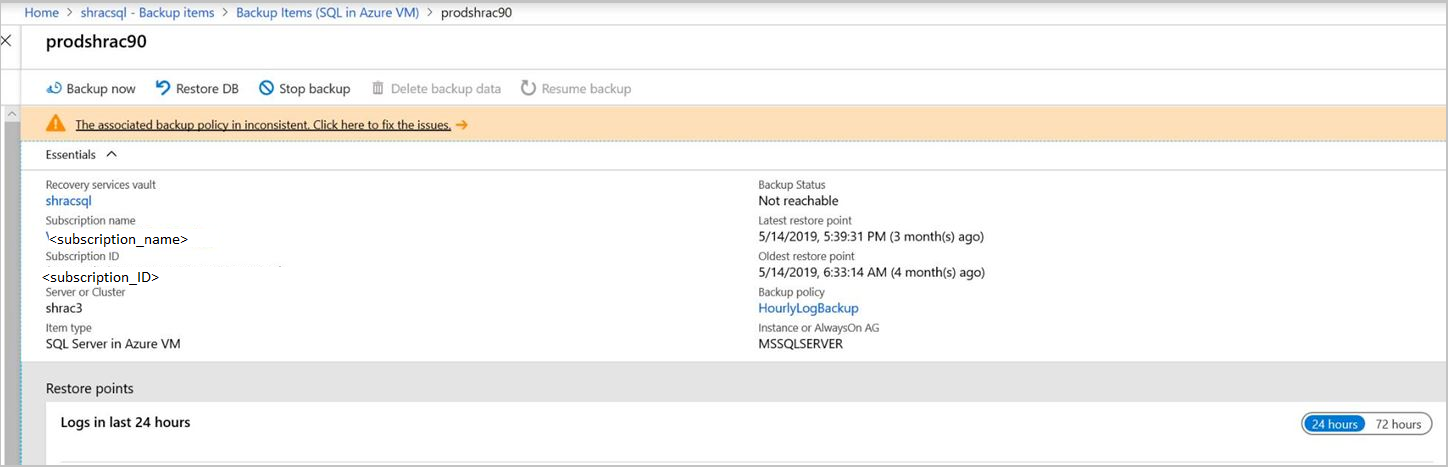
Puede corregir la versión de directiva de todos los elementos afectados en un solo clic:
Modificar una directiva de copia de seguridad para la copia de seguridad de instantáneas de instancia de SQL Server (versión preliminar)
Cuando modifique la configuración de retención para la copia de seguridad de instantáneas de instancia de SQL Server (versión preliminar), los cambios se aplicarán a todos los puntos de recuperación existentes y futuros. Sin embargo, cualquier nueva categoría de retención (semanal, mensual o anual) que agregue a una directiva existente solo se aplica a los puntos de recuperación futuros.
Para modificar una directiva de copia de seguridad de instantáneas de instancia de SQL existente, siga estos pasos:
Vaya al almacén de Recovery Services y seleccione Administrar directivas>de copia de seguridad.
En el panel Directivas de copia de seguridad , seleccione el tipo de directiva de copia de seguridad existente necesario en la lista:
SQL Server en Azure VM (copia de seguridad por transmisión)
SQL Server en máquina virtual de Azure (copia de seguridad mediante instantáneas)

En el panel Modificar directiva , realice los cambios necesarios y seleccione Actualizar.

Cambiar una directiva de copia de seguridad para la copia de seguridad de instantáneas de instancia de SQL Server (versión preliminar)
Para cambiar la directiva asociada al elemento de copia de seguridad de la copia de seguridad de instantáneas de instancia de SQL Server (versión preliminar), siga estos pasos:
Vaya al almacén de Recovery Services y seleccione Elementos protegidos>Elementos de copia de seguridad.
En el panel Elementos de copia de seguridad, seleccione SQL Server en máquina virtual de Azure (copia de seguridad mediante instantáneas) (versión preliminar).
En el panel Elementos de copia de seguridad, para la instancia de copia de seguridad necesaria para la que desea cambiar la directiva, seleccione Ver detalles.
En el panel de la instancia de copia de seguridad seleccionada, en Essentials, seleccione la directiva de copia de seguridad.

En el panel Cambiar directiva de copia de seguridad, en Directiva de copia de seguridad, seleccione una directiva de la lista, seleccione Cambiar y asigne la directiva requerida.

Anulación del registro de una instancia de SQL Server
Antes de anular el registro del servidor, deshabilite la eliminación temporal y elimine todos los elementos de copia de seguridad.
La eliminación de elementos de copia de seguridad con la eliminación reversible habilitada implica un periodo de retención de 14 días, por lo que debe esperar antes de que los elementos se eliminen definitivamente. Sin embargo, si los elementos de copia de seguridad se eliminan con la eliminación temporal habilitada, puede recuperarlos, deshabilitar la eliminación temporal y eliminarlos de nuevo para la eliminación inmediata. Más información
Debe anular el registro de la instancia de SQL Server antes de eliminar el almacén.
Para anular el registro de una instancia de SQL Server, siga estos pasos:
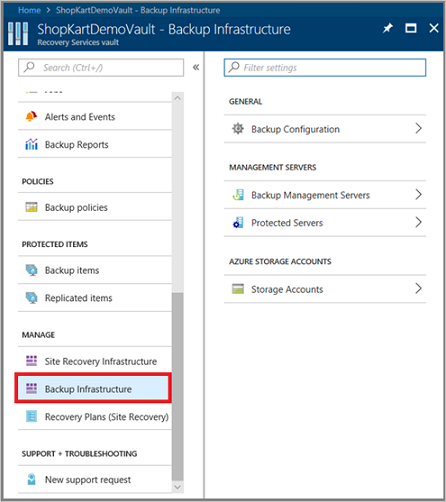
En el panel del almacén, en Administrar, seleccione Infraestructura de Backup.
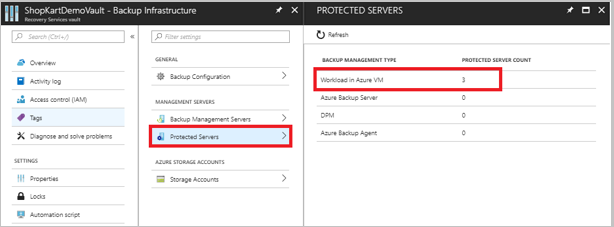
En Servidores de administración, seleccione Servidores protegidos.
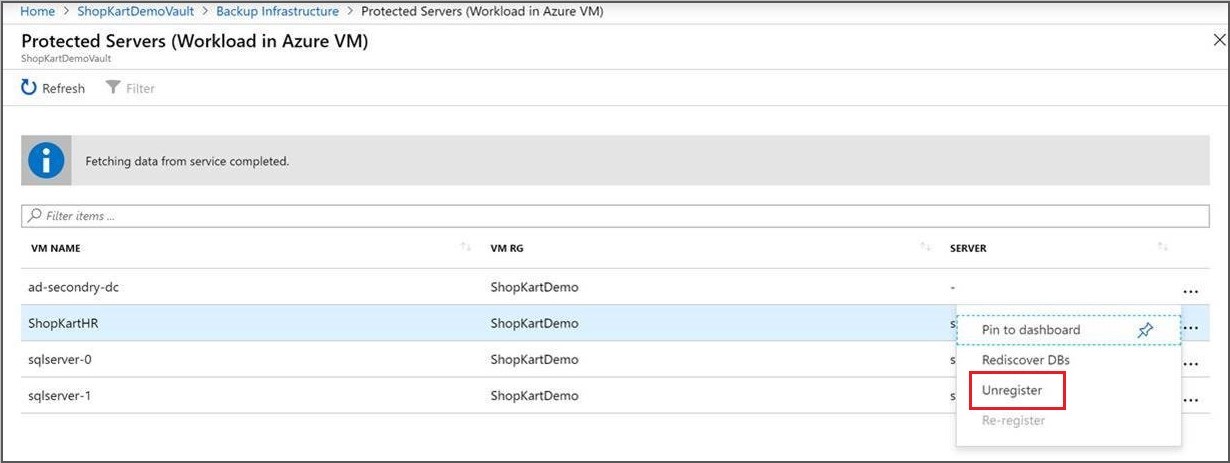
En Servidores protegidos, seleccione el servidor del que desea anular el registro. Para eliminar el almacén, debe anular el registro de todos los servidores.
Haga clic con el botón derecho en el servidor protegido y seleccione Anular registro.
Volver a registrar la extensión en la máquina virtual de SQL Server
A veces, la extensión de la carga de trabajo en la máquina virtual puede verse afectada por diversas razones. En tales casos, todas las operaciones desencadenadas en la máquina virtual comienzan a producir un error. Quizás tenga que volver a registrar la extensión en la máquina virtual. La operación de repetición del registro vuelve a instalar la extensión de copia de seguridad de cargas de trabajo en la máquina virtual para que las operaciones puedan continuar. Puede encontrar esta opción en Infraestructura de Backup en el almacén de Recovery Services.
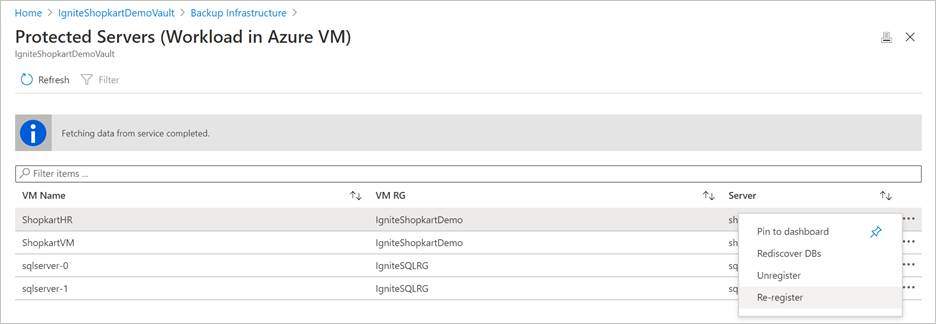
Esta opción se debe utilizar con precaución. Cuando se desencadena en una máquina virtual con una extensión ya correcta, esta operación hace que la extensión se reinicie. Esta operación podría hacer que fallen todos los trabajos en curso. Compruebe uno o varios de los síntomas antes de desencadenar la operación de repetición del registro.
Modificar las operaciones de instantáneas de copia de seguridad para instancias de SQL Server en Azure VM (versión preliminar)
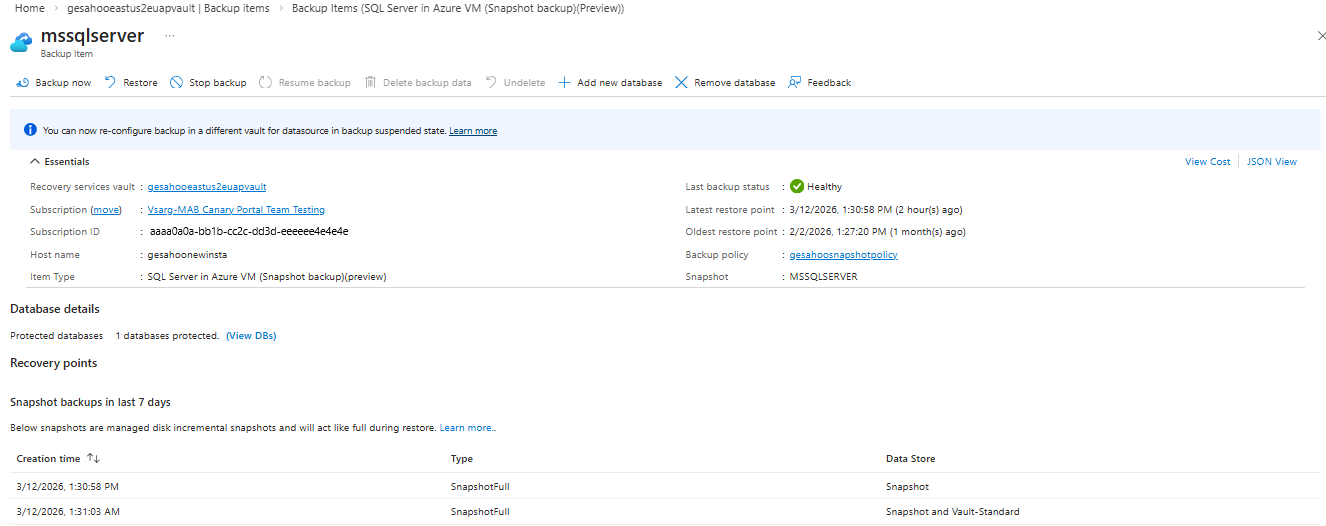
Azure Backup permite agregar o quitar bases de datos de la configuración de copia de seguridad de instantáneas de la instancia de SQL.
Para agregar o quitar bases de datos de la instancia de SQL de copia de seguridad, siga estos pasos:
Vaya al almacén de Recovery Services y seleccione Elementos protegidos>Elementos de copia de seguridad.
En el panel Elementos de copia de seguridad, seleccione SQL Server en máquina virtual de Azure (copia de seguridad mediante instantáneas) (versión preliminar).
En el panel Elementos de copia de seguridad, para la instancia de copia de seguridad necesaria en la que desea agregar o quitar la base de datos, seleccione Ver detalles.
En el panel instancia de copia de seguridad seleccionada, seleccione Agregar nueva base de datos y agregue la base de datos necesaria a la instancia de copia de seguridad de SQL.
Para quitar una base de datos de la instancia de copia de seguridad de SQL, seleccione Quitar base de datos.
Administre la copia de seguridad de la base de datos cuando se traslade o elimine la máquina virtual con copia de seguridad
La máquina virtual de SQL con copia de seguridad se elimina o se traslada con el movimiento de recursos. La experiencia depende de las siguientes características de la máquina virtual nueva.
| Suscripción de máquina virtual nueva | Nombre de máquina virtual nueva | Grupo de recursos de máquina virtual nueva | Región de máquina virtual nueva | Experiencia |
|---|---|---|---|---|
| Iguales | Iguales | Iguales | Iguales |
¿Qué ocurre con las copias de seguridad de máquinas virtuales antiguas ? Recibirá una alerta de que las copias de seguridad se detienen en la máquina virtual antigua . Los datos de copia de seguridad se conservan según la última directiva activa. Puede dejar de proteger los datos, eliminarlos y anular el registro de la máquina virtual antigua una vez que se hayan limpiado todos los datos de copia de seguridad de acuerdo con la directiva. ¿Cómo se trasladan los datos de la copia de seguridad de una máquina virtual antigua a una máquina virtual nueva? No se desencadenan automáticamente copias de seguridad de SQL en la nueva máquina virtual. Debe volver a registrar la máquina virtual en el mismo almacén. A continuación, aparece como un destino válido y los datos SQL se podrán restaurar al último momento dado disponible a través de la capacidad de recuperación de ubicación alternativa. Después de restaurar los datos SQL, las copias de seguridad de SQL continúan en esta máquina. La copia de seguridad de la máquina virtual continúa sin cambios, si se configuró previamente. |
| Iguales | Iguales | Diferentes | Iguales |
¿Qué ocurre con las copias de seguridad de máquinas virtuales antiguas ? Recibirá una alerta de que las copias de seguridad se detienen en la máquina virtual antigua . Los datos de copia de seguridad se conservan según la última directiva activa. Puede dejar de proteger los datos, eliminarlos y anular el registro de la máquina virtual antigua una vez que se hayan limpiado todos los datos de copia de seguridad de acuerdo con la directiva. ¿Cómo se trasladan los datos de la copia de seguridad de una máquina virtual antigua a una máquina virtual nueva? La nueva máquina virtual está en un grupo de recursos diferente, por lo que Azure lo trata como una nueva máquina. Debe configurar explícitamente las copias de seguridad de SQL (y la copia de seguridad de la máquina virtual, si se configuró previamente) en el mismo almacén. A continuación, proceda a restaurar el elemento de copia de seguridad de SQL de la máquina virtual antigua al último momento dado disponible a través de la recuperación de ubicación alternativa a la nueva máquina virtual. Las copias de seguridad de SQL continúan a continuación. |
| Iguales | Iguales | Iguales o distintos | Diferentes |
¿Qué ocurre con las copias de seguridad de máquinas virtuales antiguas ? Recibirá una alerta de que las copias de seguridad se detienen en la máquina virtual antigua . Los datos de copia de seguridad se conservan según la última directiva activa. Puede dejar de proteger los datos, eliminarlos y anular el registro de la máquina virtual antigua una vez que se hayan limpiado todos los datos de copia de seguridad de acuerdo con la directiva. **¿Cómo trasladar los datos de la copia de seguridad de una máquina virtual antigua a una máquina virtual nueva? Como la nueva máquina virtual está en una región diferente, debe configurar las copias de seguridad de SQL en un almacén en la nueva región. En una región emparejada, puede restaurar los datos de SQL al momento dado más reciente disponible mediante la restauración entre regiones a partir del elemento de copia de seguridad de SQL de la VM anterior. Si la nueva región es una región no emparejada, no se admite la restauración directa desde el elemento de copia de seguridad de SQL anterior. Sin embargo, puede elegir la opción restaurar como archivos, desde el elemento de copia de seguridad de SQL de la máquina virtual "antigua", para obtener los datos en un recurso compartido montado en una máquina virtual de la región antigua y, a continuación, montarlo en la máquina virtual nueva. |
| Diferentes | Iguales o distintos | Iguales o distintos | Iguales o distintos |
¿Qué ocurre con las copias de seguridad de máquinas virtuales antiguas ? Recibirá una alerta de que las copias de seguridad se detienen en la máquina virtual antigua . Los datos de copia de seguridad se conservan según la última directiva activa. Puede dejar de proteger los datos, eliminarlos y anular el registro de la máquina virtual antigua una vez que se hayan limpiado todos los datos de copia de seguridad de acuerdo con la directiva. ¿Cómo se trasladan los datos de la copia de seguridad de una máquina virtual antigua a una máquina virtual nueva? Como la nueva máquina virtual está en una suscripción diferente, debe configurar las copias de seguridad de SQL en un almacén en la nueva suscripción. Si se trata de un nuevo almacén en una suscripción diferente, no se admite la restauración directa desde el elemento de copia de seguridad de SQL anterior. Sin embargo, puede elegir la opción restaurar como archivos, desde el elemento de copia de seguridad de SQL de la máquina virtual antigua, para obtener los datos en un recurso compartido montado en una máquina virtual de la suscripción antigua y, a continuación, montarlo en la máquina virtual nueva. |
Pasos siguientes
Para más información, consulte Solución de problemas de copias de seguridad de bases de datos de SQL Server.
Contenido relacionado
- Realice una copia de seguridad de bases de datos de SQL Server en máquinas virtuales de Azure mediante Azure Backup mediante la API REST.
- Restaure las bases de datos de SQL Server en máquinas virtuales de Azure con la API REST.
- Administración de bases de datos de SQL Server en máquinas virtuales de Azure con la API REST.