Nota:
El acceso a esta página requiere autorización. Puede intentar iniciar sesión o cambiar directorios.
El acceso a esta página requiere autorización. Puede intentar cambiar los directorios.
Este artículo describe cómo realizar una copia de seguridad de las instancias de bases de datos de SAP HANA que se ejecutan en máquinas virtuales de Azure en un almacén de Azure Backup Recovery Services.
Azure Backup ahora hace una copia de seguridad basada en instantáneas de almacenamiento de SAP HANA de toda la instancia de base de datos. Backup combina la instantánea completa o incremental del disco administrado de Azure con comandos de instantáneas de HANA para proporcionar copias de seguridad y restauración de HANA al instante.
Este flujo de trabajo de instantáneas también se aplica a los sistemas SAP HANA con HSR habilitado cuando se registran ambos nodos en el mismo almacén y se utiliza la directiva de copia de seguridad de instantáneas Mejorada (versión preliminar).
Para instantáneas de instancias de SAP HANA, Azure Backup soporta dos subtipos de políticas: Estándar (Disponible Generalmente) y Mejorado (Vista Preliminar). La compatibilidad con instantáneas HSR actualmente solo está disponible con la política Mejorada (versión preliminar).
Consistencia de las instantáneas y comportamiento de las copias de seguridad de SAP HANA
Para la copia de seguridad instantánea de la base de datos SAP HANA, Azure Backup realiza las siguientes acciones:
- Activa la creación de instantáneas a través de las API nativas de SAP HANA.
- Suspende la E/S de HANA durante la creación de la instantánea para mantener la consistencia.
- Continúa haciendo copias de seguridad de registros de forma independiente a través de la solución de copia de seguridad en streaming y las utiliza para la recuperación.
- Transfiere todos los datos del disco en la primera copia de seguridad instantánea. Las copias de seguridad posteriores transfieren solo los bloques modificados desde la última copia de seguridad de instantánea.
- Mantiene las copias de seguridad de los registros en buen estado y requiere copias completas semanales para la recuperación. Los registros no están integrados en la instantánea.
- Utiliza la instantánea como punto de referencia para la recuperación y reproduce los registros sobre la instantánea durante la restauración.
Nota:
- Ahora puede almacenar las copias de seguridad de instantáneas en una bóveda de Recovery Services mediante la política de copia de seguridad mejorada (versión preliminar) para la copia de seguridad de instantáneas de HANA. Esto proporciona todas las características de nivel de bóveda, como inmutabilidad, eliminación reversible, restauración entre regiones, etc., para las copias de seguridad de instantáneas de SAP HANA. Esta directiva también garantiza restauraciones más rápidas desde el nivel instantáneo.
- En cuanto a los precios, según la recomendación de SAP; debe realizar una copia de seguridad completa semanal + copia de seguridad basada en streaming de registros/Backint para que se aplique el precio de instancia protegida y el costo de almacén existentes. Para la copia de seguridad de instantáneas, los datos de instantáneas creados por Azure Backup se guardan en la cuenta de almacenamiento y generan cargos de almacenamiento de instantáneas. Por lo tanto, además de los cargos por la copia de seguridad de streaming/Backint, se le cobra por los GB de datos almacenados en sus instantáneas, que se cobran aparte. Más información sobre los precios de instantáneas y los precios de copia de seguridad basada en streaming/Backint.
Para obtener información sobre los escenarios de copia de seguridad y restauración de bases de datos de SAP HANA compatibles, la disponibilidad de regiones y las limitaciones, consulte la matriz de compatibilidad. Para preguntas comunes, consulte las preguntas más frecuentes.
Antes de comenzar
Directiva
Según SAP, debes realizar una copia de seguridad completa semanal de todas las bases de datos dentro de una instancia. Actualmente, los registros también son obligatorios para una base de datos cuando se crea una política. Como se realizan instantáneas a diario, no necesitas copias de seguridad incrementales ni diferenciales en la política de la base de datos. Por lo tanto, todas las bases de datos de la instancia de base de datos, que es necesario proteger mediante instantáneas, deben tener una directiva de base de datos de solamente copias completas y registros semanales junto con instantáneas diarias en un nivel de instancia.
Importante
- Según el aviso de SAP, configure Base de datos mediante Backint con la directiva copias de seguridad completas semanales + copia de seguridad de registros únicamente antes de configurar la copia de seguridad de Instancia de base de datos mediante instantánea. Si no está habilitada la opción copias de seguridad completas semanales + copias de seguridad de registros únicamente mediante copias de seguridad basadas en Backint, la configuración de la copia de seguridad de instantáneas generará un error.

- Como la política no exige copias de seguridad diferenciales o incrementales, no actives copias de seguridad diferenciales bajo demanda desde ningún cliente.

Para resumir la directiva de copia de seguridad:
- Proteja siempre todas las bases de datos de una instancia con una directiva correspondiente antes de aplicar instantáneas diarias a la instancia de base de datos.
- Asegúrate de que todas las políticas de base de datos tengan solo completos semanales + registros y no copias de seguridad diferenciales o incrementales.
- No inicies copias de seguridad diferenciales o incrementales en streaming basadas en Backint bajo demanda para estas bases de datos.
Permisos necesarios para la copia de seguridad
Debe asignar los permisos necesarios al servicio Azure Backup, que reside en una máquina virtual de HANA para tomar instantáneas de los discos administrados y colocarlos en un grupo de recursos especificado por el usuario mencionado en la directiva. Utiliza la identidad gestionada asignada por el sistema de la VM de origen para esta tarea.
En la siguiente tabla se enumeran el recurso, los permisos y el ámbito.
| Entidad | Rol integrado | Ámbito del permiso | Descripción |
|---|---|---|---|
| VM de origen | Colaborador de la máquina virtual | El administrador de copia de seguridad que configura y ejecuta la copia de seguridad de instantáneas de HANA | Configura la instancia de HANA |
| Grupo de recursos del disco de origen (donde están presentes todos los discos para la copia de seguridad) | Lector de copias de seguridad de disco | Identidad administrada asignada por el sistema de la máquina virtual de origen | Crea instantáneas de disco |
| Grupo de recursos de instantáneas de origen | Colaborador de instantáneas de discos | Identidad administrada asignada por el sistema de la máquina virtual de origen | Crea instantáneas de disco y las almacena en el grupo de recursos de instantáneas de origen |
| Grupo de recursos de instantáneas de origen | Colaborador de instantáneas de discos | Servicio de administración de copia de seguridad | Elimina las instantáneas antiguas en el grupo de recursos de instantáneas de origen. |
Cuando asignes permisos, considera los siguientes puntos:
Utilice credenciales que tengan permisos para conceder roles a otros recursos. Las credenciales deben ser de Propietario o Administrador de Acceso de Usuario, como se describe en los pasos para asignar roles de usuario.
Durante la configuración de la copia de seguridad, utiliza el Azure Portal para asignar los permisos mencionados anteriormente, excepto
Disk Snapshot Contributor, al sujetoBackup Management Servicedel grupo de recursos de instantáneas. Debe asignar manualmente este permiso.No cambies los grupos de recursos después de darlos o asignarlos a Azure Backup, porque así se manejan los permisos más fácilmente.
Obtenga información sobre los permisos necesarios para la restauración de instantáneas y la arquitectura de copia de seguridad de instantáneas de instancia de SAP HANA.
Establecimiento de conectividad de red
Obtenga información sobre las configuraciones de red necesarias para la instantánea de instancia de HANA.
Creación de un almacén de Recovery Services
Un almacén de Recovery Services es una entidad de gestión que almacena puntos de restauración creados a lo largo del tiempo. Proporciona una interfaz para realizar operaciones relacionadas con la copia de seguridad. Entre dichas operaciones se incluye realizar copias de seguridad a petición, realizar restauraciones y crear directivas de copia de seguridad.
Para crear un almacén de Recovery Services:
Inicie sesión en Azure Portal.
Busque Resistencia y, a continuación, vaya al panel Resistencia .

En el panel Almacén , seleccione + Almacén.

Seleccione Almacén de Recovery Services>Continuar.

En el panel Crear bóveda de servicios de recuperación, escriba los valores siguientes:
Suscripción: seleccione la suscripción que vaya a usar. Si es miembro de una sola suscripción, verá solo ese nombre. Si no está seguro de la suscripción que debe usar, seleccione la opción predeterminada. Solo aparecen varias opciones si su cuenta profesional o educativa está asociada a más de una suscripción de Azure.
Grupo de recursos: use un grupo de recursos existente o cree uno. Para ver una lista de grupos de recursos disponibles en la suscripción, seleccione Usar existente. A continuación, seleccione un recurso en la lista desplegable. Para crear un grupo de recursos, seleccione Crear nuevo y escriba un nombre. Para más información sobre los grupos de recursos, consulte Información general de Azure Resource Manager.
Nombre del almacén: escriba un nombre descriptivo para identificar el almacén. El nombre debe ser único para la suscripción de Azure. Especifique un nombre que tenga entre 2 y 50 caracteres. El nombre debe comenzar por una letra y consta solo de letras, números y guiones.
Región: seleccione la región geográfica del almacén. Si quiere crear un almacén para proteger cualquier origen de datos, el almacén debe estar en la misma región que el origen de datos.
Importante
Si no está seguro de la ubicación del origen de datos, cierre la ventana. Vaya a la lista de recursos en el portal. Si tiene orígenes de datos en varias regiones, cree un almacén de Recovery Services para cada una de ellas. Cree el almacén en la primera ubicación, antes de crear un almacén en otra ubicación. No es necesario especificar cuentas de almacenamiento para almacenar los datos de copia de seguridad. La bóveda de servicios de recuperación y Azure Backup realizan ese paso automáticamente.

Después de proporcionar los valores, seleccione Revisar y crear.
Para terminar de crear el almacén de Recovery Services, seleccione Crear.
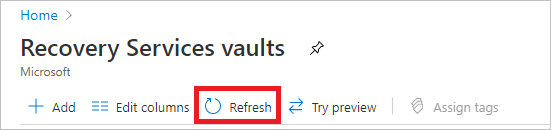
La creación del almacén de Recovery Services puede tardar unos minutos. Supervise las notificaciones de estado en el área de notificaciones de la parte superior derecha. Tras crear el almacén, este aparece en la lista de almacenes de Recovery Services. Si el almacén no aparece, seleccione Actualizar.


Azure Backup ahora admite bóvedas inmutables que le ayudan a garantizar que, después de crear los puntos de recuperación, no se puedan eliminar antes de su vencimiento establecido por la política de copia de seguridad. Puede hacer que la inmutabilidad sea irreversible para ayudar a proteger los datos de copia de seguridad de diversas amenazas, incluidos los ataques ransomware y los actores malintencionados. Obtenga más información sobre los almacenes inmutables de Azure Backup.
Crear una directiva
Para crear una directiva de la copia de seguridad de la instancia de base de datos de SAP HANA, siga estos pasos:
En Azure Portal, seleccione el almacén de Recovery Services.
En Copia de seguridad,seleccione Directivas de copia de seguridad.
Seleccione Agregar.
En Seleccionar tipo de política, selecciona SAP HANA en Azure VM (instancia de base de datos mediante una instantánea).

En Crear política, selecciona el subtipo de política. Selecciona la política de Mejorado (Vista Previa) para conservar tus copias de seguridad instantáneas a largo plazo en una bóveda de servicios de recuperación y aprovechar funciones de seguridad adicionales como inmutabilidad, eliminación suave, MUA y más.

En Crear política, introduce los siguientes datos:

Nombre de la directiva: escriba un nombre de directiva único.
Copia de seguridad de instantáneas: establezca la hora y la zona horaria para la copia de seguridad en las listas desplegables. La configuración predeterminada es 10:30 y (UTC) hora universal coordinada.
Nota:
Actualmente, Azure Backup solo admite copias de seguridad diarias.
Restauración instantánea: establezca la retención de las instantáneas de recuperación de 1 a 35 días. El valor predeterminado es 2.
Grupo de recursos: seleccione el grupo de recursos adecuado en la lista desplegable.
Rango de retención: Si seleccionas Enhanced(Preview) como subtipo de política, proporciona las duraciones de retención de las copias de seguridad almacenadas en Recovery Services Vault. Proporciona la duración de retención de tus puntos de respaldo diarios, semanales, mensuales y anuales según sea necesario.
Identidad gestionada: Selecciona una identidad gestionada en la lista desplegable para asignar permisos para tomar instantáneas de los discos gestionados y colócalas en el grupo de recursos que seleccionaste en la política.
También puede crear una nueva identidad administrada para la copia de seguridad y restauración de instantáneas. Para crear una identidad administrada y asignarla a la máquina virtual con la base de datos de SAP HANA, siga estos pasos:
Seleccione + Create (+ Crear).

En Crear Identidad Gestionada Asignada por el Usuario, elige la Suscripción requerida, el grupo de Recursos, la región de la Instancia y añade un nombre de Instancia.
Seleccione Revisar + crear.

Vaya a la máquina virtual con la base de datos de SAP HANA y, a continuación, seleccione la pestaña Identidad>Usuario asignado.
Seleccione Identidad administrada asignada por el usuario.

Seleccione la suscripción, el grupo de recursos y la nueva identidad administrada asignada por el usuario.
Seleccione Agregar.

En la política de Crear, en Identidad Gestionada, selecciona la identidad gestionada asignada por el usuario recién creada>.

Debe asignar manualmente el permiso para que el servicio Azure Backup elimine las instantáneas según la directiva. Azure Portal asigna otros permisos.
Para asignar manualmente el rol de colaborador de instantáneas de disco al servicio de administración de copias de seguridad en el grupo de recursos de instantáneas, consulte Asignación de roles de Azure mediante Azure Portal.
Seleccione Crear.


Además, debe crear una directiva para la copia de seguridad de bases de datos de SAP HANA.
Detección de la instancia de base de datos
Para descubrir la instancia de la base de datos donde está presente la instantánea, consulta Copia de seguridad de bases de datos SAP HANA en máquinas virtuales de Azure.
En el caso de los sistemas con HSR habilitado, asegúrate de que ambos nodos HSR estén registrados en el mismo almacén antes de habilitar la protección mediante instantáneas. Descubre cómo registrar nodos HSR en un almacén.
Configuración de la copia de seguridad de instantáneas para la instancia de base de datos de SAP HANA
Antes de configurar una copia de seguridad de instantáneas en esta sección, configure la copia de seguridad de la base de datos.
A continuación, para configurar una copia de seguridad de instantáneas, haga lo siguiente:
En el almacén de Recovery Services, seleccione Copia de seguridad.
Seleccione SAP HANA en Azure VM como tipo de origen de datos, seleccione un almacén de Recovery Services que se usará para la copia de seguridad y, después, seleccione Continuar.
En el panel Objetivo de copia de seguridad, en Paso 2: Configurar copia de seguridad, seleccione Instancia de base de datos mediante instantánea y después Configurar copia de seguridad.

En el panel Configurar copia de seguridad, en la lista desplegable Directiva de copia de seguridad, seleccione la directiva de la instancia de base de datos y, a continuación, seleccione Agregar o editar para comprobar las instancias de base de datos disponibles.

Para editar una selección de instancia de base de datos, active la casilla correspondiente al nombre de la instancia y seleccione Agregar o editar.
En el panel Seleccionar elementos para copia de seguridad, active las casillas situadas junto a las instancias de base de datos de las que desea realizar una copia de seguridad y, a continuación, seleccione Aceptar.

Al seleccionar instancias de HANA para la copia de seguridad, Azure Portal valida los permisos que faltan en la identidad administrada asignada por el sistema que está asignada a la directiva.
Si los permisos no están presentes, debe seleccionar Asignar roles o identidades que faltan para asignar todos los permisos.
A continuación, Azure Portal vuelve a validar automáticamente los permisos y la columna Preparación de copia de seguridad muestra el estado correcto.
Una vez que la comprobación de la preparación de la copia de seguridad sea correcta, seleccione Habilitar copia de seguridad.

Ejecutar una copia de seguridad a petición para la instantánea de la instancia de base de datos de SAP HANA
Para ejecutar una copia de seguridad a petición, haga lo siguiente:
En Azure Portal, seleccione el almacén de Recovery Services.
En el almacén de Recovery Services, en el panel izquierdo, seleccione Elementos de copia de seguridad.
De forma predeterminada, la Región primaria está seleccionada. Seleccione SAP HANA en la VM de Azure.
En el panel Elementos de copia de seguridad, seleccione el vínculo Ver detalles al lado de la instancia de la instantánea de SAP HANA.

Seleccione Hacer copia de seguridad ahora.

En el panel Realizar copia de seguridad ahora, seleccione Aceptar.

Hacer seguimiento de una tarea de copia de seguridad para la instantánea de la instancia de la base de datos SAP HANA
El servicio Azure Backup crea un trabajo si programa copias de seguridad o si desencadena una operación de copia de seguridad a petición para su seguimiento. Para ver el estado del trabajo de copia de seguridad, haga lo siguiente:
En el almacén de Recovery Services, en el panel izquierdo, seleccione Trabajos de copia de seguridad.
El panel de trabajos muestra el estado de los trabajos que se desencadenaron en las últimas 24 horas. Para modificar el intervalo de tiempo, seleccione Filtrar y haga los cambios necesarios.
Para revisar los detalles de un trabajo, seleccione el vínculo Ver detalles junto al nombre del trabajo.
Pasos siguientes
Obtenga información sobre cómo:
- Restaure instantáneas de instancia de base de datos de SAP HANA en máquinas virtuales de Azure mediante Azure Portal.
- Administración de bases de datos de SAP HANA en máquinas virtuales de Azure mediante Azure Portal.
- Administre las bases de datos de SAP HANA de las que azure Backup realiza una copia de seguridad mediante la CLI de Azure.
- Solución de problemas de trabajos de copia de seguridad de instantáneas de SAP HANA en Azure Backup.